



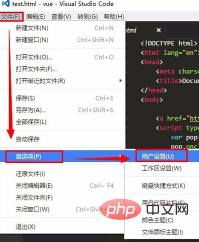
首先点击顶部菜单栏中的“文件”选项,接着依次点击“首选项”、“用户设置”;
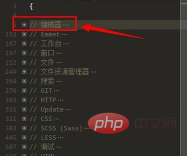
然后在出现的默认设置页面中,打开“编辑器”栏目;
接着找到editor.fontSize的参数,该参数就是用来控制页面文字大小的;

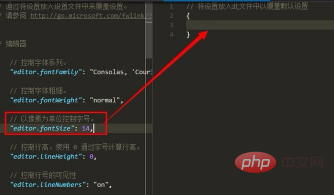
最后我们在右边的用户设置窗口中进行设置即可,如输入editor.fontSize:16(可以设置为更小),并保存文件即可。
推荐教程:vscode教程


0


0

王林
发布时间:2020-06-11 17:55:04
|4093人浏览过
|来源于php中文网
原创
首先点击顶部菜单栏中的“文件”选项,接着依次点击“首选项”、“用户设置”;
然后在出现的默认设置页面中,打开“编辑器”栏目;
接着找到editor.fontSize的参数,该参数就是用来控制页面文字大小的;
最后我们在右边的用户设置窗口中进行设置即可,如输入editor.fontSize:16(可以设置为更小),并保存文件即可。
推荐教程:vscode教程
相关文章
如何在vscode中搭建Java开发环境_配置JDK与运行项目的完整流程【教程】
如何用vscode写出一手好Markdown_从语法到实时预览的深度解析【教程】
怎样使用VSCode_的Live Server扩展预览网页【教程】
如何用VSCode_搭建Go语言开发环境【教程】
如何为vscode安装适合的扩展以支持嵌入式开发【教程】
相关标签:
本站声明:本文内容由网友自发贡献,版权归原作者所有,本站不承担相应法律责任。如您发现有涉嫌抄袭侵权的内容,请联系admin@php.cn
热门AI工具

相关专题

本专题聚焦 Swift 在 iOS 应用架构设计中的实践,系统讲解 MVVM 模式的核心思想、数据绑定机制、模块拆分策略以及组件化开发方法。内容涵盖网络层封装、状态管理、依赖注入与性能优化技巧。通过完整项目案例,帮助开发者构建结构清晰、可维护性强的 iOS 应用架构体系。
0
2026.03.03

本专题围绕 C++ 在高性能网络服务开发中的应用展开,深入讲解 Socket 编程、多路复用机制、Reactor 模型设计原理以及线程池协作策略。内容涵盖 epoll 实现机制、内存管理优化、连接管理策略与高并发场景下的性能调优方法。通过构建高并发网络服务器实战案例,帮助开发者掌握 C++ 在底层系统与网络通信领域的核心技术。
3
2026.03.03

Go语言测试体系与代码质量保障聚焦于构建工程级可靠性系统。本专题深入解析Go的测试工具链(如go test)、单元测试、集成测试及端到端测试实践,结合代码覆盖率分析、静态代码扫描(如go vet)和动态分析工具,建立全链路质量监控机制。通过自动化测试框架、持续集成(CI)流水线配置及代码审查规范,实现测试用例管理、缺陷追踪与质量门禁控制,确保代码健壮性与可维护性,为高可靠性工程系统提供质量保障。
66
2026.02.28

Go语言工程化架构设计专注于构建高可维护性、可演进的企业级系统。本专题深入探讨Go项目的目录结构设计、模块划分、依赖管理等核心架构原则,涵盖微服务架构、领域驱动设计(DDD)在Go中的实践应用。通过实战案例解析接口抽象、错误处理、配置管理、日志监控等关键工程化技术,帮助开发者掌握构建稳定、可扩展Go应用的最佳实践方法。
57
2026.02.28

Go语言以其高效的并发模型和优异的性能表现广泛应用于高并发、高性能场景。其运行时机制包括 Goroutine 调度、内存管理、垃圾回收等方面,深入理解这些机制有助于编写更高效稳定的程序。本专题将系统讲解 Golang 的性能分析工具使用、常见性能瓶颈定位及优化策略,并结合实际案例剖析 Go 程序的运行时行为,帮助开发者掌握构建高性能应用的关键技能。
45
2026.02.28

本专题系统讲解 Golang 并发编程模型,从语言级特性出发,深入理解 goroutine、channel 与调度机制。结合工程实践,分析并发设计模式、性能瓶颈与资源控制策略,帮助将并发能力有效转化为稳定、可扩展的系统性能优势。
23
2026.02.27

本专题深入剖析 Golang 的高级特性与工程级最佳实践,涵盖并发模型、内存管理、接口设计与错误处理策略。通过真实场景与代码对比,引导从“可运行”走向“高质量”,帮助构建高性能、可扩展、易维护的优雅 Go 代码体系。
20
2026.02.27

本专题聚焦 Golang 的测试与调试体系,系统讲解单元测试、表驱动测试、基准测试与覆盖率分析方法,并深入剖析调试工具与常见问题定位思路。通过实践示例,引导建立可验证、可回归的工程习惯,从而持续提升代码可靠性与可维护性。
4
2026.02.27

热门下载
相关下载
精品课程

共2课时 | 0.3万人学习

共34课时 | 2.7万人学习

共98课时 | 8.1万人学习
最新文章
Copyright 2014-2026 https://www.php.cn/ All Rights Reserved | php.cn | 湘ICP备2023035733号




