




1、ftp介绍
(学习视频分享:编程入门)
在开始搭建FTP服务之前,我先来为大家简单介绍下ftp协议和ftp服务器。
ftp协议: 一种文件传输协议。在本地和服务器之间进行文件传输。
ftp服务器:支持ftp传输协议的服务器。一般windows都带有ftp服务,只是默认情况下都没启动。
ftp相关软件也比较多,其中运用比较广泛的有Server-U、FileZilla、VsFTP、apache旗下的FtpServer。
由于工作需要,我们经常会将文件拷贝到其他电脑,用U盘或者其他存储设备拷贝的话很容易中病毒。出于这个原因,我们就需要搭建一个ftp服务器,将我们需要共享的文件放到服务器上,只要网络正常,就很容易将我们所需要的文件从服务器上取下来。
今天我们就来介绍一个开源的ftp服务器,Apache FTPServerFtpServer也就这次的主角,Apache FTPServer是一个100%纯Java的FTP服务器。FTPServer可独立运行作为Windows服务或Unix/ Linux后台程序或是被嵌入在Java应用程序中。
接下来我们就以FtpServer为例,搭建ftp服务。
2、下载Apache FTPServer
可以到官网下载:http://mina.apache.org/ftpserver-project/downloads.html 目前最新版本是Apache FtpServer 1.1.1 Release,出于稳定考虑我这里下载的就是1.0.6版本
3、下载并解压压缩包
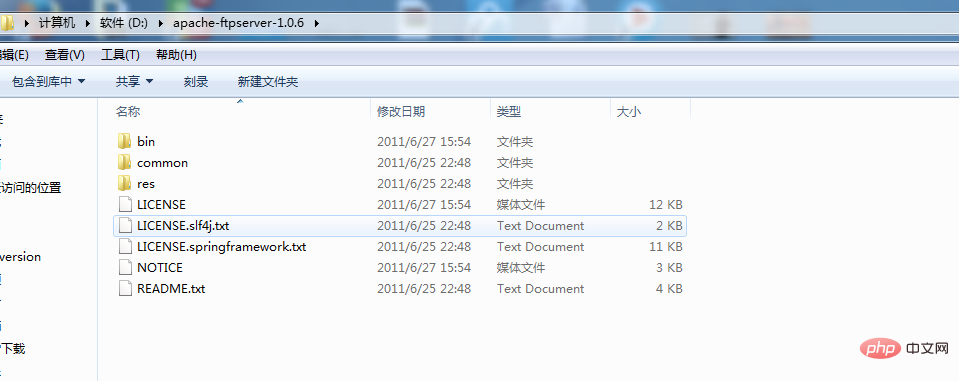
将下载下来的压缩包解压到本地,我的是放在D盘根目录下,其目录结构如下图:
4、修改配置文件
4.1修改users.properties配置文件
配置文件路径: D:\apache-ftpserver-1.0.6\res\conf\users.properties 在此配置文件中可以增加用户,如果不希望匿名登录的话,可以将匿名用户这个配置注释掉
# Password is "admin"
ftpserver.user.admin.userpassword=admin
ftpserver.user.admin.homedirectory=./res/home
ftpserver.user.admin.enableflag=true
ftpserver.user.admin.writepermission=true
ftpserver.user.admin.maxloginnumber=0
ftpserver.user.admin.maxloginperip=0
ftpserver.user.admin.idletime=0
ftpserver.user.admin.uploadrate=0
ftpserver.user.admin.downloadrate=0
ftpserver.user.anonymous.userpassword=
ftpserver.user.anonymous.homedirectory=./res/home
ftpserver.user.anonymous.enableflag=true
ftpserver.user.anonymous.writepermission=false
ftpserver.user.anonymous.maxloginnumber=20
ftpserver.user.anonymous.maxloginperip=2
ftpserver.user.anonymous.idletime=300
ftpserver.user.anonymous.uploadrate=4800
ftpserver.user.anonymous.downloadrate=4800
#密码 配置新的用户
ftpserver.user.lxw.userpassword=123456
#主目录
ftpserver.user.lxw.homedirectory=./res/home
#当前用户可用
ftpserver.user.lxw.enableflag=true
#具有上传权限
ftpserver.user.lxw.writepermission=true
#最大登陆用户数为20
ftpserver.user.lxw.maxloginnumber=20
#同IP登陆用户数为2
ftpserver.user.lxw.maxloginperip=2
#空闲时间为300秒
ftpserver.user.lxw.idletime=300
#上传速率限制为480000字节每秒
ftpserver.user.lxw.uploadrate=48000000
#下载速率限制为480000字节每秒
ftpserver.user.lxw.downloadrate=48000000
4.2 修改ftpd-typical.xml配置文件

微信现在是非常的火了,已经开始进军支付行业,又打算搞O2O,有眼光的企业都开始盯着微信营销这块大蛋糕,微信公众号什么的也是越来越多。今天就给大家分享一款微信商城多用户的系统源码。利用本源码可搭建多用户微信商城在当地城市开展电子商务发展下级商家收取服务费。
配置文件路径: D:\apache-ftpserver-1.0.6\res\conf\ftpd-typical.xml
<server xmlns="http://mina.apache.org/ftpserver/spring/v1"
    xmlns:xsi="http://www.w3.org/2001/XMLSchema-instance"
    xsi:schemaLocation="
       http://mina.apache.org/ftpserver/spring/v1 http://mina.apache.org/ftpserver/ftpserver-1.0.xsd
       "
    id="myServer">
    <listeners>
        <!-- 默认端口是2121,可以修改为自己的端口 -->
        <nio-listener name="default" port="2121">
            <ssl>
                <keystore file="./res/ftpserver.jks" password="password" />
            </ssl>
        </nio-listener>
    </listeners>
    <file-user-manager file="./res/conf/users.properties" encrypt-passwords="clear"/>
    <!-- 添加encrypt-passwords="clear",将密码加密方式修改给clear -->
</server>
5、启动FTPServer
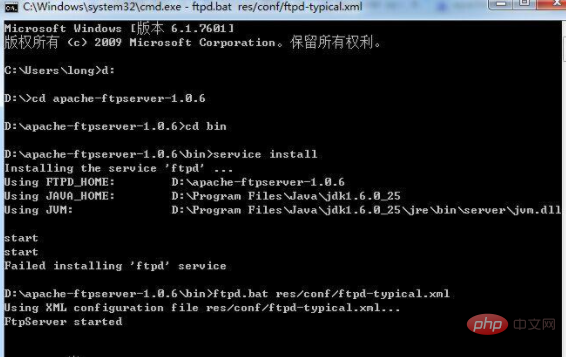
打开CMD命令窗口,切换到D:\apache-ftpserver-1.0.6\bin这个目录下 输入以下命令:
service install
ftpd.bat res/conf/ftpd-typical.xml
注意:由于ftpserver是纯java编写的,所以第二条命令的执行需要在环境变量中配置java环境JAVA_HOME。java环境此处省去,不会可以自行百度
输入完命令之后如下图所示,当出现FtpServer started 出现即启动成功
6、访问FTP
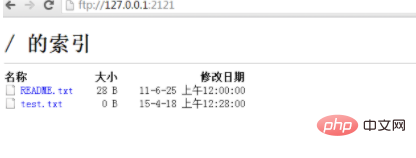
在游览器中,输入ftp://ip:2121进行访问,如果端口修改了,要换成对应的端口,ip就是FTP所在的服务器的ip,访问如下图所示:
当然我们也能通过工具直接访问,进行上传和下载文件操作 下面提供一个比较好用的免安装工具给大家,大家可以放心食用。
7.ftp 的启动与关闭
将dos命令窗口关掉,ftp服务即关闭 那么我们怎么样启动ftp服务呢,
可以根据前面所提到的命令启动,切换到D:\apache-ftpserver-1.0.6\bin这个目录下 输入以下命令:
service install
ftpd.bat res/conf/ftpd-typical.xml
可以把启动命令制作成bat文件,内容为:
d:
cd D:\apache-ftpserver-1.0.5\bin
ftpd.bat res/conf/ftpd-typical.xml
随便起一个名字xx,命名为xx.bat,点击xx.bat文件即可启动ftp服务器。
相关推荐:windows系统




