0

0

VSCode中使用Git的方法介绍

青灯夜游

青灯夜游

发布时间:2021-01-26 18:32:48

|

4025人浏览过

|

来源于博客园

转载

本篇文章给大家介绍一下在vscode中使用git的方法。有一定的参考价值,有需要的朋友可以参考一下,希望对大家有所帮助。

VSCode中使用Git的方法介绍

相关推荐:《vscode基础教程

用了git最方便的就是比如在公司写了很多代码后回到家打开vscode只需要点击一下pull就能全部同步过来。是不是很方便。。。。毕竟之前我都是拿u盘拷贝回家或者存到云盘再下载下来。。

我这里用的是国内的码云托管的代码,,github都是英文看不懂。。

因为vscode中带的有git管理功能,只需要学一点关于git的操作知识就够了。

首页要下载‘msysgit’然后安装到电脑要不然vscode中的git是不能用的。安装完成后主要使用Git Bash这个程序来操作

1、将代码放到码云

  • 到码云里新建一个仓库,完成后码云会有一个命令教程按上面的来就行了
  • 码云中的使用教程:
-- user.name  
git config -- user.email -m git push -?git push -u origin master

下面说下详细的本地操作步骤:

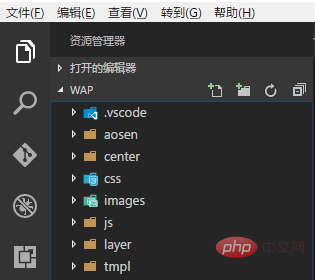
  • 1、用vs打开你的项目文件夹

  • 2、配置git

  打开Git Bash输入以下命令

  如果还没输入全局配置就先把这个全局配置输入上去

Git 全局设置:

git config --global user.name "ASxx" git config --global user.email "123456789@qq.com"

  然后开始做提交代码到码云的配置

cd d:/wamp/www/mall360/wap              //首先指定到你的项目目录下
git init
touch README.md
git add README.md
git commit -m "first commit"

  正常情况下上面的命令执行完成后,本地文件夹会有一个隐藏的.git文件夹,云端你的仓库里应该会有一个README.md文件。

  • 3、在vscode中提交代码到仓库

  回到vs code打开git工作区就会看到所有代码显示在这里
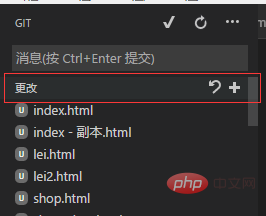
点击+号,把所有文件提交到暂存区。

然后打开菜单选择--提交已暂存的
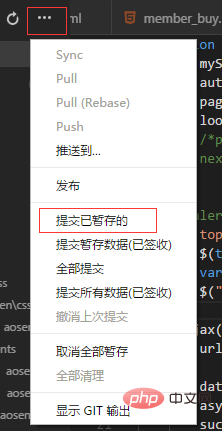
然后按提示随便在消息框里输入一个消息,再按ctrl+enter提交
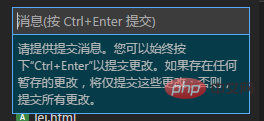
然后把所有暂存的代码push云端,
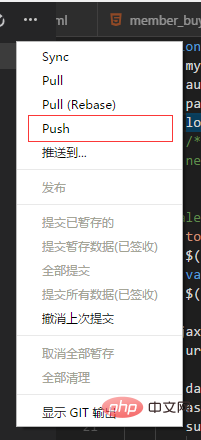
点击后,会弹出让你输入账号密码,把你托管平台的账号密码输入上去就行了。。。

我秀秀淘宝客api源码
我秀秀淘宝客api源码

程序介绍:程序采用.net 2.0进行开发,全自动应用淘客api,自动采集信息,无需,手工更新,源码完全开放。(程序改进 无需填入阿里妈妈淘客API 您只要修改app_code文件下的config.cs文件中的id为你的淘客id即可)针对淘客3/300毫秒的查询限制,系统采用相应的解决方案,可以解决大部分因此限制带来的问题;程序采用全局异常,避免偶尔没考虑到的异常带来的问题;程序源码全部开放,请使

下载

不出问题的话你整个项目就会提交到云端上了。

在vs中每次更新代码都会要输入账号密码,方便起见,可以配置一下让GIT记住密码账号。

git config --global credential.helper store   //在Git Bash输入这个命令就可以了
  • 4、同步代码

  这里说下平时修改代码后提交到云端的使用,和本地代码和云端同步

  随便打开一个文件,添加一个注释
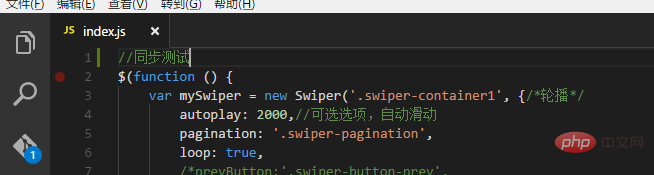
可以看到git图标有一个提示,打开git工作区可以看到就是修改的这个文件
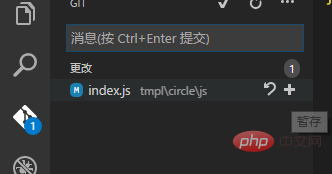
然后点击右侧的+号,把他暂存起来。

再在消息框里输入消息,按ctrl+enter提交暂存
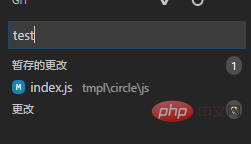
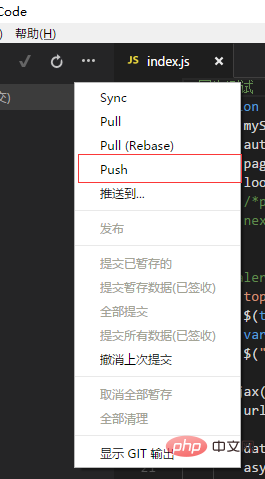
再点击push提交,代码就提交到云端了。
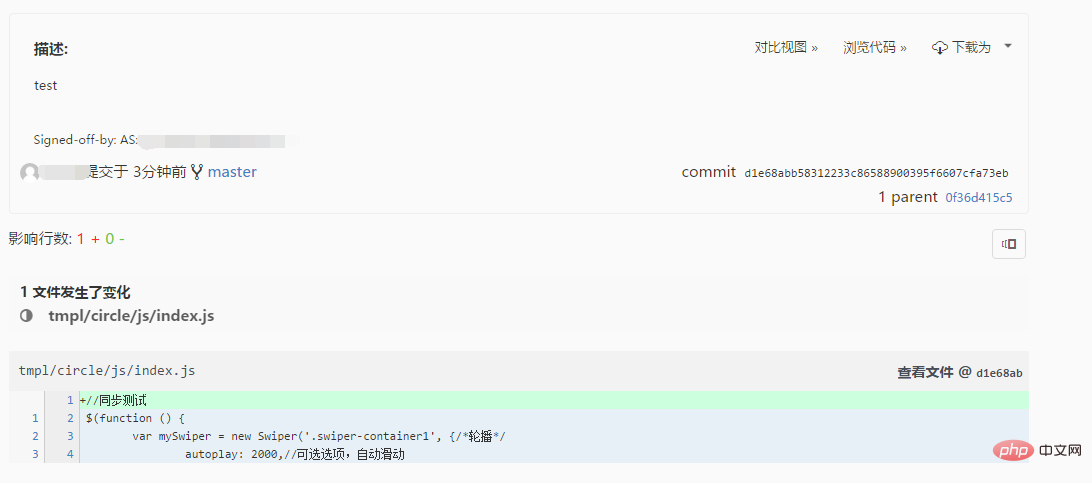
打开 码云就可以看到了。。
  • pull使用

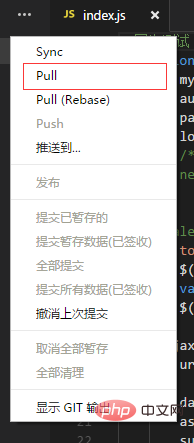
  比如当你在家里修改了代码提交到云端后,回到公司只需要用vscode打开项目点击菜单中的pull就可以同步过来了。
 

  • 5、克隆你的项目到本地

  回到家后想修改代码,但是电脑没有文件怎么办呢?  往下看

  首先你电脑还是的有vscode 和  GIT,,然后用git把上面那些全局配置再执行一次,如下

git config --global user.name "ASxx"git config --global user.email "123456789@qq.com"  git config --global credential.helper store

  然后打开Git Bash输入以下命令

cd d:/test   //指定存放的目录
git clone https://git.oschina.net/name/test.git   //你的仓库地址
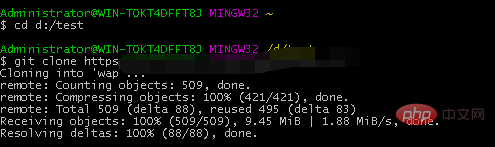
下载成功,然后就可以用vscode打开项目修改了,修改后提交的步骤还是和上面一样:暂存-提交暂存-push提交到云端就ok了。

更多编程相关知识,请访问:编程教学!!

相关专题

更多
自建git服务器
自建git服务器

git服务器是目前流行的分布式版本控制系统之一,可以让多人协同开发同一个项目。本专题为大家提供自建git服务器相关的各种文章、以及下载和课程。

639

2023.07.05

git和svn的区别
git和svn的区别

git和svn的区别:1、定义不同;2、模型类型不同;3、存储单元不同;4、是否拥有全局版本号;5、内容完整性不同;6、版本库不同;7、克隆目录速度不同;8、分支不同。php中文网为大家带来了git和svn的相关知识、以及相关文章等内容。

526

2023.07.06

git撤销提交的commit
git撤销提交的commit

Git是一个强大的版本控制系统,它提供了很多功能帮助开发人员有效地管理和控制代码的变更,本专题为大家提供git 撤销提交的commit相关的各种文章内容,供大家免费下载体验。

264

2023.07.24

git提交错误怎么撤回
git提交错误怎么撤回

git提交错误撤回的方法:git reset head^:撤回最后一次提交,恢复到提交前状态。git revert head:创建新提交,内容与之前提交相反。git reset :使用提交的 sha-1 哈希撤回指定提交。交互式舞台区:标记要撤回的特定更改,然后提交,排除已撤回更改。本专题为大家提供相关的文章、下载、课程内容,供大家免费下载体验。

545

2024.04.09

git怎么对比两个版本的文件内容
git怎么对比两个版本的文件内容

要对比两个版本的 git 文件,请使用 git diff 命令:git diff 比较工作树和暂存区之间的差异。git diff 比较两个提交或标签之间的差异。git diff 输出显示差异块,其中 + 表示添加的行,- 表示删除的行, 表示修改的行。可使用 gitkraken、meld、beyond compare 等可视化工具更直观地查看差异。本专题为大家提供相关的文章、下载、课程内容,供大家免费下载体验。

512

2024.04.09

vscode
vscode

VS Code(Visual Studio Code)是一款免费、开源的跨平台代码编辑器,由微软开发和维护。它被广泛用于软件开发和编程,支持多种编程语言和框架。VS Code 同时提供了丰富的功能和扩展性,使开发者可以高效地编写、编辑和调试代码。

584

2023.06.30

vscode怎么运行代码
vscode怎么运行代码

vscode是一个运行于MacOS X、Windows和Linux之上的,针对于编写现代Web和云应用的跨平台源代码编辑器;vscode免费而且功能强大,对JavaScript和NodeJS的支持非常好,自带很多功能,例如代码格式化,代码智能提示补全、Emmet插件等。php中文网给大家带来了相关的教程以及文章,欢迎大家前来阅读学习。

221

2023.07.21

vscode使用的框架介绍
vscode使用的框架介绍

VSCode是一款跨平台代码编辑器,它基于Electron框架和Monaco Editor构建。想了解更多vscode的相关内容,可以阅读本专题下面的文章。

388

2024.03.14

C++ 单元测试与代码质量保障
C++ 单元测试与代码质量保障

本专题系统讲解 C++ 在单元测试与代码质量保障方面的实战方法,包括测试驱动开发理念、Google Test/Google Mock 的使用、测试用例设计、边界条件验证、持续集成中的自动化测试流程,以及常见代码质量问题的发现与修复。通过工程化示例,帮助开发者建立 可测试、可维护、高质量的 C++ 项目体系。

3

2026.01.16

热门下载

更多
网站特效
/
网站源码
/
网站素材
/
前端模板

精品课程

更多
相关推荐
/
热门推荐
/
最新课程
go语言零基础开发内容管理系统
go语言零基础开发内容管理系统

共34课时 | 2.5万人学习

第二十三期_前端开发
第二十三期_前端开发

共98课时 | 7.4万人学习

关于我们 免责申明 举报中心 意见反馈 讲师合作 广告合作 最新更新
php中文网:公益在线php培训,帮助PHP学习者快速成长!
关注服务号 技术交流群
PHP中文网订阅号
每天精选资源文章推送

Copyright 2014-2026 https://www.php.cn/ All Rights Reserved | php.cn | 湘ICP备2023035733号