0

0

win7添加设备找不到蓝牙耳机怎么办

藏色散人

藏色散人

发布时间:2021-03-19 13:54:21

|

53808人浏览过

|

来源于php中文网

原创

win7添加设备找不到蓝牙耳机的解决办法:1、将耳机电力充足;2、将耳机设置处于可发现状态;3、在配对时,输入正确的配对码;4、重新安装电脑系统里的耳机驱动。

win7添加设备找不到蓝牙耳机怎么办

本文操作环境:Windows7系统,Dell G3电脑。

故障原因:可能是耳机没电或设置方法不对。

1、耳机必须电力充足。蓝牙耳机电力不足或没电时,搜不到。

2、耳机必须处于可发现状态才能被搜到。一般,长按耳机的电源键超过7秒,开始提示灯闪烁,表明耳机目前处于被发现状态,才能被搜到。

3、配对时,高版本的蓝牙耳机直接成功,低版本的需要输入配对码。一般是0000或1234。

4,电脑系统里的耳机驱动有问题,需要重新安装更新。

解决方法:

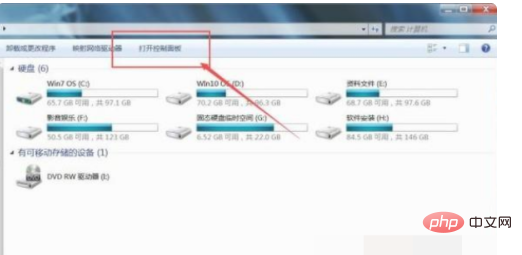
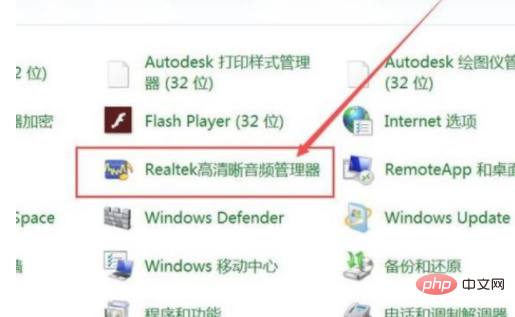
1、首先,我们先确认能否在系统的控制面板中找到“Realtek高清晰音频管理器”软件,打开系统中的控制面板。
8b0608f7b492bfc185312ec9eed2c6f.png

2、如果已经安装了Realtek高清晰音频管理器应用软件的话,是可以找得到的。如果没有安装的话,可以尝试安装该驱动程序管理软件。
c9d778f4c5f8fbbb1164b2148a84b89.png

Designer
Designer

Microsoft推出的图形设计应用程序

下载

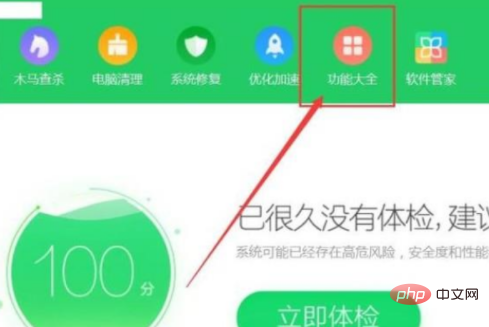
3、这里,我们可以利用安全软件来进行驱动程序的安装,点击打开安全软件主页面菜单,选择“功能大全”菜单。
8ee5de9912fca4021e1ade652d07100.png

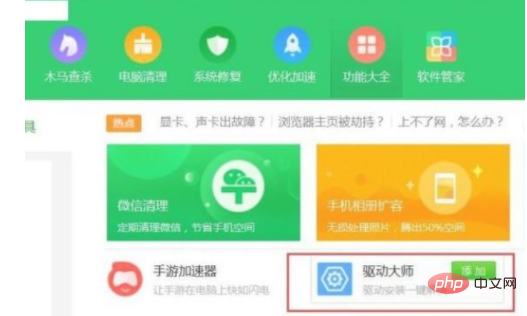
4、在软件大全页面中,点击选择驱动程序管理软件并下载安装。

e2f45ab67433db130cc0d3e9292c8a2.png

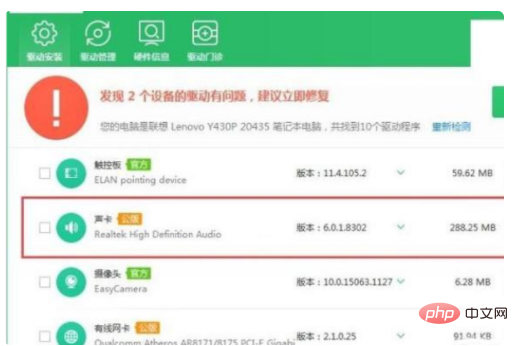
5、驱动管理软件安装完毕之后,点击软件主页面上的“驱动管理”按钮,检测硬件的驱动程序,并安装对应的声卡驱动软件。
48b9e58cec634e3f99a7e8e53339bff.png

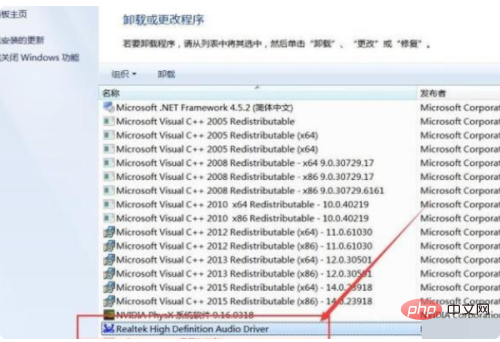
6、声卡驱动程序安装完毕之后,重新启动计算机,在控制面板程序和功能管理页面中可以找到对应的驱动程序就可以了。
61cb1770871ddaf29a3c865d3553d3e.png

更多相关知识,请访问常见问题栏目!

相关专题

更多
高德地图升级方法汇总
高德地图升级方法汇总

本专题整合了高德地图升级相关教程,阅读专题下面的文章了解更多详细内容。

4

2026.01.16

全民K歌得高分教程大全
全民K歌得高分教程大全

本专题整合了全民K歌得高分技巧汇总,阅读专题下面的文章了解更多详细内容。

3

2026.01.16

C++ 单元测试与代码质量保障
C++ 单元测试与代码质量保障

本专题系统讲解 C++ 在单元测试与代码质量保障方面的实战方法,包括测试驱动开发理念、Google Test/Google Mock 的使用、测试用例设计、边界条件验证、持续集成中的自动化测试流程,以及常见代码质量问题的发现与修复。通过工程化示例,帮助开发者建立 可测试、可维护、高质量的 C++ 项目体系。

10

2026.01.16

java数据库连接教程大全
java数据库连接教程大全

本专题整合了java数据库连接相关教程,阅读专题下面的文章了解更多详细内容。

33

2026.01.15

Java音频处理教程汇总
Java音频处理教程汇总

本专题整合了java音频处理教程大全,阅读专题下面的文章了解更多详细内容。

15

2026.01.15

windows查看wifi密码教程大全
windows查看wifi密码教程大全

本专题整合了windows查看wifi密码教程大全,阅读专题下面的文章了解更多详细内容。

42

2026.01.15

浏览器缓存清理方法汇总
浏览器缓存清理方法汇总

本专题整合了浏览器缓存清理教程汇总,阅读专题下面的文章了解更多详细内容。

7

2026.01.15

ps图片相关教程汇总
ps图片相关教程汇总

本专题整合了ps图片设置相关教程合集,阅读专题下面的文章了解更多详细内容。

9

2026.01.15

ppt一键生成相关合集
ppt一键生成相关合集

本专题整合了ppt一键生成相关教程汇总,阅读专题下面的的文章了解更多详细内容。

6

2026.01.15

热门下载

更多
网站特效
/
网站源码
/
网站素材
/
前端模板

精品课程

更多
相关推荐
/
热门推荐
/
最新课程
关于我们 免责申明 举报中心 意见反馈 讲师合作 广告合作 最新更新
php中文网:公益在线php培训,帮助PHP学习者快速成长!
关注服务号 技术交流群
PHP中文网订阅号
每天精选资源文章推送

Copyright 2014-2026 https://www.php.cn/ All Rights Reserved | php.cn | 湘ICP备2023035733号