


文档插入图片显示不全的解决方法:首先打开word文档,选中插入的图片;然后点击顶部菜单栏中的【开始】选项,找到【样式】栏目;最后点击【正文】选项即可。

本文操作环境:windows10系统、microsoft office word 2010、thinkpad t480电脑。
解决问题的方法其实很简单,只需要按照如下步骤进行设置即可。
首先选中插入的图片。
然后在工具栏中点击“开始”,然后在样式框中点击“正文”图标。

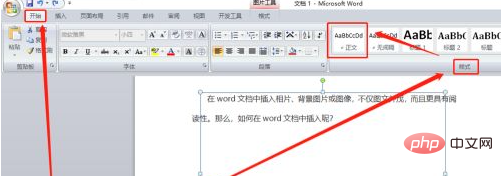
完成以上步骤之后,图片就会正常显示了。
相关推荐:word教程


0


0

王林
发布时间:2021-05-10 13:48:20
|77556人浏览过
|来源于php中文网
原创
文档插入图片显示不全的解决方法:首先打开word文档,选中插入的图片;然后点击顶部菜单栏中的【开始】选项,找到【样式】栏目;最后点击【正文】选项即可。
本文操作环境:windows10系统、microsoft office word 2010、thinkpad t480电脑。
解决问题的方法其实很简单,只需要按照如下步骤进行设置即可。
首先选中插入的图片。
然后在工具栏中点击“开始”,然后在样式框中点击“正文”图标。
完成以上步骤之后,图片就会正常显示了。
相关推荐:word教程
相关文章
本站声明:本文内容由网友自发贡献,版权归原作者所有,本站不承担相应法律责任。如您发现有涉嫌抄袭侵权的内容,请联系admin@php.cn
热门AI工具

相关专题

Go语言测试体系与代码质量保障聚焦于构建工程级可靠性系统。本专题深入解析Go的测试工具链(如go test)、单元测试、集成测试及端到端测试实践,结合代码覆盖率分析、静态代码扫描(如go vet)和动态分析工具,建立全链路质量监控机制。通过自动化测试框架、持续集成(CI)流水线配置及代码审查规范,实现测试用例管理、缺陷追踪与质量门禁控制,确保代码健壮性与可维护性,为高可靠性工程系统提供质量保障。
48
2026.02.28

Go语言工程化架构设计专注于构建高可维护性、可演进的企业级系统。本专题深入探讨Go项目的目录结构设计、模块划分、依赖管理等核心架构原则,涵盖微服务架构、领域驱动设计(DDD)在Go中的实践应用。通过实战案例解析接口抽象、错误处理、配置管理、日志监控等关键工程化技术,帮助开发者掌握构建稳定、可扩展Go应用的最佳实践方法。
44
2026.02.28

Go语言以其高效的并发模型和优异的性能表现广泛应用于高并发、高性能场景。其运行时机制包括 Goroutine 调度、内存管理、垃圾回收等方面,深入理解这些机制有助于编写更高效稳定的程序。本专题将系统讲解 Golang 的性能分析工具使用、常见性能瓶颈定位及优化策略,并结合实际案例剖析 Go 程序的运行时行为,帮助开发者掌握构建高性能应用的关键技能。
37
2026.02.28

本专题系统讲解 Golang 并发编程模型,从语言级特性出发,深入理解 goroutine、channel 与调度机制。结合工程实践,分析并发设计模式、性能瓶颈与资源控制策略,帮助将并发能力有效转化为稳定、可扩展的系统性能优势。
22
2026.02.27

本专题深入剖析 Golang 的高级特性与工程级最佳实践,涵盖并发模型、内存管理、接口设计与错误处理策略。通过真实场景与代码对比,引导从“可运行”走向“高质量”,帮助构建高性能、可扩展、易维护的优雅 Go 代码体系。
19
2026.02.27

本专题聚焦 Golang 的测试与调试体系,系统讲解单元测试、表驱动测试、基准测试与覆盖率分析方法,并深入剖析调试工具与常见问题定位思路。通过实践示例,引导建立可验证、可回归的工程习惯,从而持续提升代码可靠性与可维护性。
3
2026.02.27


AO3官网最新入口合集,汇总2026年可用官方及镜像链接,助你快速稳定访问Archive of Our Own平台。阅读专题下面的文章了解更多详细内容。
430
2026.02.27
热门下载
相关下载
精品课程
Copyright 2014-2026 https://www.php.cn/ All Rights Reserved | php.cn | 湘ICP备2023035733号




