0

0

如何修复 Microsoft Office 365 卡在准备就绪上

WBOY

WBOY

发布时间:2023-04-13 18:28:06

|

12310人浏览过

|

来源于云东方

转载

许多用户在他们的 windows pc 上安装microsoft office 365时报告了一个问题。问题是安装程序卡在“我们正在准备就绪” 消息上。看到此消息后,用户将无法再次安装 office 365。当以前的 office 365 文件未正确安装或损坏时,可能会发生这种情况。有时兼容性问题或安装过程中缺少某些权限可能会导致此错误。

在 Office 365 安装过程中,您是否还停留在“准备就绪”错误?然后,继续阅读这篇文章。在这里,我们讨论了一些故障排除策略,可以帮助您解决计算机上的此错误。

修复 1 – 删除注册表项

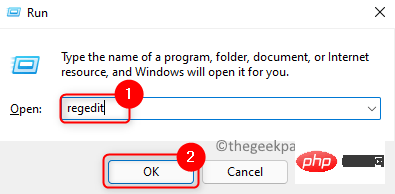
1. 同时按WindowsR键打开运行。

2.输入regedit并点击OK打开注册表编辑器。

Run-Registry-Editor-Command-min

3. 当UAC提示权限时,单击是。

4. 导航到注册表中的以下位置。

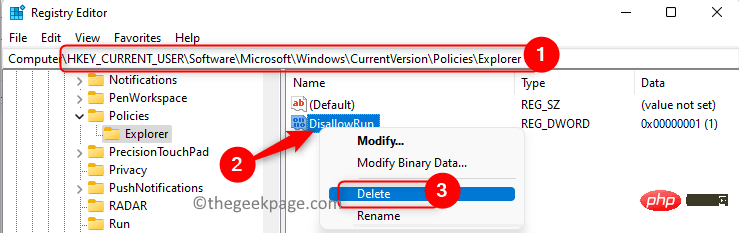
HKEY_CURRENT_USER\Software\Microsoft\Windows\CurrentVersion\Policies\Explorer

5. 在资源管理器键中,右键单击右侧DisallowRun条目。

6. 选择选项删除以删除此条目。

Registry-Microsoft-Windows-Policies-Explorer-Delete-Entry-DisallowRun-min

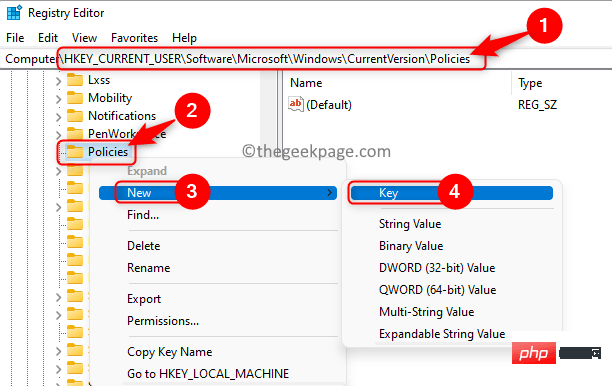
注意:- 如果在策略下找不到资源管理器文件夹,请按照以下步骤操作:

  • 右键单击Policies选择New –> Key。将此键命名为Explorer。

Registry-User-Software-Microsoft-Windows-Policies-create-key-Explorer-min

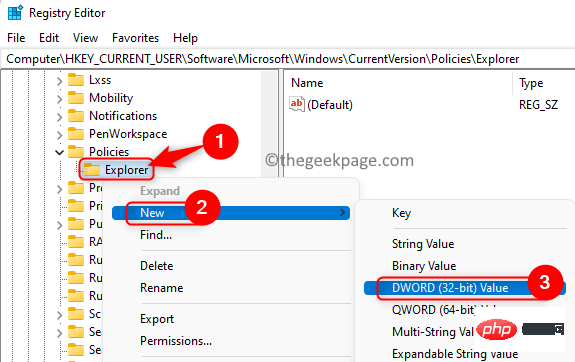
  • 右键单击Explorer文件夹并选择New –> DWORD (32-bit) Value

Registry-User-Software-Microsoft-Windows-Policies-Explorer-create-new-entry-min

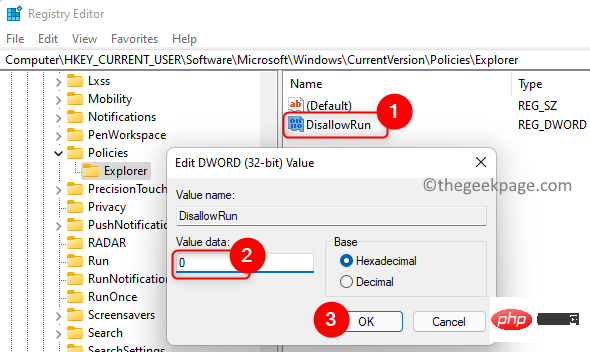
  • 为此条目键入名称为DisallowRun 。
  • 双击修改DisallowRun 的值。值数据字段设置为0

Registry-User-Software-Microsoft-Windows-Policies-Explorer-DisallowRun-Entry-min

  • 重新启动系统。
  • 执行上述步骤 1 - 4
  • 检查DisallowRun 的值。如果为 1,则按照上述第 5 步和第 6 步删除该条目。

8. 现在尝试再次安装 Office 以检查错误是否已解决。

修复 2 – 修复 Office 安装

1. 使用Windows 和 R组合键打开运行对话框。

2.输入ms-settings:appsfeatures并按Enter打开应用和功能设置。
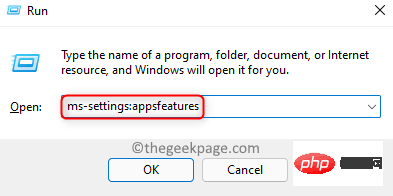
Ms-settings-apps-features-min-4

3. 在应用列表下方的文本框中,键入Microsoft 365以查找您的 Office 安装。

4. 单击与Microsoft 365安装相关的三个垂直点,然后选择修改。
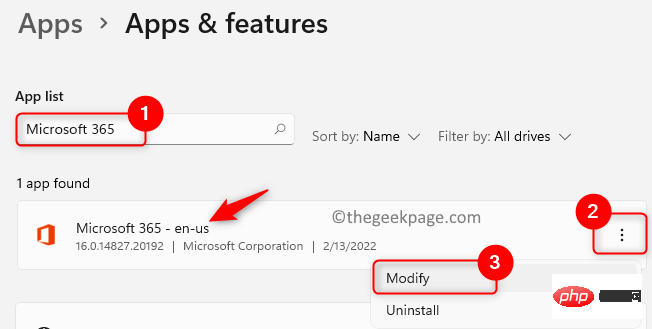
Office-365-Modify-Installation-min

5. 当用户访问控制提示权限时,点击按钮。

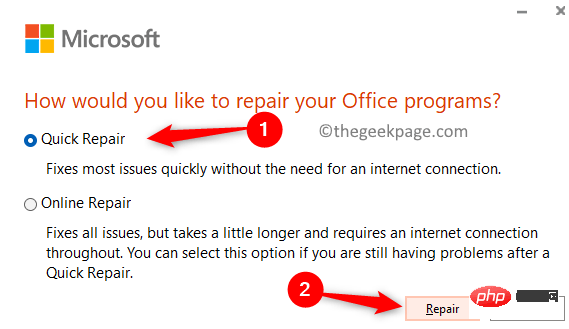
6. 在修复窗口中,选择快速修复选项。

7. 然后,单击修复按钮。

Office-365-Modify-quick-Repair-min

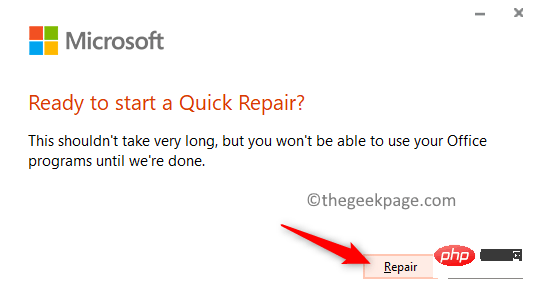
8. 在准备开始快速修复窗口中,再次单击修复以开始该过程。

Office-365-Confirm-Quick-Repair-min

9. 检查问题是否已解决。如果问题仍然存在,请尝试在步骤 6中使用在线修复选项。
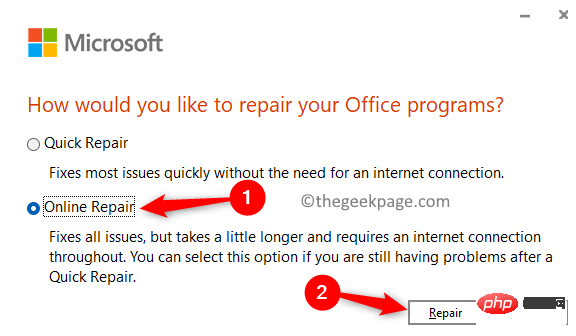
Office-365-Modify-Online-Repair-min

修复 3 – 卸载并重新安装 Office

1. 执行修复 2中所述的步骤 1 - 3

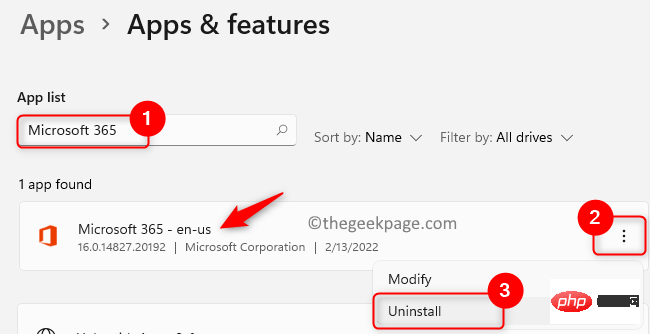
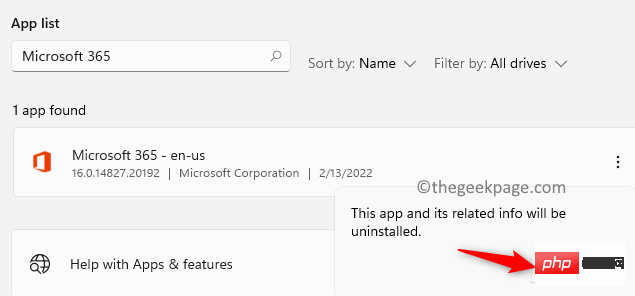
2. 单击Microsoft 365旁边的三个垂直点,然后选择卸载。

Office-365-Uninstall-App-min

3. 在确认提示中,再次单击卸载

Office-365-Confirm-Uninstall-min

4. 等待卸载完成。卸载 Office 365 后,您需要删除 Windows 安装程序包。

5. 按Windows + R并键入%ProgramFiles%并按Enter。
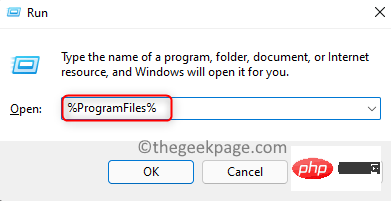
Run-Program-Files-min

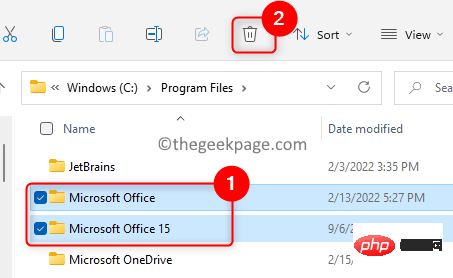
6.在这里,分别删除名为Microsoft Office和Microsoft Office 15的文件夹。要删除,请选择文件夹并单击顶部的删除(垃圾箱)图标。

IBM Watson
IBM Watson

IBM Watson文字转语音

下载

Delete-Microsoft-Office-Folder-Program-Files-min

7. 再次按Windows + R并键入%ProgramFiles(x86)%,然后按 Enter。
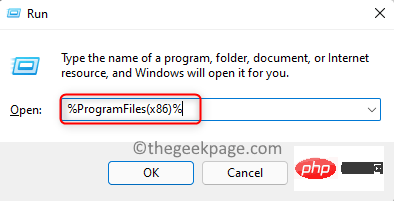
Run-Program-Files-x86-min

8.在这里也删除Microsoft Office 文件夹

9. 打开运行(Windows + R)。键入regedit打开注册表编辑器。

Run-Registry-Editor-Command-min

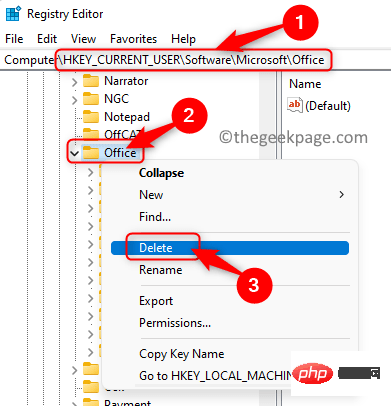
10. 将该位置复制粘贴到注册表的导航栏中。

HKEY_CURRENT_USER\SOFTWARE\Microsoft\Office

11.右键单击​​ Office文件夹并选择删除。

Registry-User-Software-Microsoft-Office-Folder-Delete-min

12. 转到注册表中的以下位置。

HKEY_LOCAL_MACHINE\SOFTWARE\Microsoft\Office

13. 同样在这里,右键单击Office文件夹并选择删除。
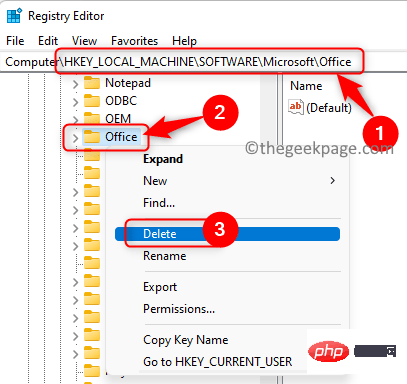
Registry-Machine-Software-Microsoft-Office-Folder-Delete-min

14.重新启动您的电脑。现在尝试再次安装 Office 以检查问题是否已解决。

修复 4 – 使用 Microsoft 支持和恢复助手

1. 单击链接转到Microsoft 支持和恢复助手下载页面。

2. 在这里,单击下载以获取系统上的设置文件。
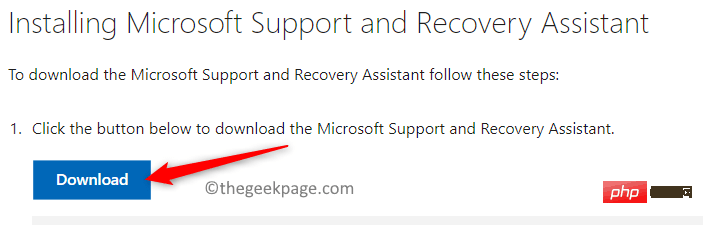
Download-Microsoft-Recovery-Support-Assistant-min

3.使用安装程序安装Microsoft Support and Recovery Assistant。

4. 您需要连接到互联网才能运行该工具。

5. 启动后,选择Office作为您遇到问题的应用程序。
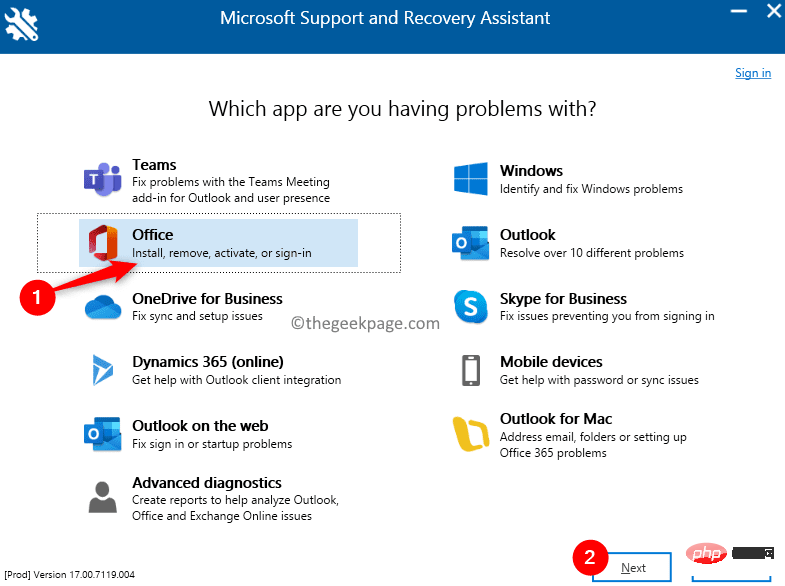
MSRA-Select-problematic-app-min

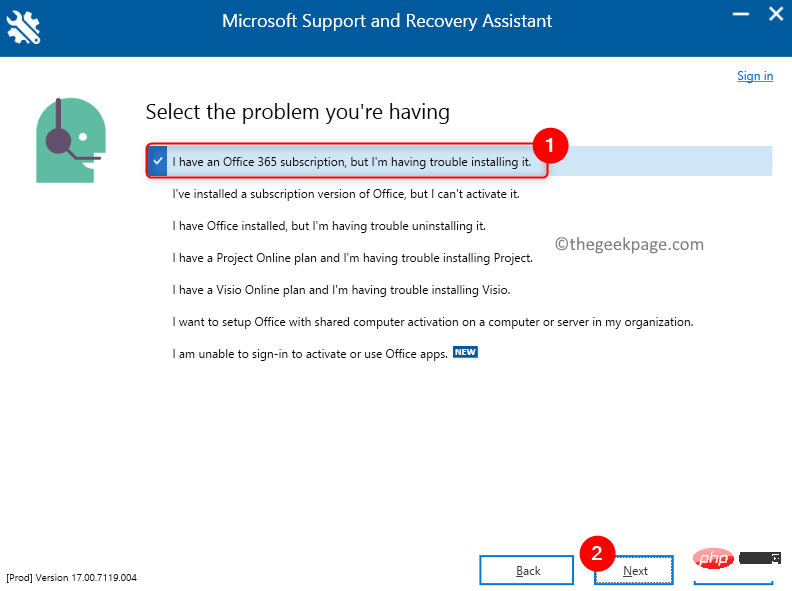
6. 在下一个窗口中,选择您面临的问题。单击下一步。

MSRA-Select-Problem-min

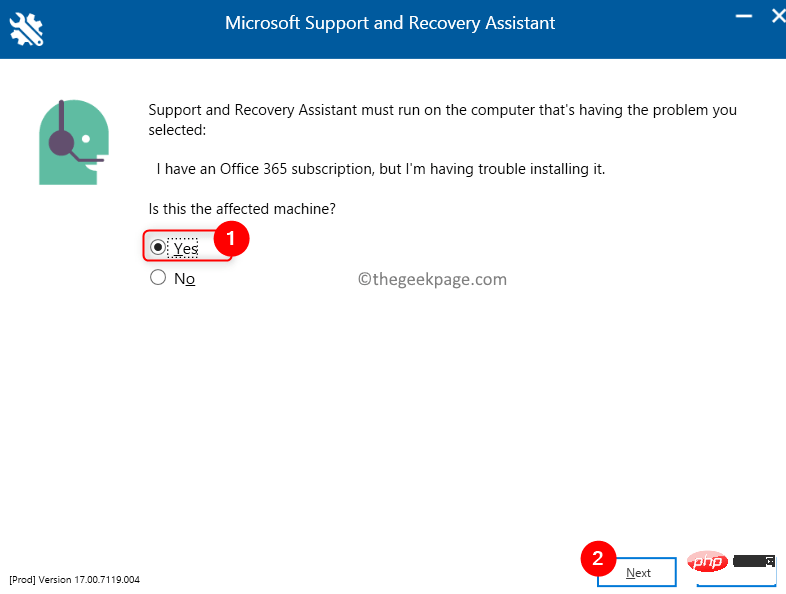
7. 在这里,选择选项,然后单击下一步继续。

MSRA-Select-Machine-Continue-min

8. 它会要求您登录到您的 Microsoft 帐户。然后,它将检查问题并开始在您的 PC 上安装 Office 365。

修复 5 – 在兼容模式下运行安装程序

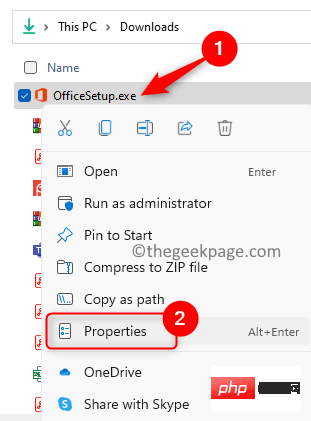
1. 转到Office 安装文件的位置。

2.右键单击​​该文件并选择属性。

Office-Setup-File-Properties-min

3. 转到兼容性选项卡。

4.选中兼容模式部分中以兼容模式运行此程序旁边的框。

5. 在此下方的下拉列表中,从列表中选择Windows 8

6. 然后,在下面的设置部分中,选中与以管理员身份运行此程序相关的框。

7. 单击应用,然后单击确定。
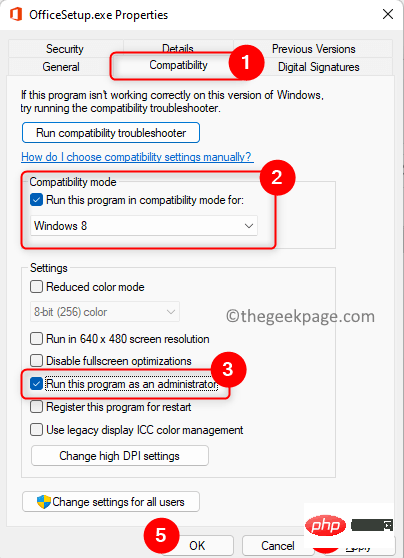
Office-Setup-File-Change-Compatibility-Settings-min

8. 检查是否能够顺利完成 Office 安装。

相关文章

WPS零基础入门到精通全套教程!
WPS零基础入门到精通全套教程!

全网最新最细最实用WPS零基础入门到精通全套教程!带你真正掌握WPS办公! 内含Excel基础操作、函数设计、数据透视表等

下载

相关标签:

本站声明:本文内容由网友自发贡献,版权归原作者所有,本站不承担相应法律责任。如您发现有涉嫌抄袭侵权的内容,请联系admin@php.cn

相关专题

更多
C++ 高级模板编程与元编程
C++ 高级模板编程与元编程

本专题深入讲解 C++ 中的高级模板编程与元编程技术,涵盖模板特化、SFINAE、模板递归、类型萃取、编译时常量与计算、C++17 的折叠表达式与变长模板参数等。通过多个实际示例,帮助开发者掌握 如何利用 C++ 模板机制编写高效、可扩展的通用代码,并提升代码的灵活性与性能。

10

2026.01.23

php远程文件教程合集
php远程文件教程合集

本专题整合了php远程文件相关教程,阅读专题下面的文章了解更多详细内容。

29

2026.01.22

PHP后端开发相关内容汇总
PHP后端开发相关内容汇总

本专题整合了PHP后端开发相关内容,阅读专题下面的文章了解更多详细内容。

21

2026.01.22

php会话教程合集
php会话教程合集

本专题整合了php会话教程相关合集,阅读专题下面的文章了解更多详细内容。

21

2026.01.22

宝塔PHP8.4相关教程汇总
宝塔PHP8.4相关教程汇总

本专题整合了宝塔PHP8.4相关教程,阅读专题下面的文章了解更多详细内容。

13

2026.01.22

PHP特殊符号教程合集
PHP特殊符号教程合集

本专题整合了PHP特殊符号相关处理方法,阅读专题下面的文章了解更多详细内容。

11

2026.01.22

PHP探针相关教程合集
PHP探针相关教程合集

本专题整合了PHP探针相关教程,阅读专题下面的文章了解更多详细内容。

8

2026.01.22

菜鸟裹裹入口以及教程汇总
菜鸟裹裹入口以及教程汇总

本专题整合了菜鸟裹裹入口地址及教程分享,阅读专题下面的文章了解更多详细内容。

55

2026.01.22

Golang 性能分析与pprof调优实战

本专题系统讲解 Golang 应用的性能分析与调优方法,重点覆盖 pprof 的使用方式,包括 CPU、内存、阻塞与 goroutine 分析,火焰图解读,常见性能瓶颈定位思路,以及在真实项目中进行针对性优化的实践技巧。通过案例讲解,帮助开发者掌握 用数据驱动的方式持续提升 Go 程序性能与稳定性。

9

2026.01.22

热门下载

更多
网站特效
/
网站源码
/
网站素材
/
前端模板

精品课程

更多
相关推荐
/
热门推荐
/
最新课程
Django 教程
Django 教程

共28课时 | 3.4万人学习

Sass 教程
Sass 教程

共14课时 | 0.8万人学习

国外Web开发全栈课程全集
国外Web开发全栈课程全集

共12课时 | 1.0万人学习

关于我们 免责申明 举报中心 意见反馈 讲师合作 广告合作 最新更新
php中文网:公益在线php培训,帮助PHP学习者快速成长!
关注服务号 技术交流群
PHP中文网订阅号
每天精选资源文章推送

Copyright 2014-2026 https://www.php.cn/ All Rights Reserved | php.cn | 湘ICP备2023035733号