



我的 Windows 11 更新在哪里?
虽然windows 11是在10月5日发布的,但还是有很多人屏息等待却无济于事。这是因为微软希望以交错的方式推出更新,类似于过去使用 windows 功能的方式。
除了从戴尔和惠普等许可 Windows 操作系统的原始设备制造商那里获得额外收入外,分阶段发布还将确保在大多数用户获得更新之前可以修复检测到的任何问题。不过,等待的时间并不长。微软预计所有兼容的 Windows 10 系统都将在 2022 年第二季度获得 Windows 11 更新。
为什么我找不到我的 Windows 11 更新?
您尚未收到 Windows 11 更新的原因可能有很多。下面列出了影响全球用户的最突出的那些。
1. 冲突的临时文件:如果您之前尝试下载 Windows 11 并遇到错误,则可能是您无法接收 Windows 11 免费升级的原因。
2. 未运行 Windows 10:如果您运行的是 Windows 8、8.1、7 或 XP,那么不幸的是,Windows 11 不是适合您的免费升级。相反,您首先需要购买 Windows 10 才有资格获得免费升级。
3. 不兼容的系统:除了一般的 CPU、GPU 和 RAM 要求外,Windows 11 还需要TPM 2.0和安全启动以确保系统的最大安全性。如果您未能满足这些要求,则可能是您无法在“设置”应用中免费升级到 Windows 11 的原因。
4. 损坏的 Windows Update 服务:如果您最近使用了禁用 Windows 更新的 debloater 或注册表清理器,则 Windows Update 服务可能在后台损坏。您需要修复 Windows 11 更新服务才能显示在设置应用程序中。
5. 不是管理员帐户:如果您使用的是工作或学校问题机器,那么这可能是您还没有 Windows 11 更新的原因。不幸的是,您可能拥有无法将功能或操作系统更新应用到 Windows 的本地或标准帐户。在这种情况下,我们建议您与您的管理员联系以询问有关 Windows 11 升级的信息。
6. 预建系统:如果您有预建系统或笔记本电脑,那么 Windows 11 更新可能会由您的 OEM 推送。这可能需要一些时间,因为大多数笔记本电脑制造商目前正在为新设备和现有设备开发适用于 Windows 11 的更新驱动程序,以确保最大的兼容性。
此外,根据您的设置,可能有几件事情阻止 Windows 11 出现在 Windows 更新中。无论哪种方式,您都可以使用以下修复程序来帮助您解决此问题并通过 PC 上的 Windows 更新获取 Windows 11。
如何修复未显示的 Windows 11 更新(8 种方法)
以下是解决 Windows 11 更新未显示在 Windows 11 PC 上的方法。按照下面的列表进行操作,直到您设法解决问题为止。
修复 #01:检查您的 PC 是否满足系统要求
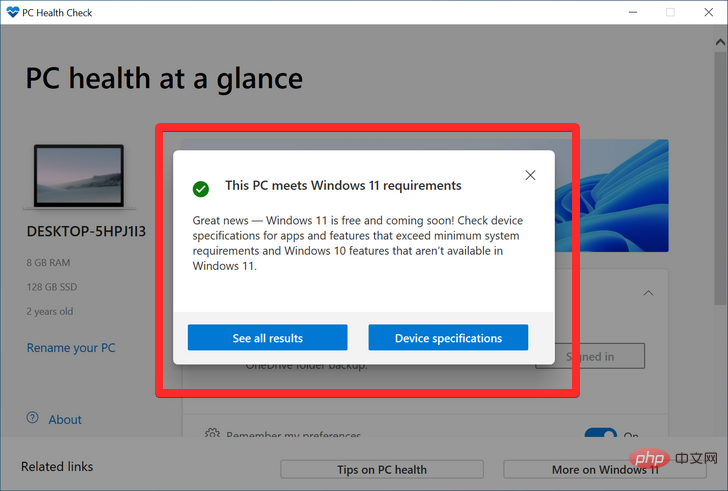
首先,检查您的 PC 是否满足运行 Windows 11的系统要求。除非满足硬件规格,否则 Microsoft 不会推送更新。尽管用户可以绕过它并安装 Windows 11,即使他们的系统硬件不符合标准,但通常不建议这样做。
修复 #02:确保 Windows 更新正在运行
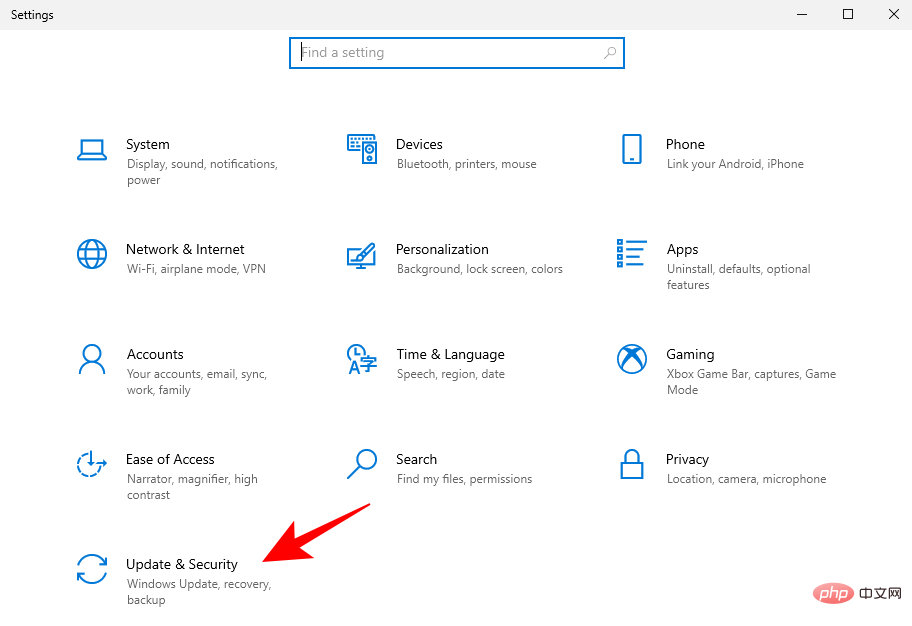
也有可能您过去暂停了 Windows 更新并忘记了它,或者该功能被应用程序或错误禁用。要检查是否是这种情况,请按Win + I打开设置。单击 更新和安全。
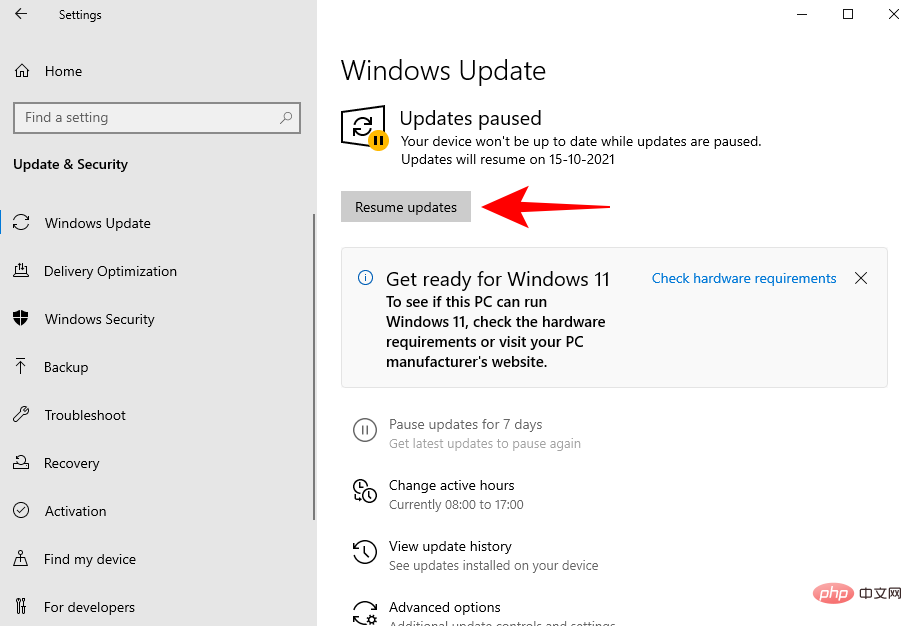
如果您的更新已暂停,请单击 恢复更新。
修复 #03:重新启动您的 PC
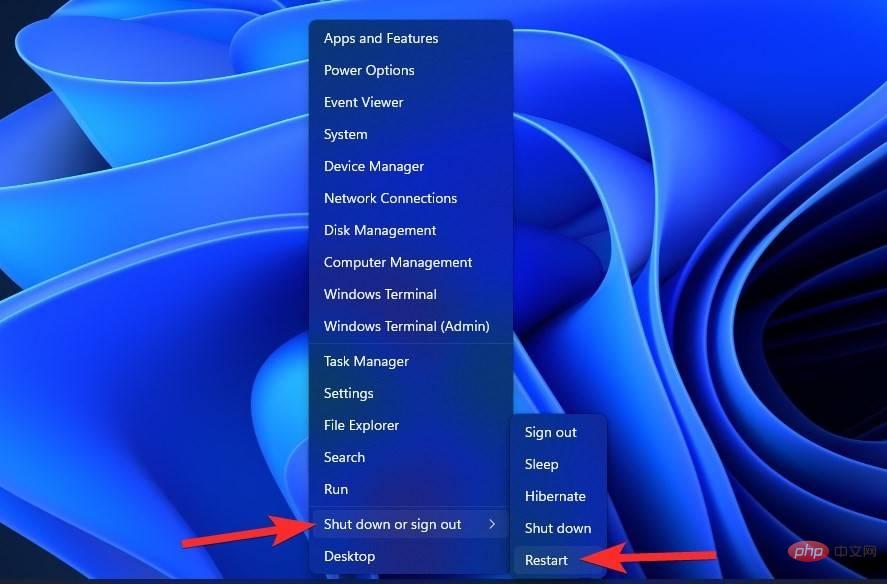
有时,损坏的临时文件可能会使 Windows 更新脱轨,解决此问题的最快方法是重新启动您的 PC。这是一个简单易行的修复程序,并且不需要时间来执行。因此,请务必让您的 PC 软重启并检查是否有任何更新可用。要重新启动您的 PC,请按 Windows 键 + X,然后单击“关闭或注销”,然后单击重新启动。
修复 #04:Windows 更新疑难解答
Windows 有其内置的故障排除程序来诊断问题并提供修复。在许多情况下,Windows 更新疑难解答会找到阻止安装更新的原因并推荐解决方案。以下是运行它的方法:
按下Win + I以打开“设置”应用程序。然后点击底部的更新和安全。
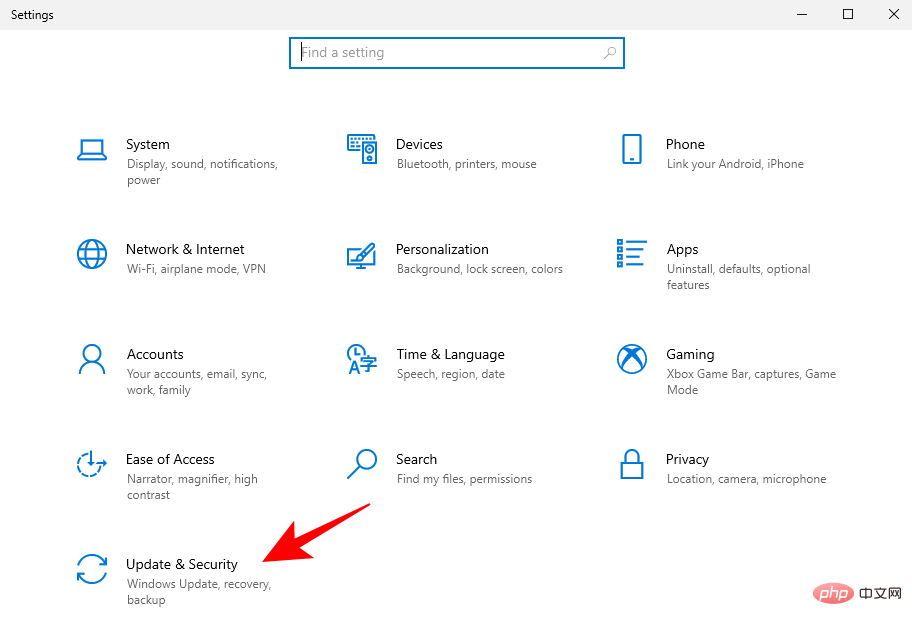
单击 左侧的疑难解答。
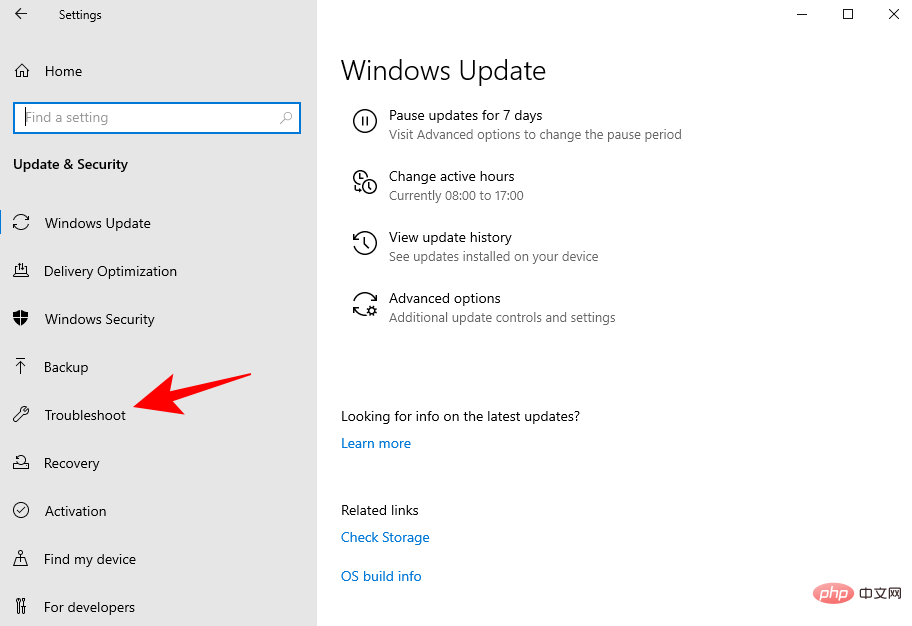
单击其他疑难解答。
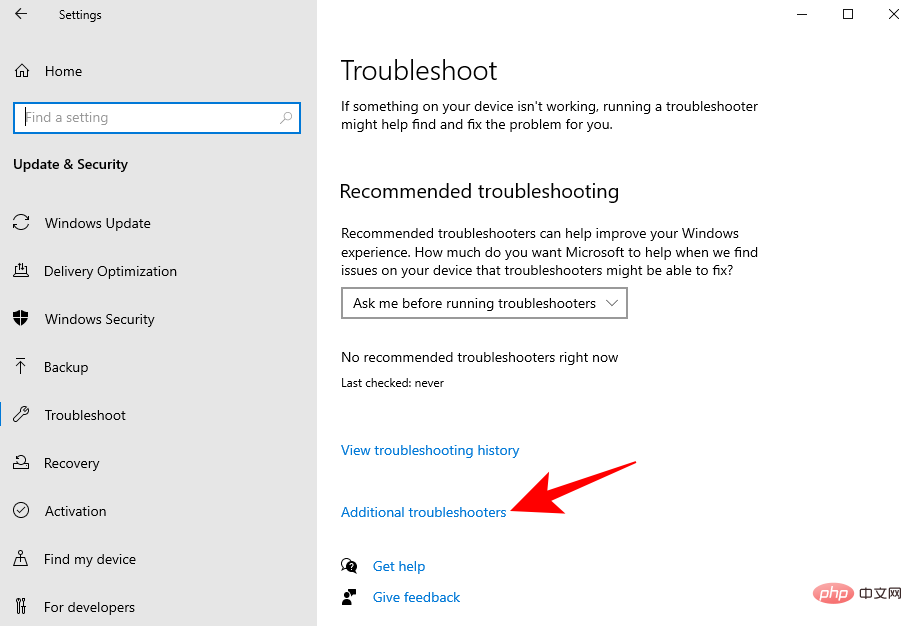
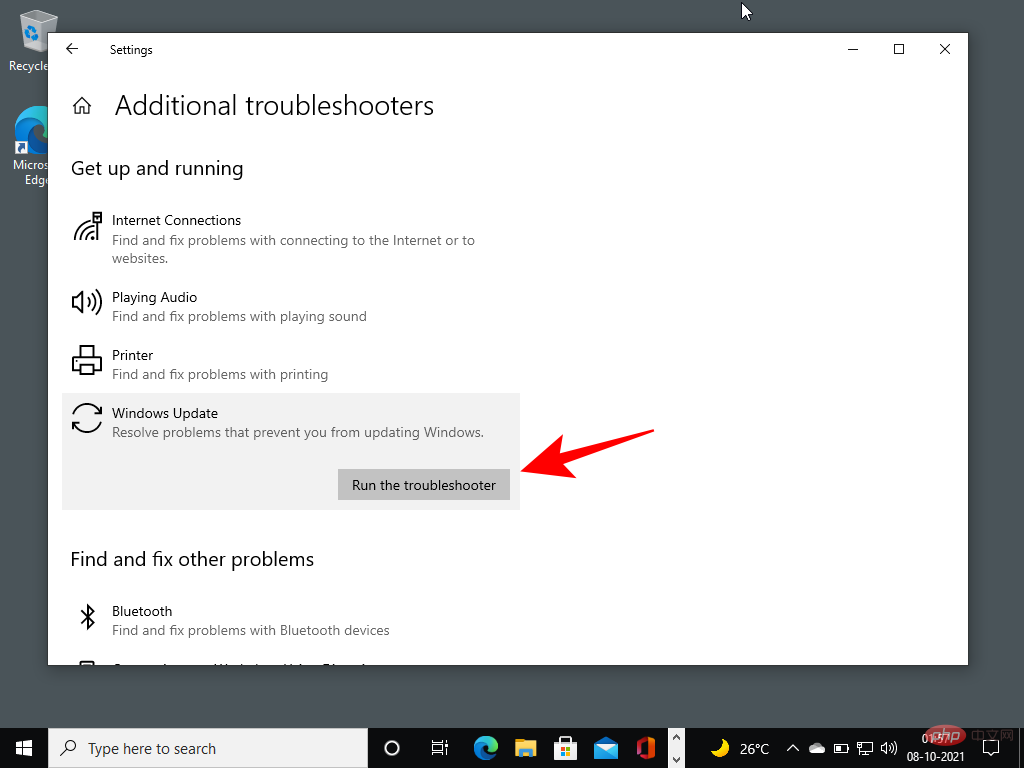
单击Windows 更新。
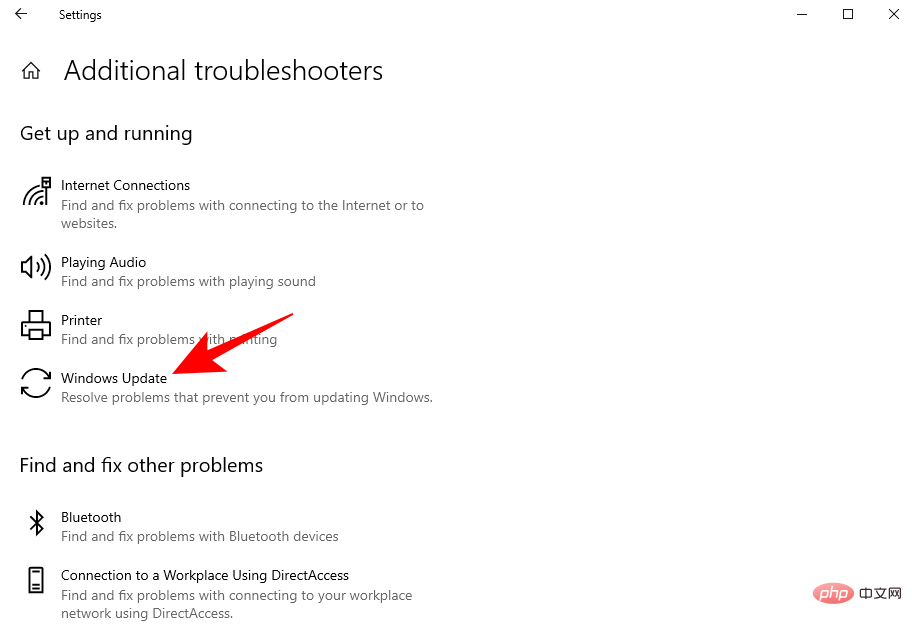
然后单击 运行疑难解答。
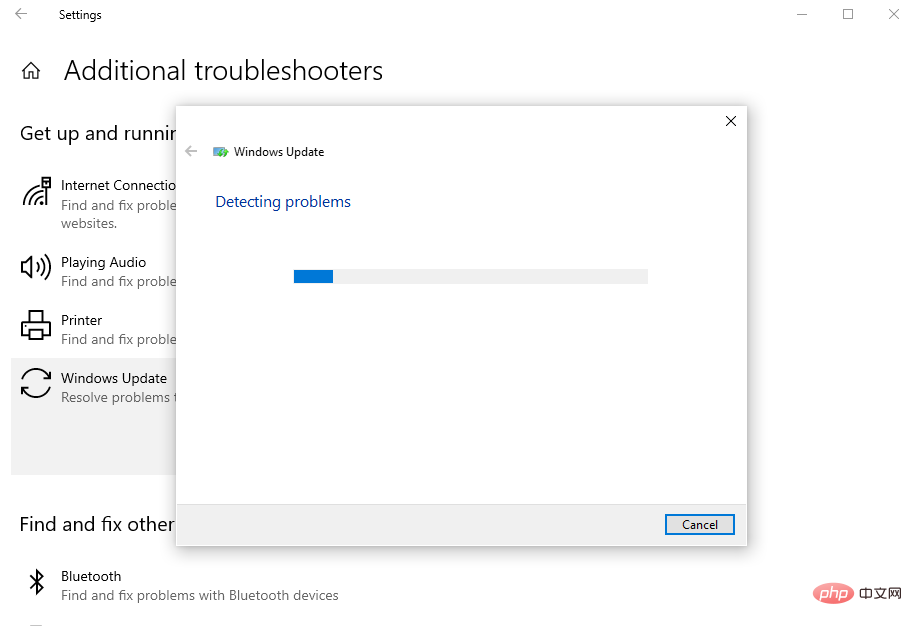
疑难解答现在将开始寻找问题,如果发现任何问题,将提供潜在的修复。
修复 #05:使用 Windows 11 安装助手升级
上述修复程序将确保所有可用频道在 Windows 11 更新到达时都打开并接受它们。但是,如果您现在想获得 Windows 11,最后几种方法将帮助您获得它。
Windows 11 的发布意味着您现在可以在微软网站上找到官方的Windows 11 安装助手。使用此助手安装 Windows 11 轻而易举。
修复 #06:使用 Windows 11 媒体创建工具运行就地升级
如果您尚未收到 Windows 11 更新,您还可以使用 Windows 11 安装介质自行执行就地升级。为此,您需要一个空的 USB 闪存驱动器(至少 8GB)。
下载:Windows 11 安装
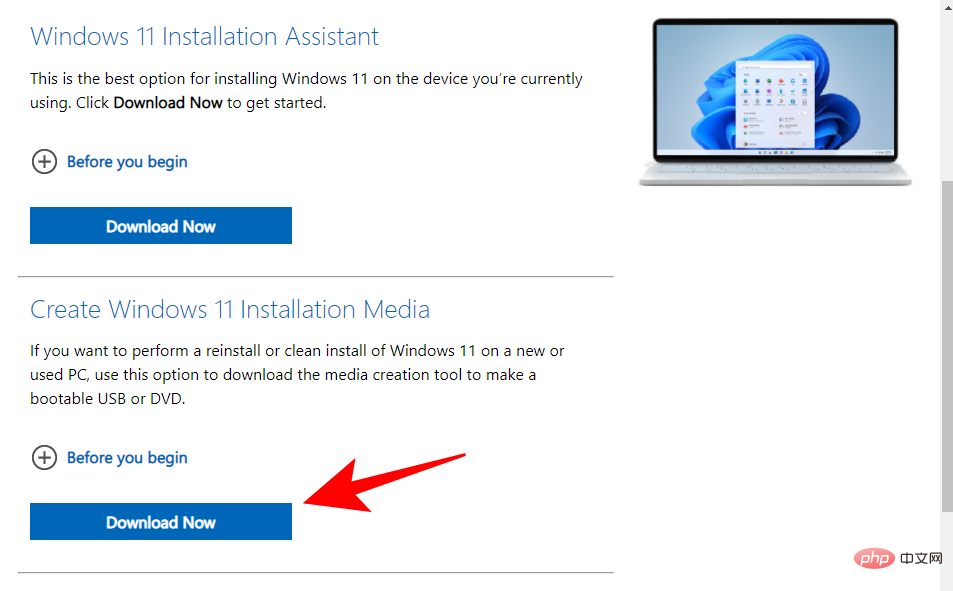
在上面链接的页面上,单击 “创建 Windows 11 安装介质”下的“立即下载 ”。
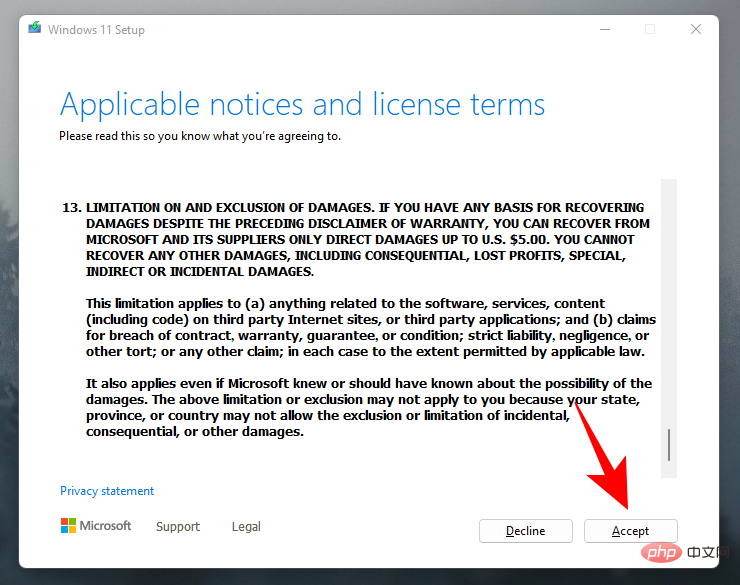
插入您的 USB 驱动器,然后运行下载的媒体创建工具。点击接受。

单击 下一步。
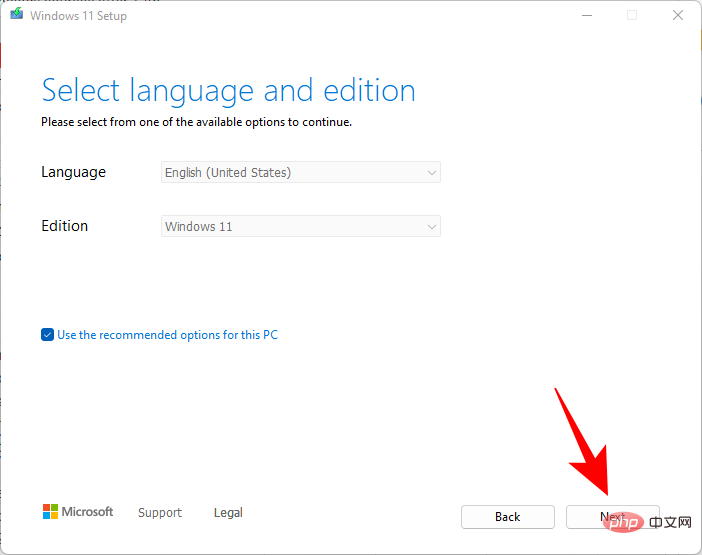
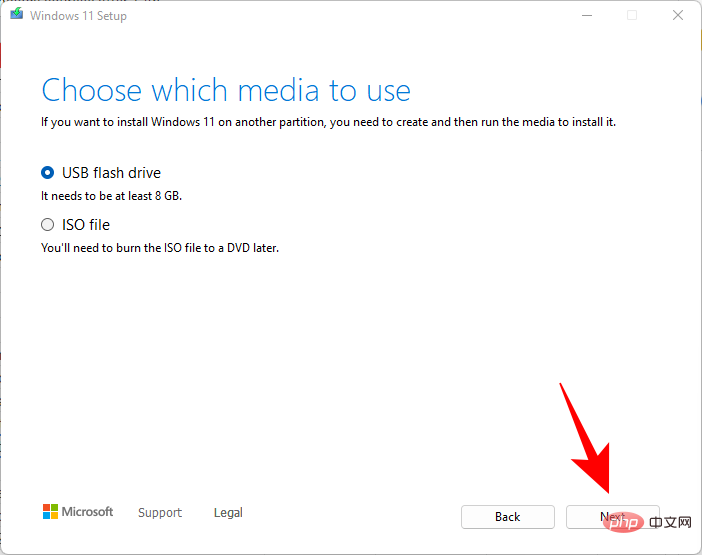
选择“USB 闪存驱动器”选项后,单击“ 下一步”。
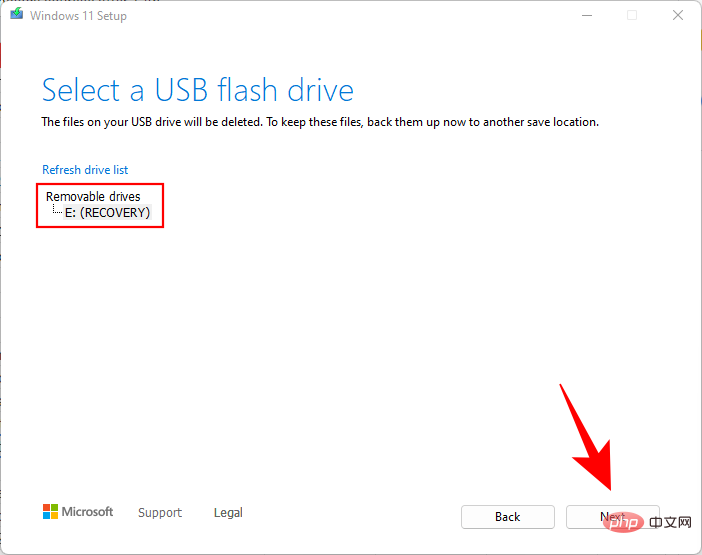
从“可移动驱动器”列表中,选择您的 USB 驱动器,然后单击“ 下一步”。
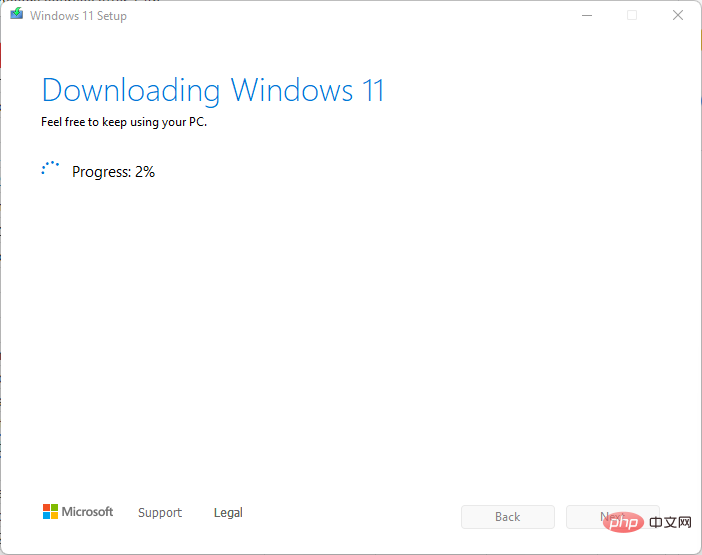
安装程序需要一些时间来下载和安装 Windows 11 升级。
该过程完成后,您的 USB 设备将准备好为您(或使用它的任何其他兼容 PC)提供 Windows 11。您可以通过使用 USB 启动并按照屏幕上的说明进行操作。或者,您可以进入您的 USB 驱动器(通过文件资源管理器)并运行setup.exe。
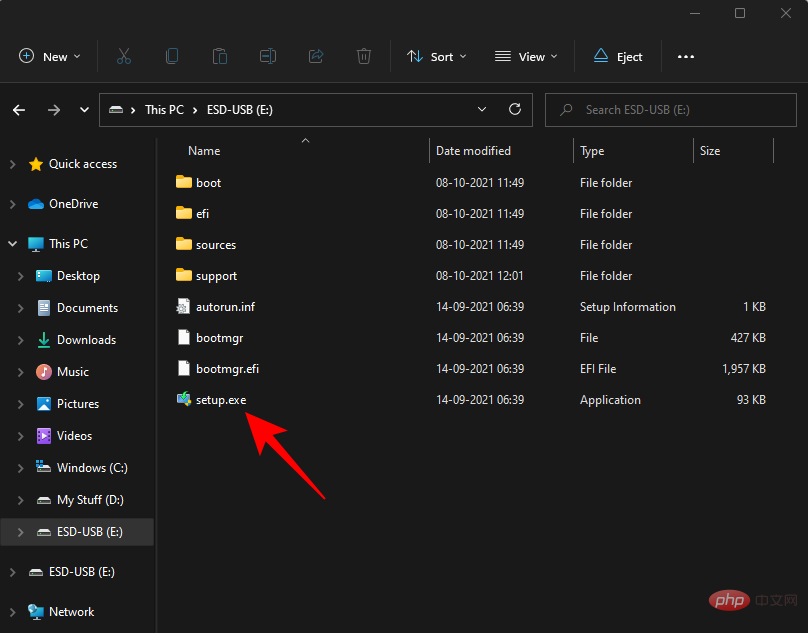
这将打开 Windows 11 设置窗口。按照屏幕上的说明更新到 Windows 11。
修复 #07:等待 Microsoft 向您的 PC 推出 Windows 11 更新
如果 Windows 11 更新不适用于您的 PC 并且您不想手动升级,您唯一可以做的就是等待。Microsoft 正在向所有满足系统要求的 PC 缓慢推出 Windows 11 更新。预计到 2022 年年中,它可以在您的 PC 上使用。
修复 #08:注册 Windows 预览体验计划
作为最后的手段,如果您在满足所有要求后仍无法以官方方式升级到 Windows 11,则可以改为注册 Windows 预览体验计划。这将允许您获得 Windows 11 的测试版和开发更新,这应该会自动帮助您通过“设置”应用程序在您的 PC 上安装 Windows 11。使用我们的这份教程来帮助您完成整个过程。
在受支持的 PC 上手动安装 Windows 11
此时,如果您满足 Windows 11 的所有基本要求,我们建议您手动升级您的 PC。确保在此设备上启用安全启动,然后我们使用本教程更新到 Windows 11。
我的电脑是否支持 Windows 11?
好吧,如果上面给出的修复程序不起作用,那么 Windows 11 可能不支持您的 PC。
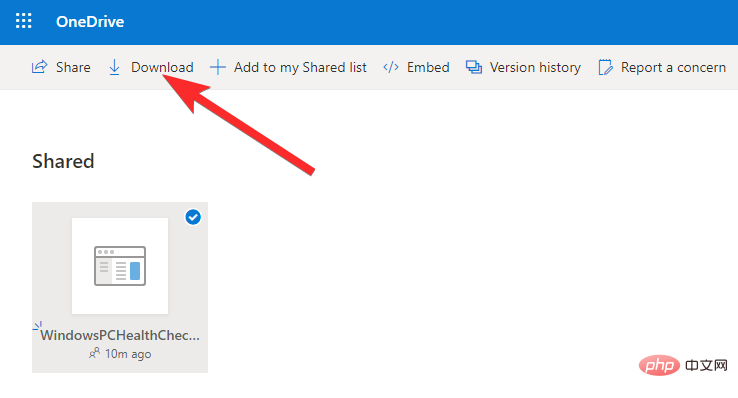
从此处下载 Windows 11 PC 健康检查应用程序。它将自动开始下载,但如果没有,请单击左上角的下载按钮。
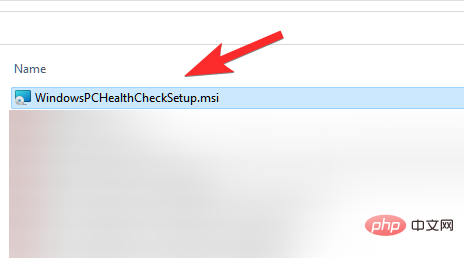
双击下载的文件以在您的 PC 上运行 PC 健康检查应用程序。
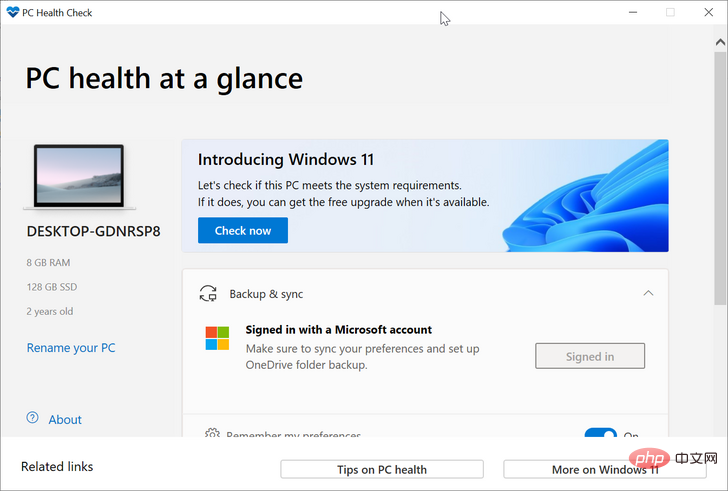
单击“立即检查”按钮。
如果您的 PC 与 Windows 11 兼容,您将看到以下屏幕:
如果您的 PC 满足要求,请再次使用Windows 11 安装助手。它会起作用。
但是,如果您的 PC 与 Windows 11 不兼容,您将看到以下屏幕:
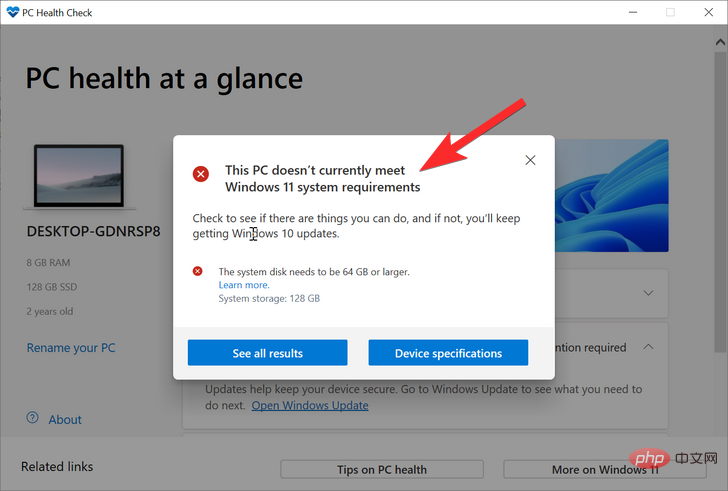
在这种情况下,请参阅下方用于在不受支持的 PC 上安装 Windows 11 的修复程序。
如何在不受支持的 PC 上安装 Windows 11
由于 Windows 11 向公众发布已经有一段时间了,现在有很多方法可以绕过 Windows 11 要求,将其安装在不受支持的 PC 上。
常见问题
有很多方法可以解决这个问题,还有很多方法可以在你的 PC 上安装 Windows 11,你肯定会有一些问题。以下是一些常见问题,可帮助您快速上手。
Windows 11 是免费升级的吗?
如果您拥有有效的 Windows 10 许可证,那么只要您满足最低要求,Windows 11 就可以免费升级。但是,如果您运行的是旧版本的 Windows 或没有有效的许可证密钥,那么不幸的是,它不会为您提供免费升级。
我可以从 USB 安装 Windows 11 吗?
是的,您可以使用 Microsoft 的媒体创建工具为 Windows 11 创建可启动 USB。这可以帮助您从 USB 启动并将其安装到您的 PC 上。使用我们的本教程帮助您入门。您还可以获得 Windows 11 ISO 并自行创建可启动 USB。使用我们的这份综合教程来帮助您完成整个过程。
我可以在没有互联网的情况下升级到 Windows 11 家庭版吗?
不幸的是,不,您需要连接来验证您的 Windows 11 家庭版许可证,然后相应地在您的系统上安装必要的功能。与 Windows 11 专业版和企业版不同,家庭版有相当多的服务和应用程序需要从互联网上下载。
除了 Internet 连接外,在首次 OOBE 设置期间,您还需要一个 Microsoft 帐户。但是,您可以在创建第一个用户帐户后切换到本地帐户。
您可以在 Windows 11 上使用 Windows 7 许可证密钥吗?
不幸的是,没有,如上所述,您需要 Windows 10 或 Windows 11 许可证密钥才有资格进行 Windows 11 升级。我们建议您购买 Windows 10,然后在您的 PC 上安装 Windows 11 后选择免费升级。




