



软件并非总是能顺利运行,有时,当您真正最需要它时,它会严重失败。
例如,许多用户报告在 Windows 10 和 11 上都出现Microsoft Store Page 无法加载错误。
今天,我们将研究一些解决这个恼人错误的方法。是的,无法加载 Microsoft Store Page也会影响 Xbox One 用户。
在我们开始之前,请记住,我们还可以帮助您修复0x80072F05 Microsoft Store 错误,以防万一需要。
为什么微软商店说页面无法加载?
如果您在启动 Microsoft Store 时遇到问题,首先要检查的事情之一是您是否使用 Microsoft 帐户登录。
Microsoft Store Page 未加载问题通常是由缓慢或错误的 Internet 连接引起的。

别担心,我们将研究一些帮助其他用户解决相同商店问题的修复程序。
如何修复无法加载 Microsoft Store 页面?
1.禁用代理服务器
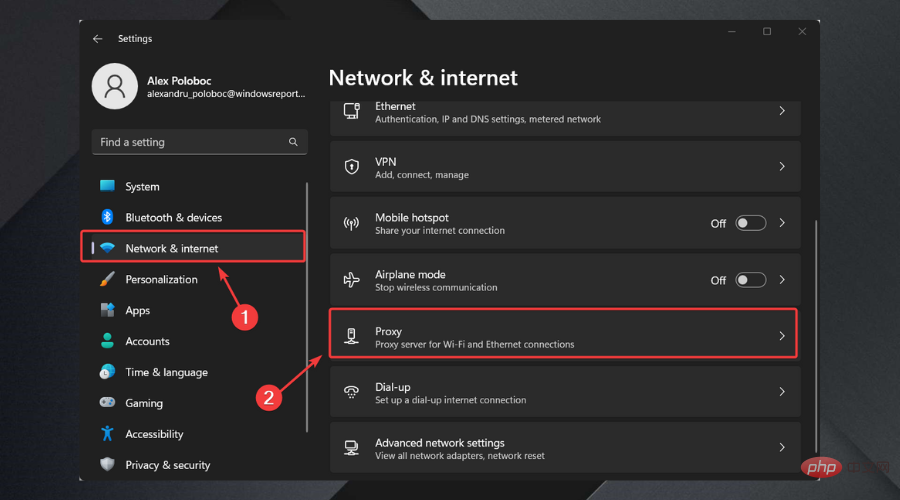
- 按 Win + I 调出 设置。
- 选择 网络和 Internet,然后选择 代理。
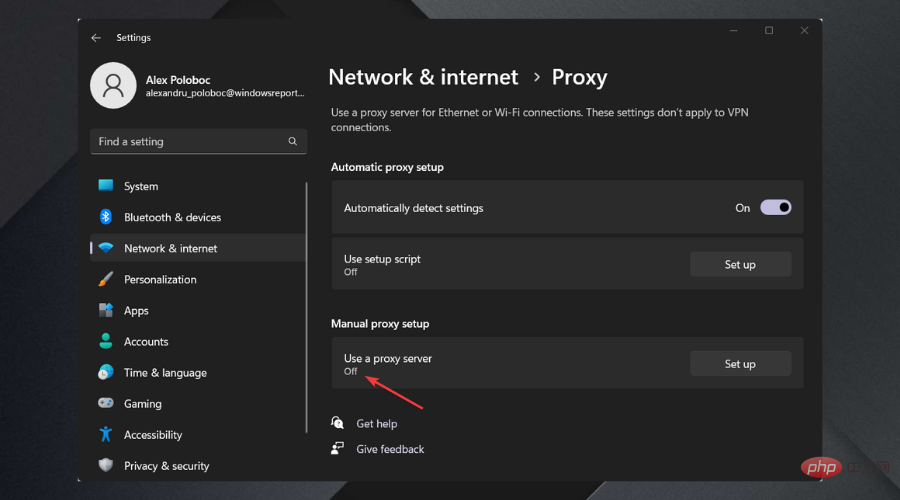
- 禁用 使用代理服务器 选项。
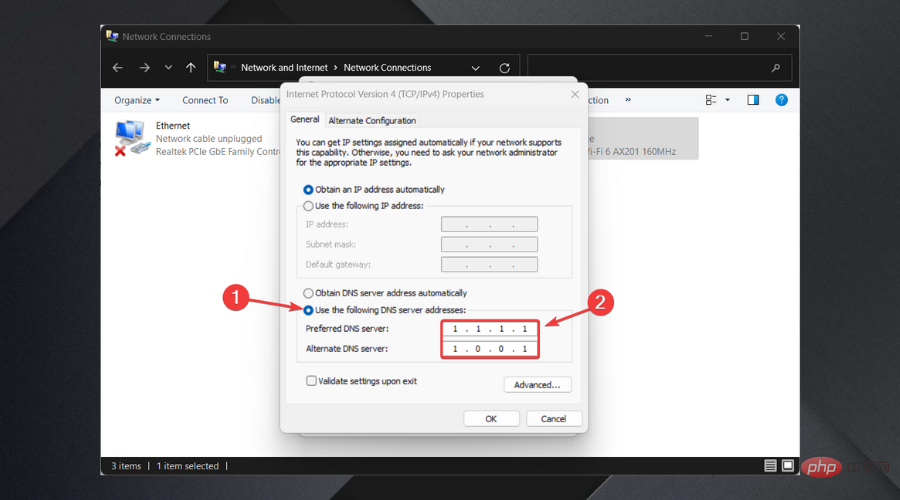
2.更改DNS服务器
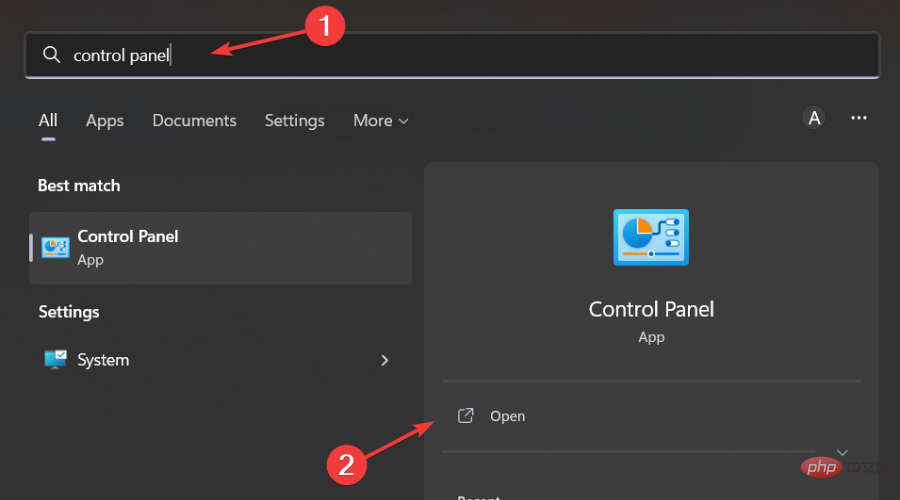
- 搜索 控制面板 并打开应用程序。
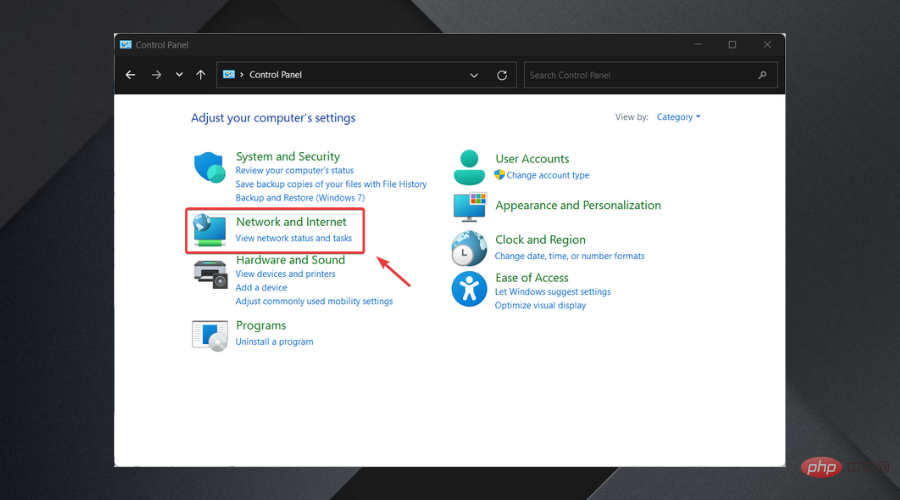
- 转到 网络和 Internet。
- 现在,转到 网络和共享中心。
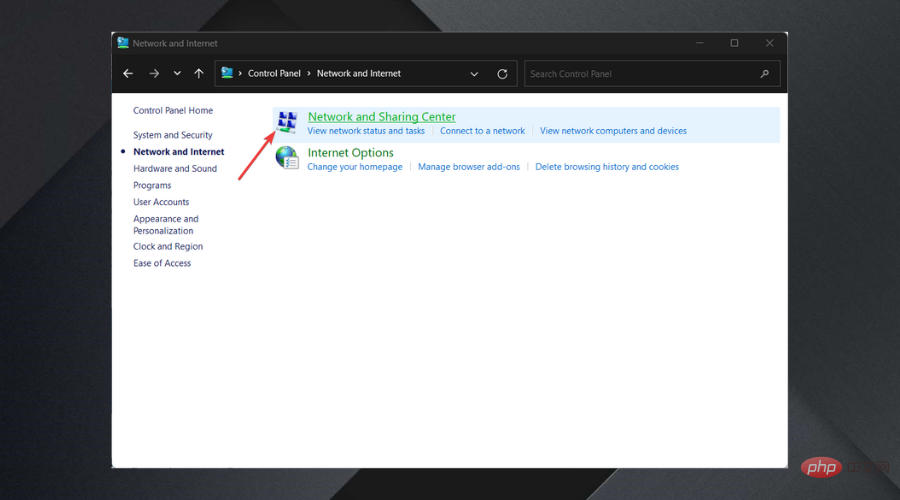
- 接下来,选择 更改适配器设置。
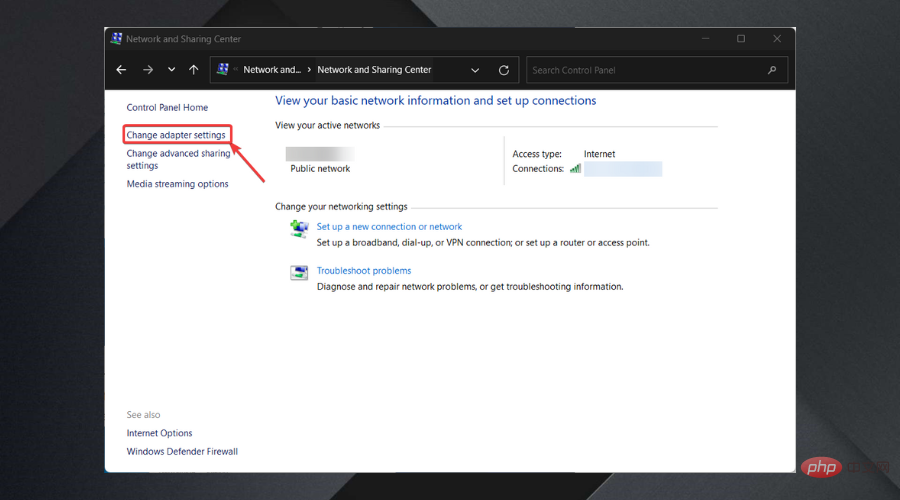
- 现在,右键单击您当前使用的连接并选择 Properties。
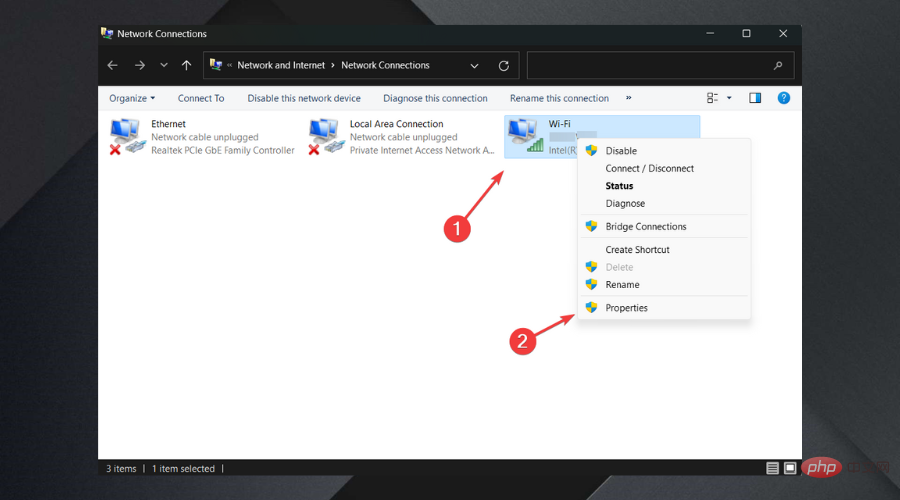
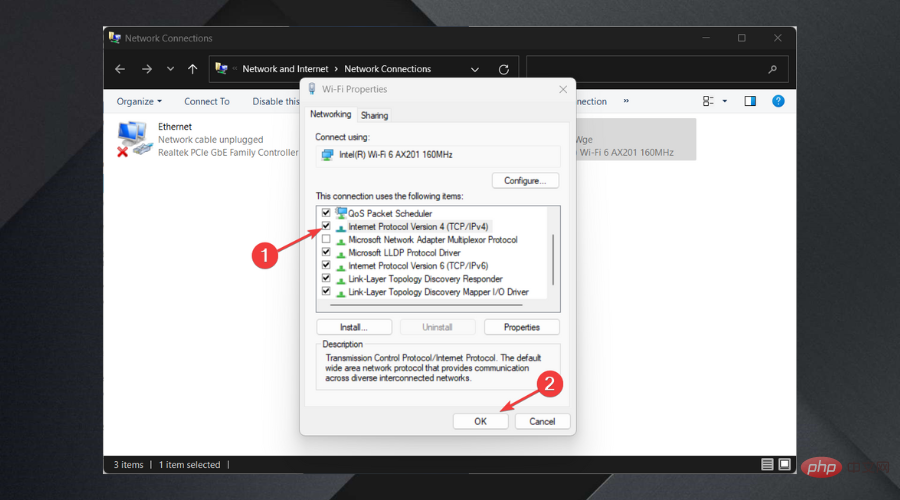
- 选择 Internet 协议版本 4 (TCP/IPv4) 并单击 Properties。
- 选择 使用以下 DNS 服务器地址 选项。
- 在顶行中,您将添加 1.1.1.1,而在底 行中,我们将添加1.0.0.1,然后按 OK。
3.激活TLS 1.2
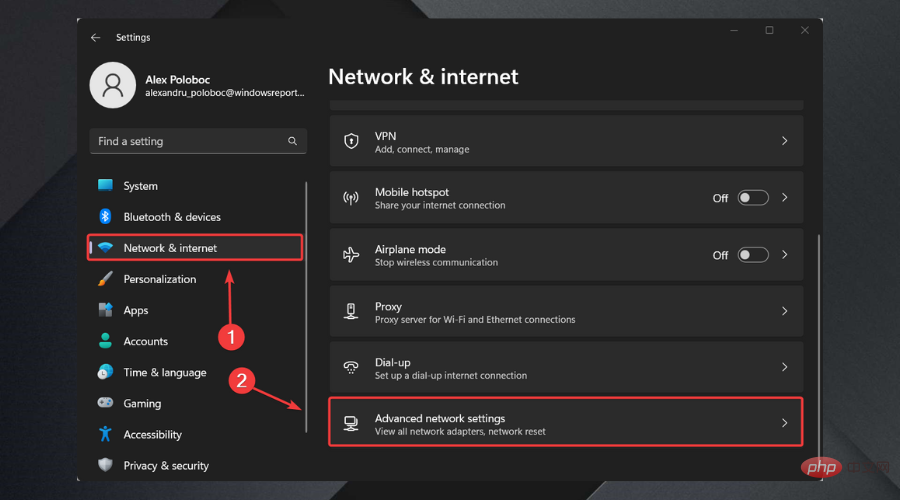
- 按 Win + I 调出 设置。
- 选择网络和 Internet选项卡,然后按高级网络设置。
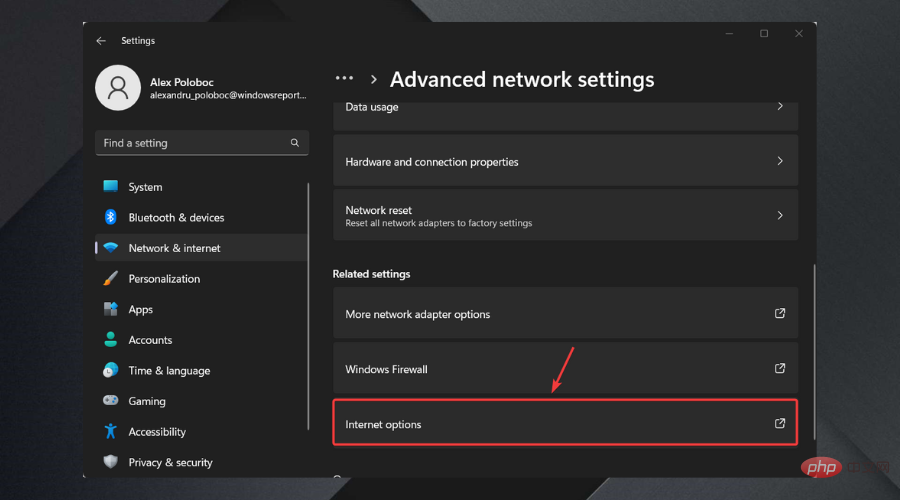
- 单击Internet 选项。
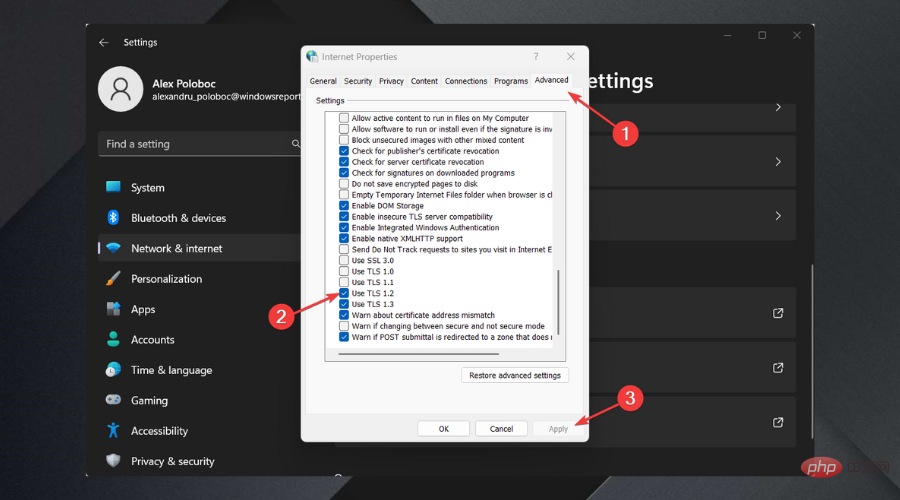
- 选择Advanced选项卡,选中TLS 1.2旁边的框,然后按Apply。
4.重置微软商店缓存
- 搜索wsreset命令。
- 运行 命令。
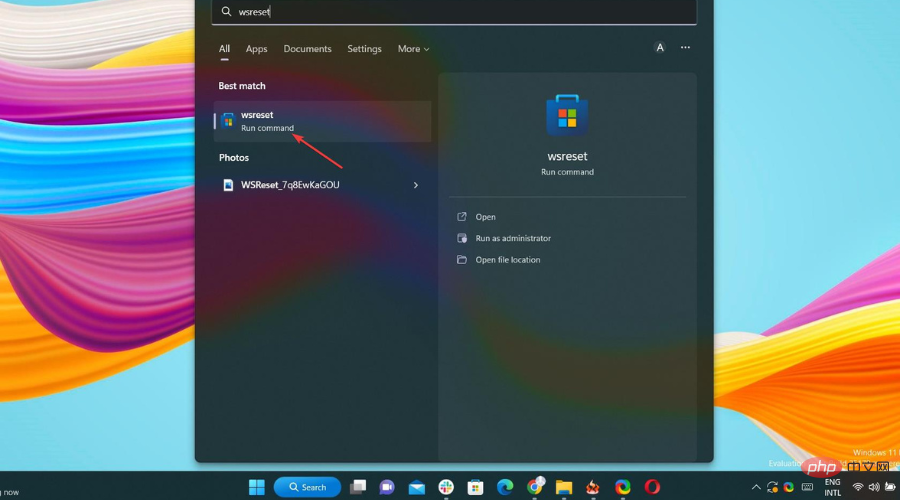
- 重新启动您的电脑。
5.重置微软商店
- 搜索微软商店。
- 点击应用设置。
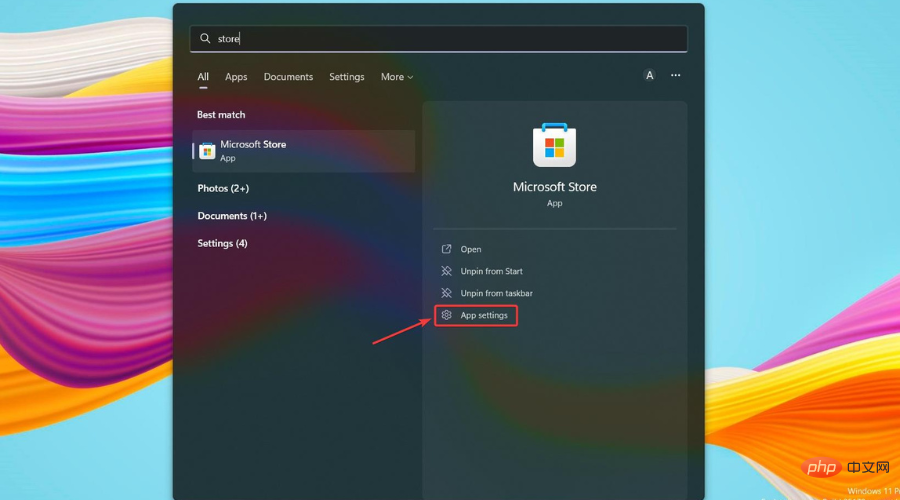
- 按重置按钮。
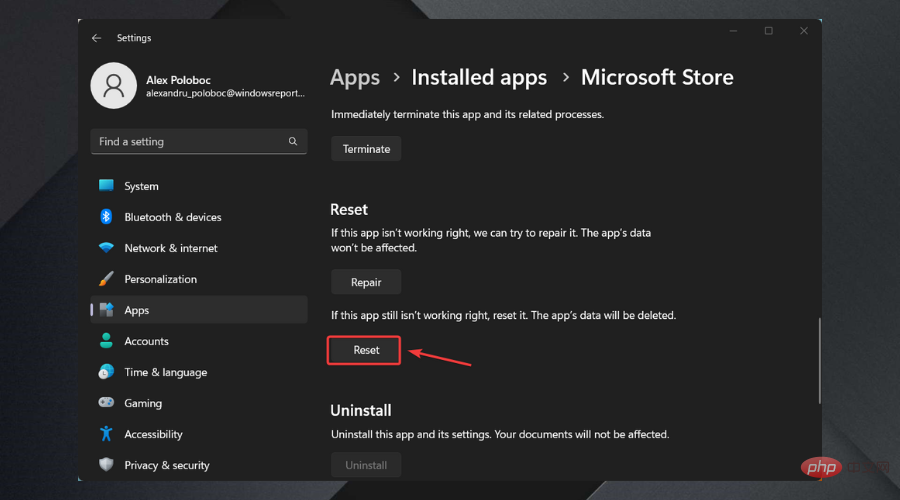
- 重新启动您的电脑。
哪些是最常见的 Microsoft Store 错误?
如您所料,我们今天讨论的修复错误代码并不是唯一会破坏您的 Microsoft Store 体验的错误代码。
在我们结束之前,让我们看一下使用 Microsoft Store 时可能需要处理的其他一些问题。
- Microsoft Store 打不开:如果 Microsoft Store 根本打不开,您应该做的第一件事是重新启动计算机。
- Microsoft Store 缓存可能已损坏:在这种情况下,您可以做的最好的事情是清除缓存,就像我们在上面向您展示的那样。
- Microsoft Store 缺失:如果您遇到此问题,则必须完全重新安装 Microsoft Store。
- Microsoft Store 下载卡住:在开始故障排除之前,请确保您没有尝试下载到外部硬盘驱动器。
- 错误代码 0x80072EFD:当商店出现网络问题时会出现此错误,其中一些简单的是更新 Windows、禁用防病毒软件以及确保系统上的时间和日期正确。
- 错误代码 0x80072EE7:这个烦人的错误让用户知道服务器出现故障,这是一个网络问题,即使您的互联网运行良好也可能发生。
- 错误代码 0x8000ffff:当谈到这个错误时,知道它会出现在商店中并说页面无法加载,所以系统搜索 查找并修复网络问题,选择结果,然后运行疑难解答。
现在您对 Microsoft Store Page 无法加载代码:0x80131500错误以及如何修复它有了更多了解。




