0

0

快速调整 Windows 11 的颜色设置的五种方法

WBOY

WBOY

发布时间:2023-04-25 19:52:06

|

20748人浏览过

|

来源于云东方

转载

尽管对 windows 11 的显示进行了更改,但微软仍然允许用户更改其 windows 颜色设置。

这并没有忽略 Windows 11 是迄今为止设计最美观的 Windows 的事实。

但是,该操作系统旨在在您的个人笔记本电脑或计算机上使用,因此应该允许以您喜欢的方式显示。

请继续阅读,我们将重点介绍如何在无法调整 Windows 显示颜色设置时轻松调整。

如果您在更改 Windows 默认颜色设置时遇到问题,我们还将指导您进行一些快速修复。

如何更改 Windows 11 上的颜色设置?

1.更改Windows显示模式和颜色

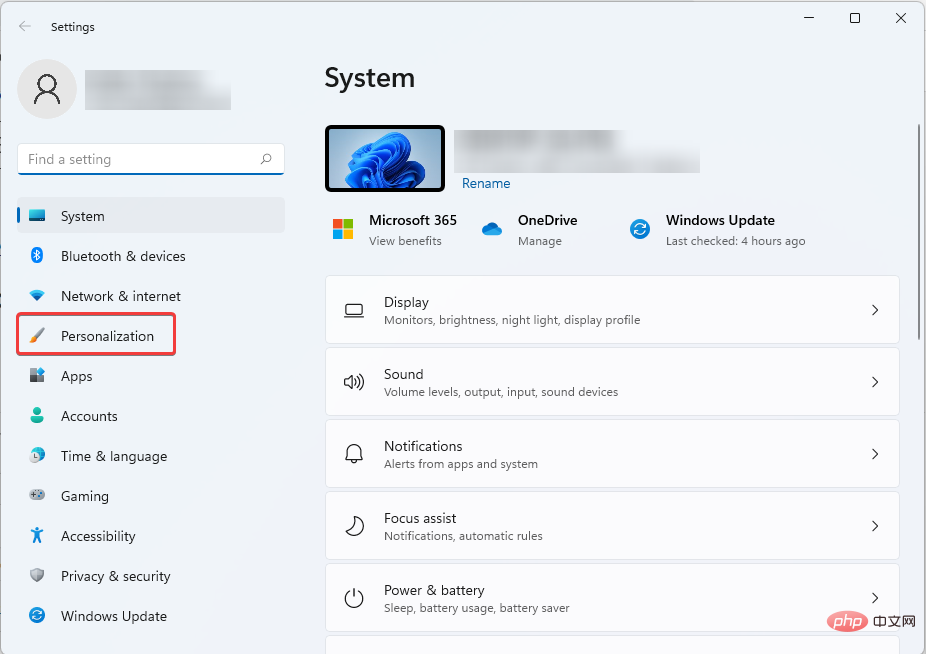
  1. 按+打开设置。选择个性化。WindowsI
    立即调整 Windows 11 颜色设置的 5 种方法
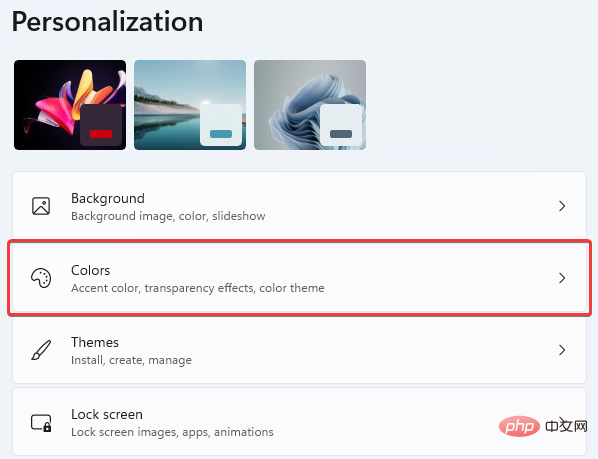
  2. 选择颜色
    立即调整 Windows 11 颜色设置的 5 种方法
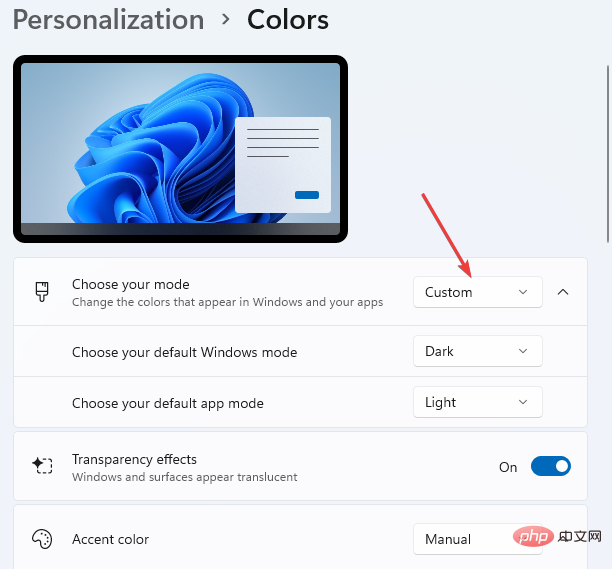
  3. 选择您的模式中,选择下拉框以选择您喜欢的颜色。光明或黑暗。_
    立即调整 Windows 11 颜色设置的 5 种方法
  4. 将强调颜色设置为自动以允许 Windows 自行选择颜色。或者从 Windows 11 调色板中选择一种。
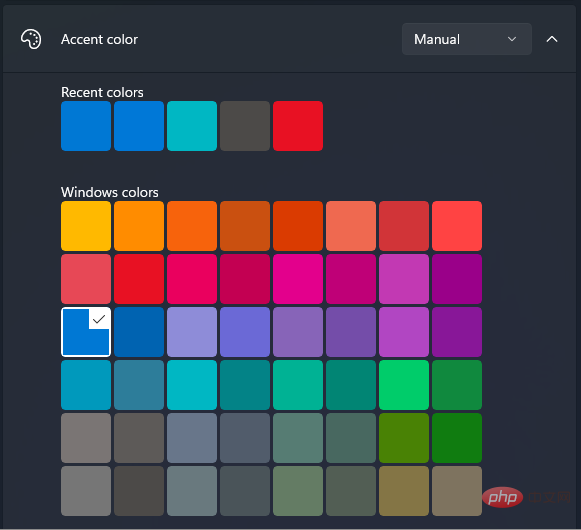
    立即调整 Windows 11 颜色设置的 5 种方法
  5. 如果您更喜欢自定义设置,请选择您的默认 Windows 模式和默认应用程序模式。更改将自动生效。

这是您可以轻松更改 Windows 11 中的颜色配置文件并自定义操作系统外观的方法。

2.配置桌面背景

2.1 改变系统主题

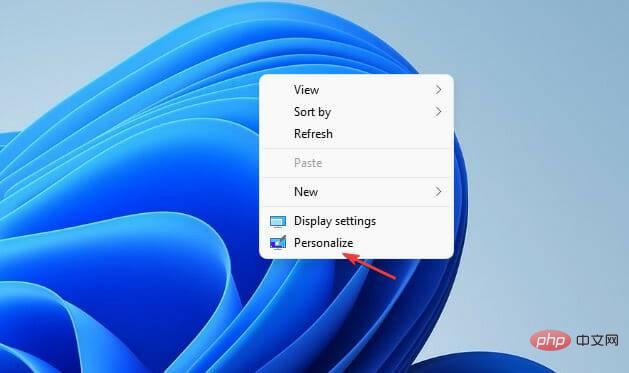
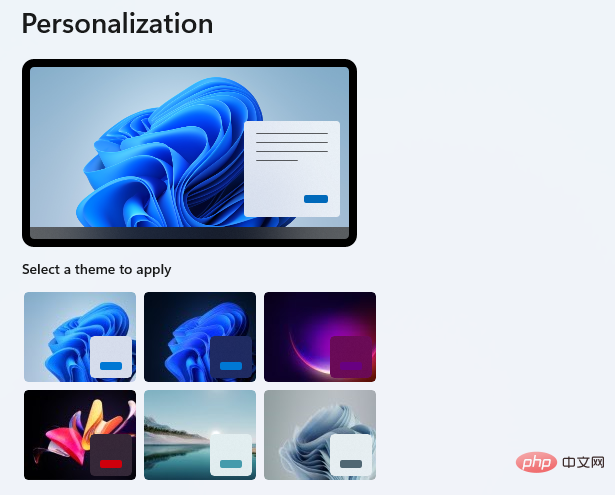
  1. 右键单击桌面主屏幕上的空白区域。接下来,选择个性化。
    立即调整 Windows 11 颜色设置的 5 种方法
  2. 从选项中选择您选择的主题。
    立即调整 Windows 11 颜色设置的 5 种方法
  3. 你的桌面颜色现在应该改变了。如果您不喜欢 Windows 提供的默认选项,您可以下载更多主题,而不是更改您的 Windows 11 颜色设置。

2.2 选择一个对比主题

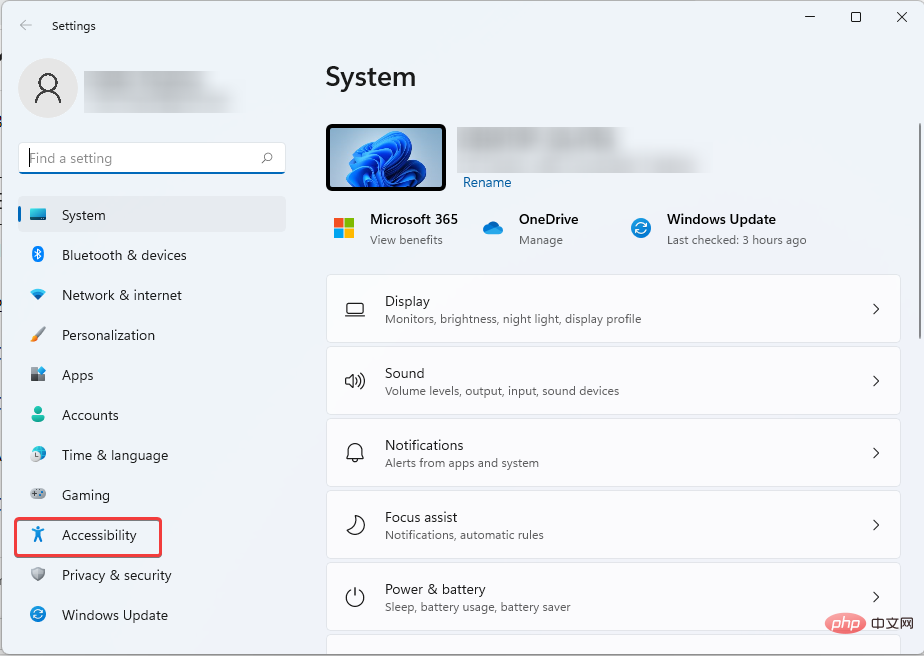
  1. 按+打开设置。选择辅助功能。WindowsI
    立即调整 Windows 11 颜色设置的 5 种方法
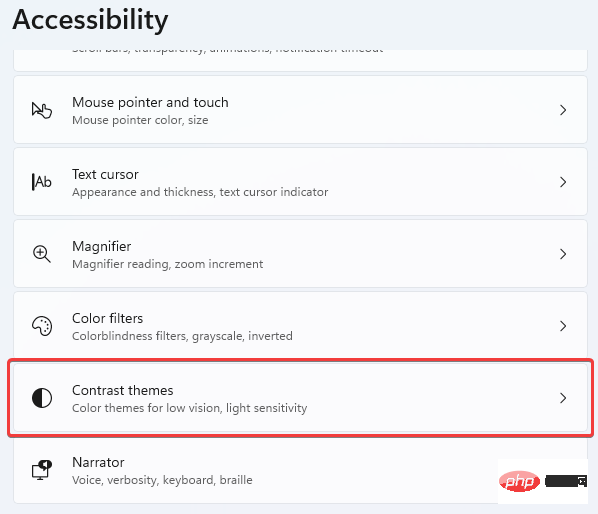
  2. 滚动并选择对比主题
    立即调整 Windows 11 颜色设置的 5 种方法
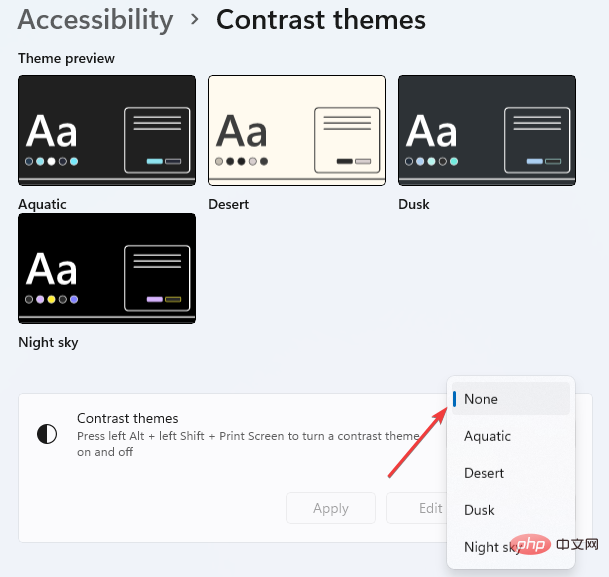
  3. 从下拉选项列表中选择您喜欢的对比度主题。然后根据需要选择应用或编辑。
    立即调整 Windows 11 颜色设置的 5 种方法

如果您在区分不同颜色或框和消息中的文本时遇到问题,此选项非常有用。

3.更改HDR设置

  1. 打开您的系统并确保它已通电约 30 分钟。如果您与显示器或其他显示器共享屏幕,这也适用于更改 Windows 11 颜色设置。
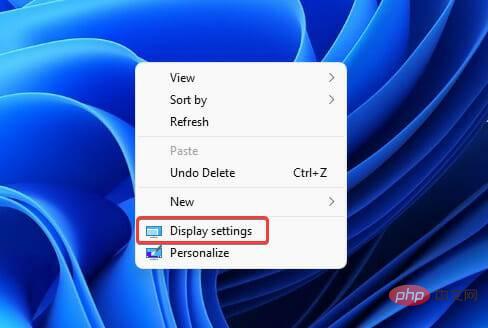
  2. 右键单击桌面上的空闲空间,然后选择显示设置。
    立即调整 Windows 11 颜色设置的 5 种方法
  3. 滚动到显示分辨率并选择并选择您的系统推荐的解决方案。如果已经到位,则无需更改。进入下一步。
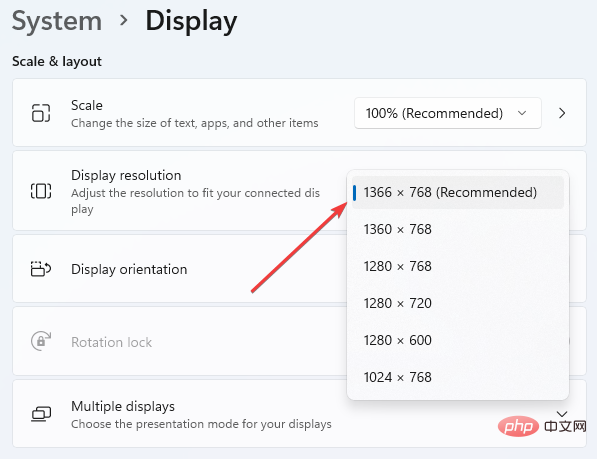
    立即调整 Windows 11 颜色设置的 5 种方法
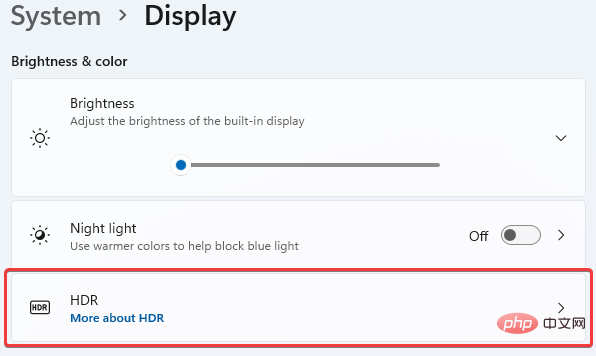
  4. 向上滚动以选择HDR
    立即调整 Windows 11 颜色设置的 5 种方法
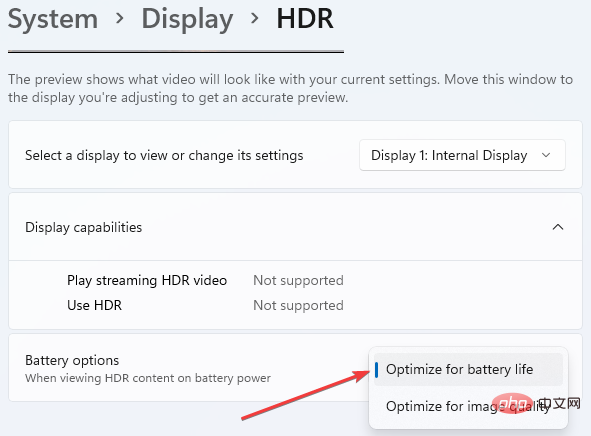
  5. 然后,在使用电池电源查看 HDR 内容时选择优化图像质量。
    立即调整 Windows 11 颜色设置的 5 种方法

专家提示:某些 PC 问题很难解决,尤其是在存储库损坏或 Windows 文件丢失时。如果您在修复错误时遇到问题,则您的系统可能已部分损坏。我们建议安装 Restoro,这是一种可以扫描您的机器并确定故障所在的工具。
单击此处下载并开始修复。

请记住,并非所有显示器都具有 HDR 功能。仅当您看到“显示功能”部分支持该功能时才应用此调整。

ImgGood
ImgGood

免费在线AI照片编辑器

下载

否则,更改这些设置将不会对您的系统产生任何影响。

4.校准显示器

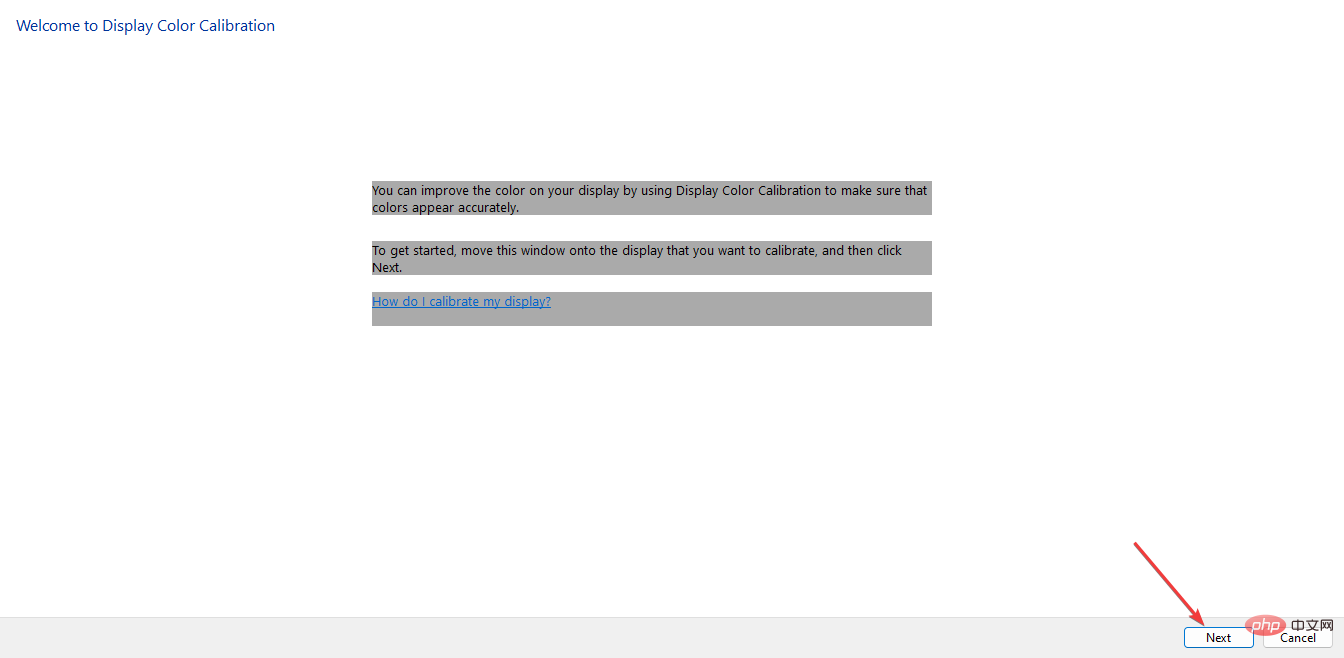
  1. 按+打开设置。在搜索框中输入Calibrate并单击Calibrate display color。WindowsI
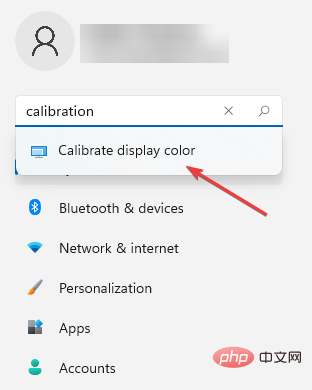
    立即调整 Windows 11 颜色设置的 5 种方法
  2. 单击下一步并按照屏幕上显示的说明进行操作。
    立即调整 Windows 11 颜色设置的 5 种方法
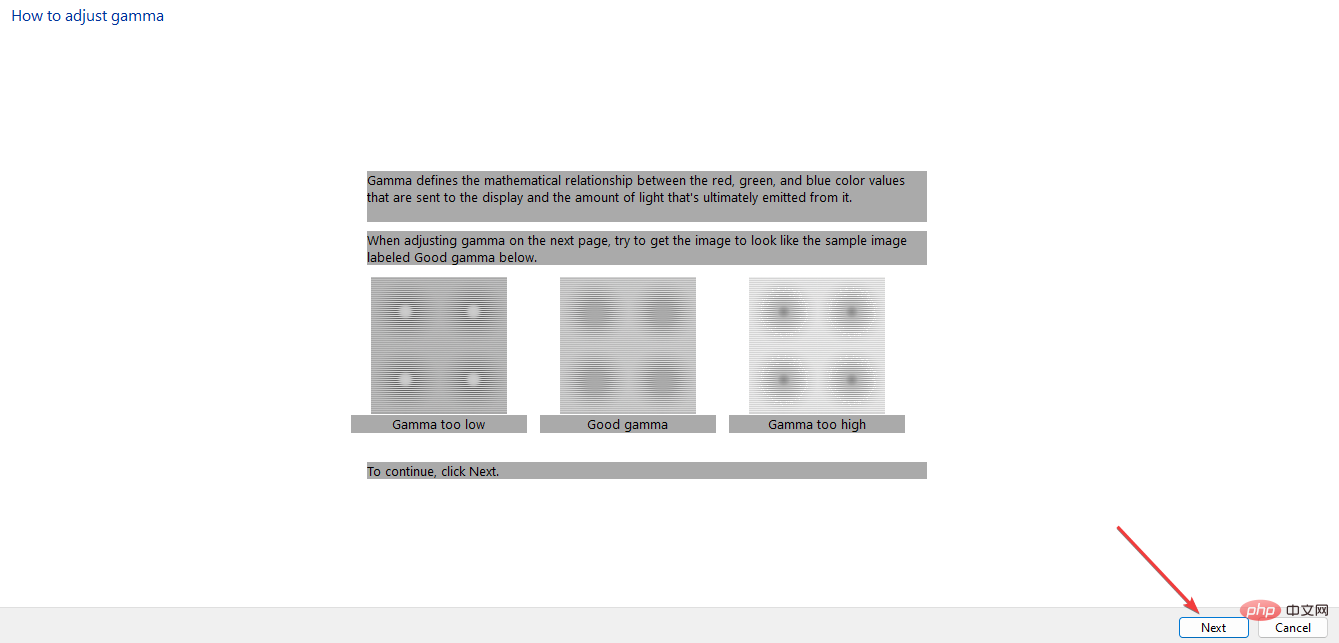
  3. 阅读说明并连续单击Next后。您将看到有关如何调整 Gamma 的说明。
    立即调整 Windows 11 颜色设置的 5 种方法
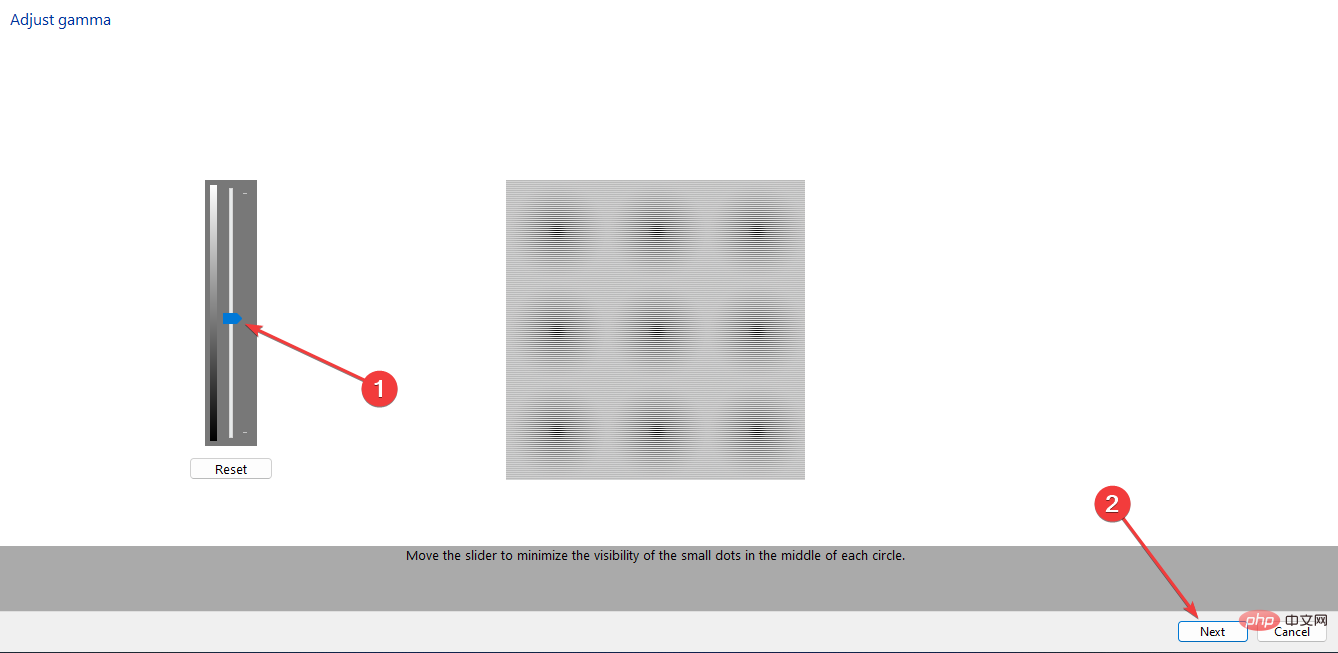
  4. 以您喜欢的方式调整Gamma 。然后,选择下一步。
    立即调整 Windows 11 颜色设置的 5 种方法
  5. 单击下一步以完成设置。
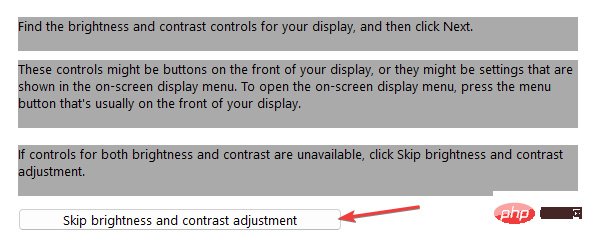
  6. 您可以决定跳过亮度和对比度调整。如果您不想跳过它,只需选择Next
    立即调整 Windows 11 颜色设置的 5 种方法
  7. 屏幕信息非常详细,可以启发下一步要采取的步骤。通过选择Next从每个步骤继续。将亮度和对比度调整到您满意的水平。
  8. 还会提示您调整色彩平衡。有关如何执行此操作的信息将显示在您的屏幕上。
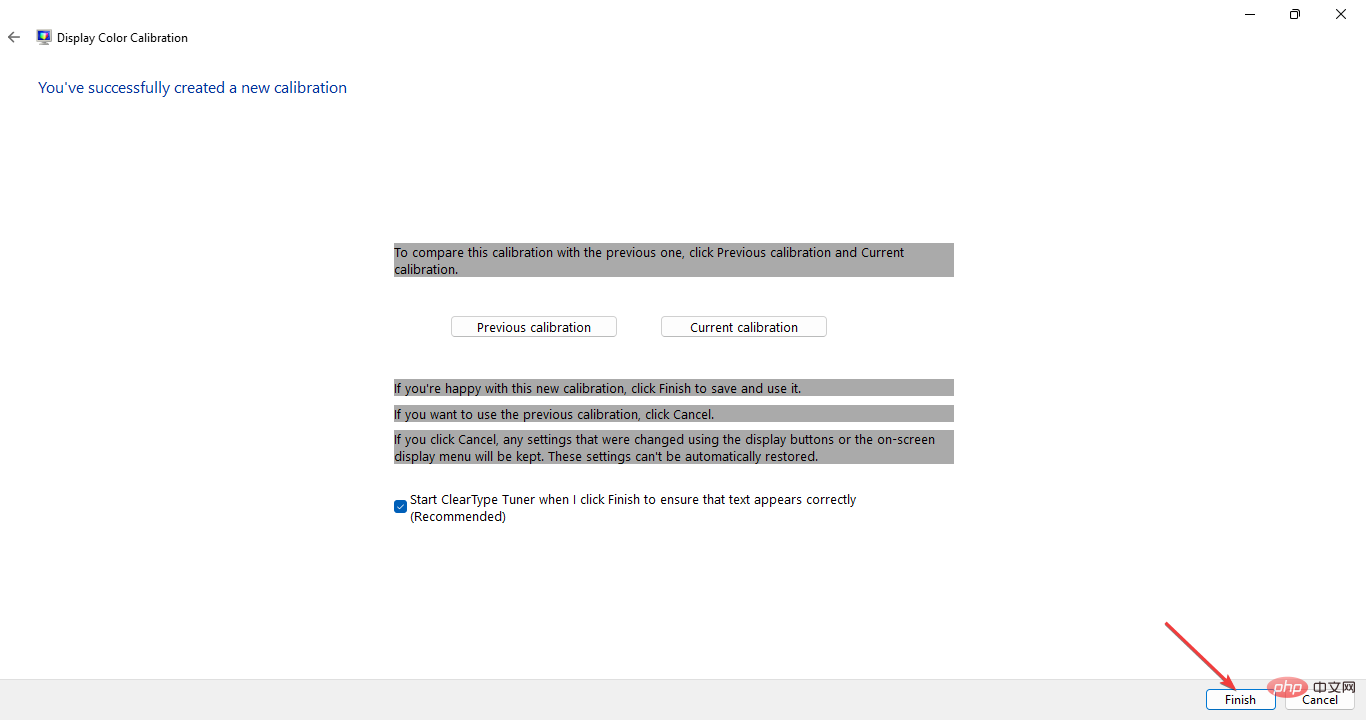
  9. 在此设置结束时,将显示您已成功创建新校准。选择完成以完成设置。
    立即调整 Windows 11 颜色设置的 5 种方法
  10. 检查您是否对新的颜色设置感到满意。如果没有,请检查下面的其他方法来更改它。

对于普通用户而言,显示器的 Windows 11 颜色校准并非易事,如果您想将显示器用于图形应用程序,最好咨询专家。

5.更换Windows壁纸

  1. 右键单击桌面主屏幕上的空白区域。接下来,选择个性化e。
    立即调整 Windows 11 颜色设置的 5 种方法
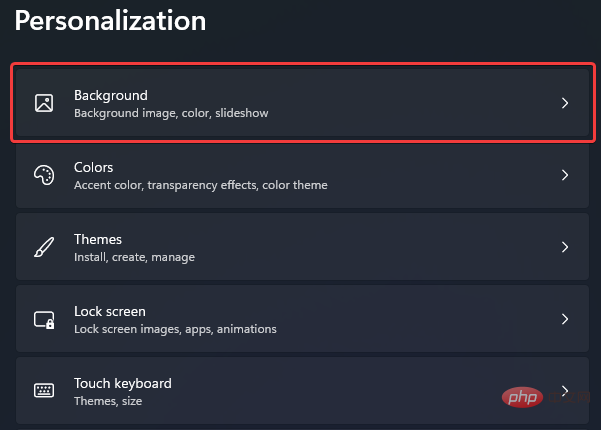
  2. 点击背景
    立即调整 Windows 11 颜色设置的 5 种方法
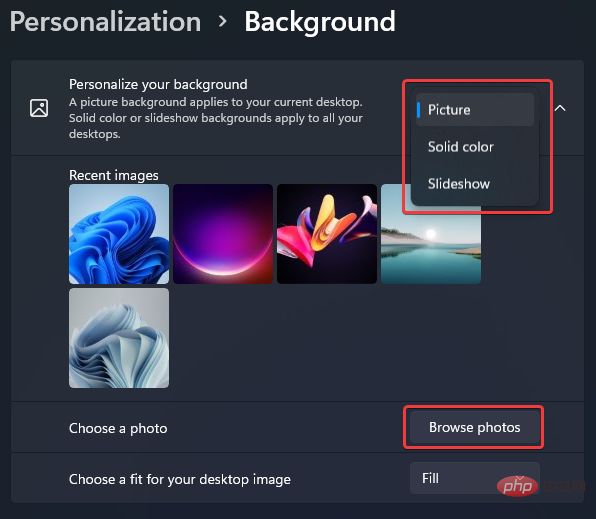
  3. 通过从个性化背景中的选项列表中进行选择,选择您希望如何调整显示颜色设置。您可以使用浏览照片选项选择您喜欢的照片来创建幻灯片。
    立即调整 Windows 11 颜色设置的 5 种方法

你拥有一切。使用到目前为止解释的任何方法,您现在应该能够根据自己的喜好自定义 Windows 默认颜色设置。

另外,我们有一篇专门为解决 Windows 11 颜色问题而编写的文章,以防您遇到此类问题。

还需要注意的是,如果您的 Windows 副本未激活,您将无法访问个性化选项,因此您将无法从该菜单更改主题或访问颜色设置。

相关专题

更多
C++ 单元测试与代码质量保障
C++ 单元测试与代码质量保障

本专题系统讲解 C++ 在单元测试与代码质量保障方面的实战方法,包括测试驱动开发理念、Google Test/Google Mock 的使用、测试用例设计、边界条件验证、持续集成中的自动化测试流程,以及常见代码质量问题的发现与修复。通过工程化示例,帮助开发者建立 可测试、可维护、高质量的 C++ 项目体系。

2

2026.01.16

java数据库连接教程大全
java数据库连接教程大全

本专题整合了java数据库连接相关教程,阅读专题下面的文章了解更多详细内容。

21

2026.01.15

Java音频处理教程汇总
Java音频处理教程汇总

本专题整合了java音频处理教程大全,阅读专题下面的文章了解更多详细内容。

6

2026.01.15

windows查看wifi密码教程大全
windows查看wifi密码教程大全

本专题整合了windows查看wifi密码教程大全,阅读专题下面的文章了解更多详细内容。

28

2026.01.15

浏览器缓存清理方法汇总
浏览器缓存清理方法汇总

本专题整合了浏览器缓存清理教程汇总,阅读专题下面的文章了解更多详细内容。

2

2026.01.15

ps图片相关教程汇总
ps图片相关教程汇总

本专题整合了ps图片设置相关教程合集,阅读专题下面的文章了解更多详细内容。

8

2026.01.15

ppt一键生成相关合集
ppt一键生成相关合集

本专题整合了ppt一键生成相关教程汇总,阅读专题下面的的文章了解更多详细内容。

3

2026.01.15

php图片上传教程汇总
php图片上传教程汇总

本专题整合了php图片上传相关教程,阅读专题下面的文章了解更多详细教程。

2

2026.01.15

phpstorm相关教程大全
phpstorm相关教程大全

本专题整合了phpstorm相关教程汇总,阅读专题下面的文章了解更多详细内容。

4

2026.01.15

热门下载

更多
网站特效
/
网站源码
/
网站素材
/
前端模板

精品课程

更多
相关推荐
/
热门推荐
/
最新课程
CSS3 教程
CSS3 教程

共18课时 | 4.6万人学习

CSS教程
CSS教程

共754课时 | 19.2万人学习

HTML教程
HTML教程

共500课时 | 4.6万人学习

关于我们 免责申明 举报中心 意见反馈 讲师合作 广告合作 最新更新
php中文网:公益在线php培训,帮助PHP学习者快速成长!
关注服务号 技术交流群
PHP中文网订阅号
每天精选资源文章推送

Copyright 2014-2026 https://www.php.cn/ All Rights Reserved | php.cn | 湘ICP备2023035733号