



使用音频在 windows 11 上录制屏幕:解释 3 种最佳方式
您可以在 windows 11 上以各种方式轻松录制屏幕。某些工具允许您录制屏幕音频,而其他工具则不允许。无论哪种方式,您都可以使用立体声混音来尝试在不受支持的应用程序中录制音频。
您可以使用 Windows 11 中预装的本机工具,也可以根据您当前的偏好和需求使用第三方应用程序。使用以下任一部分在 Windows 11 上录制您的屏幕。
您可以在 Windows 中使用 Xbox Game Bar 或 Microsoft PowerPoint。我们建议您试用 Xbox Game Bar,因为它预装在所有 Windows 11 系统上。如果这对您不起作用,那么您可以尝试 Microsoft PowerPoint 或下面提到的第三方工具之一。
方法一:使用 Xbox 游戏栏
Xbox Game Bar 现在预装在所有版本的 Windows 11 中。它附带了许多不同的工具和功能,您可以利用它们来发挥自己的优势。
我们将使用它来记录我们的屏幕。
根据您使用 Xbox Game Bar 录制屏幕的需要,按照以下部分进行操作。
第 1 步:启用和使用 Xbox Game Bar
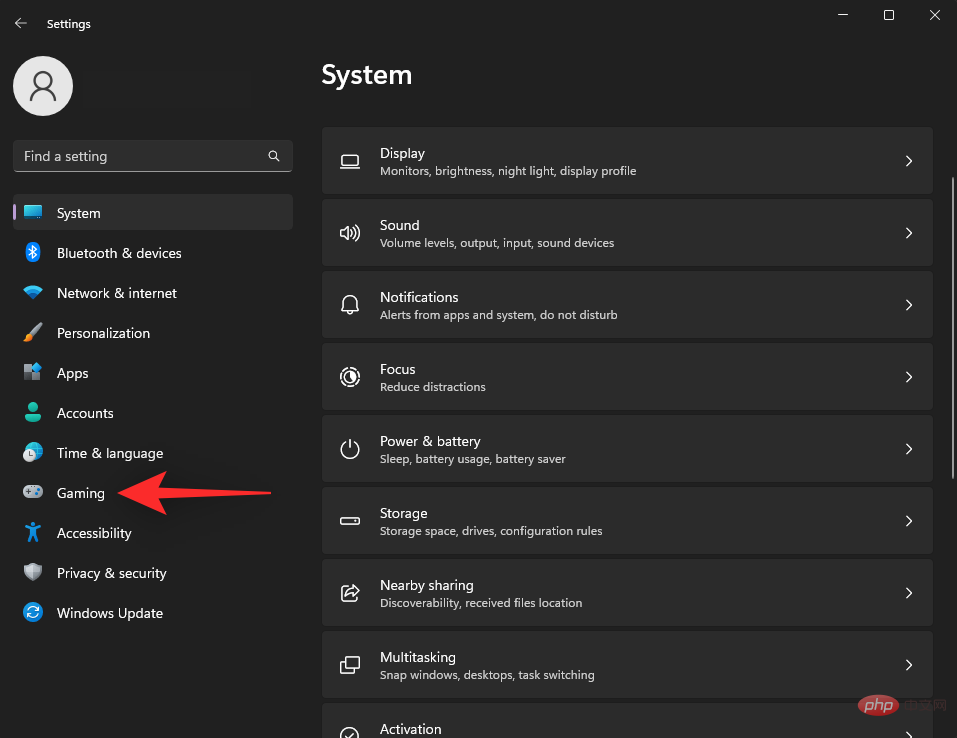
按下Windows + i并单击 游戏。
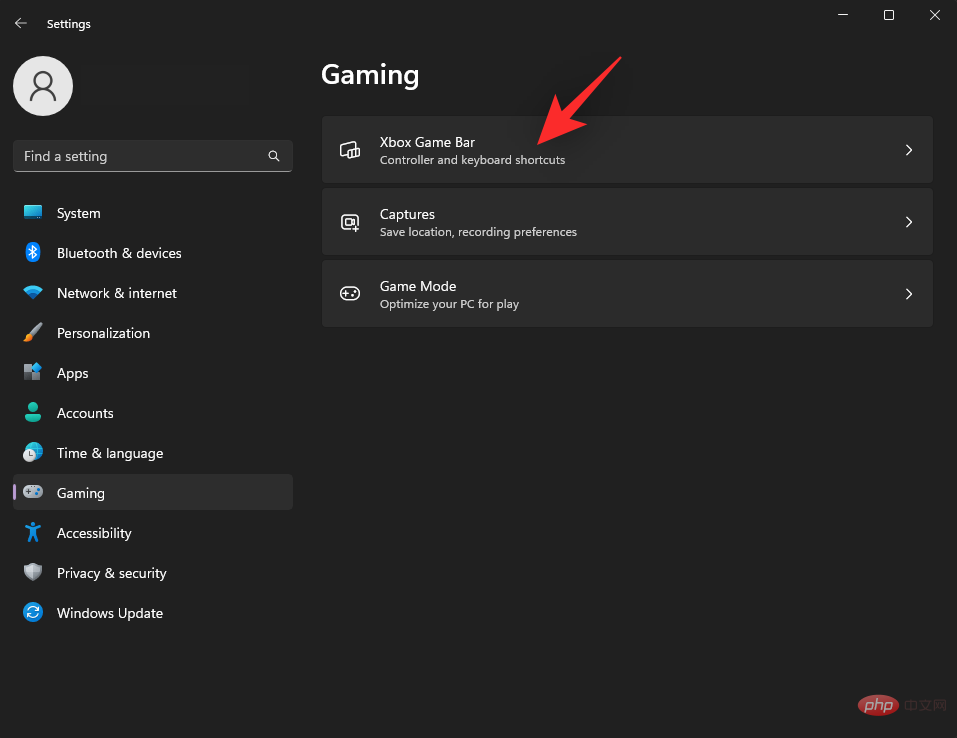
单击 Xbox 游戏栏。
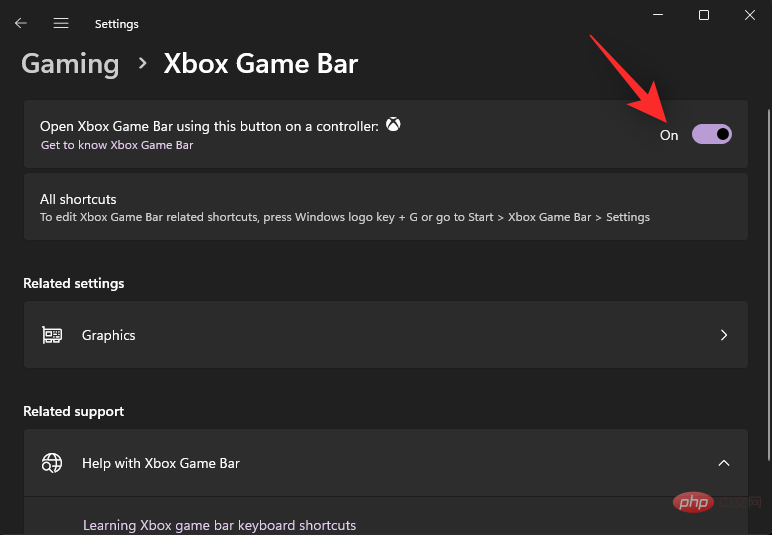
单击并启用 使用控制器上的此按钮打开 Xbox Game Bar的切换。
现在按下按钮或使用 Windows + G键盘上的来启动游戏栏。您现在应该在左上角有一个Capture 小部件。
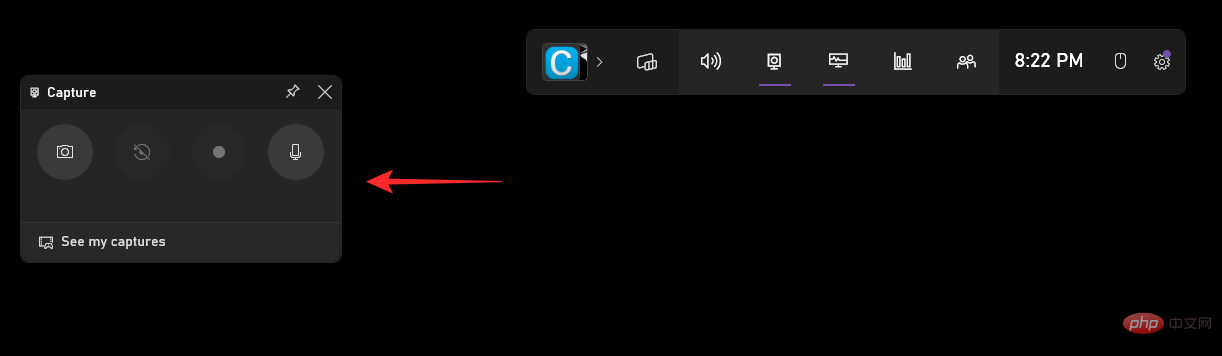
如果没有,请单击游戏栏中的 捕获图标。
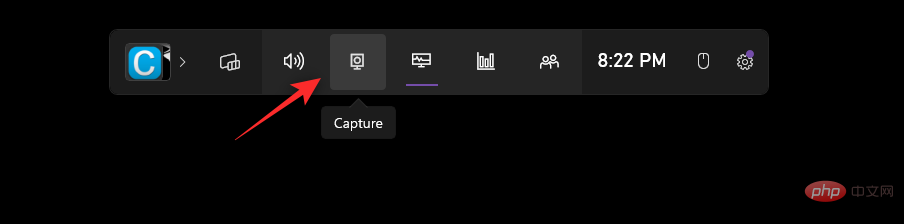
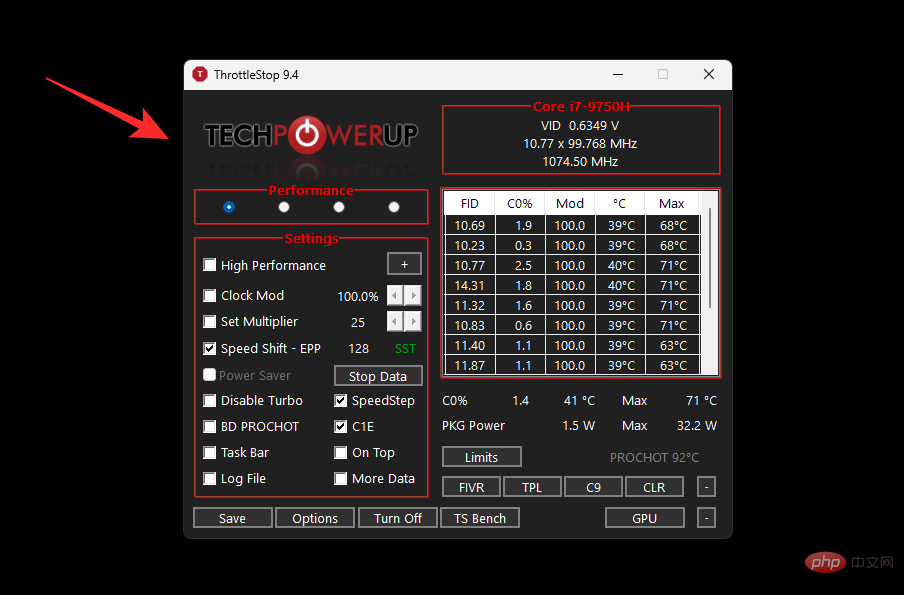
一切按预期工作后,按 Esc键盘以关闭游戏栏。现在去选择您要录制的窗口,然后按Windows + Alt + R。
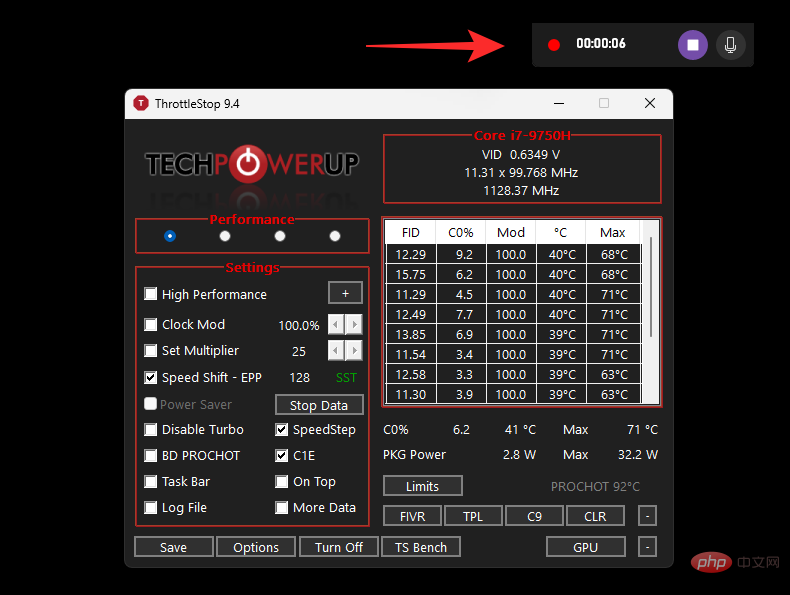
右上角应出现一个小部件,表示录制已开始。
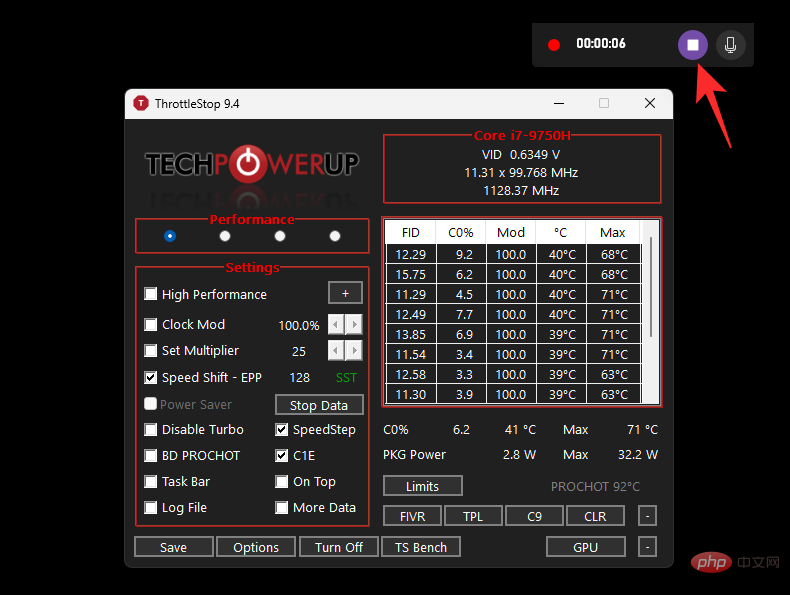
完成录制后,只需单击 停止图标或按Windows + Alt + R。
默认情况下,剪辑现在将被记录并存储在以下目录中。
C:\Users\USERNAME\Videos\Captures
您现在可以根据需要访问和使用录制的视频。
第 2 步:在 Xbox Game Bar 中编辑您的声音设置
默认情况下,游戏栏将配置为录制您的系统音频。如果偶然没有记录您的系统音频,您可以使用以下教程检查并启用相同的功能。
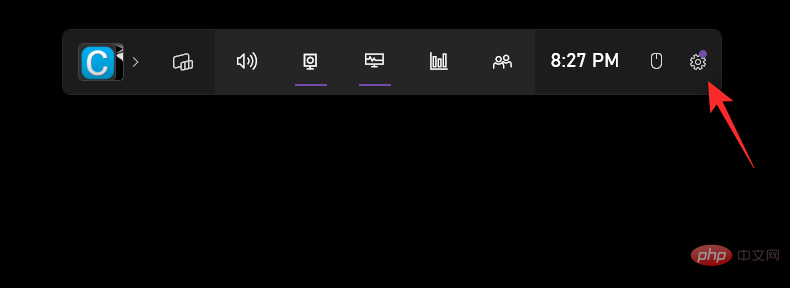
按Windows + G控制器上的 或 按钮访问游戏栏。单击齿轮 (  ) 图标。
) 图标。
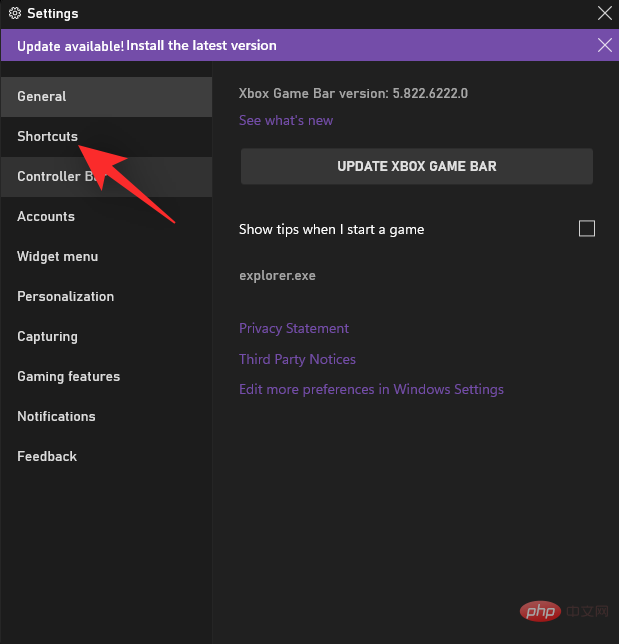
单击 快捷方式。
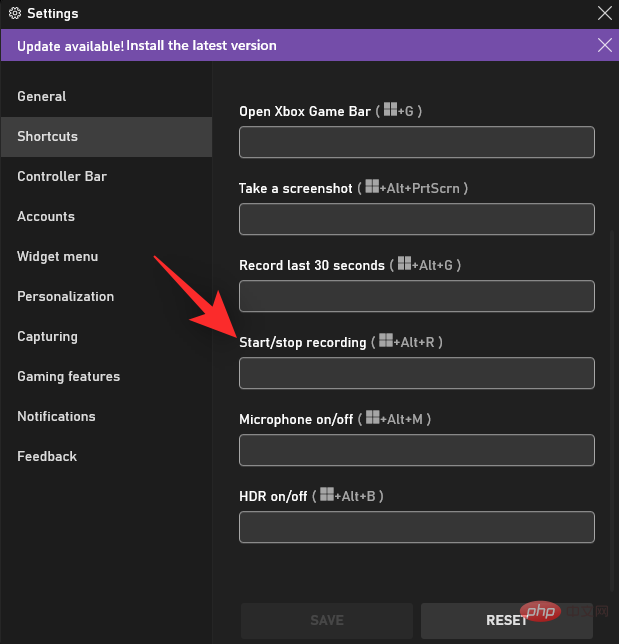
现在更改 开始/停止录制的自定义快捷方式。
单击 捕获。
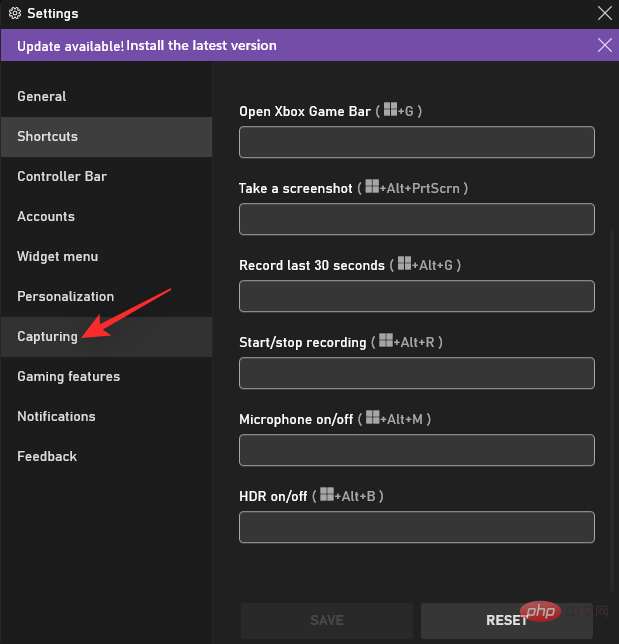
根据您的偏好,在要录制的音频下选择以下选项之一 。选择 全部,因为我们也希望在屏幕截图中录制音频。
- 游戏:只录制游戏音频。
- 全部:将录制所有音频。
- 无:不会录制音频。
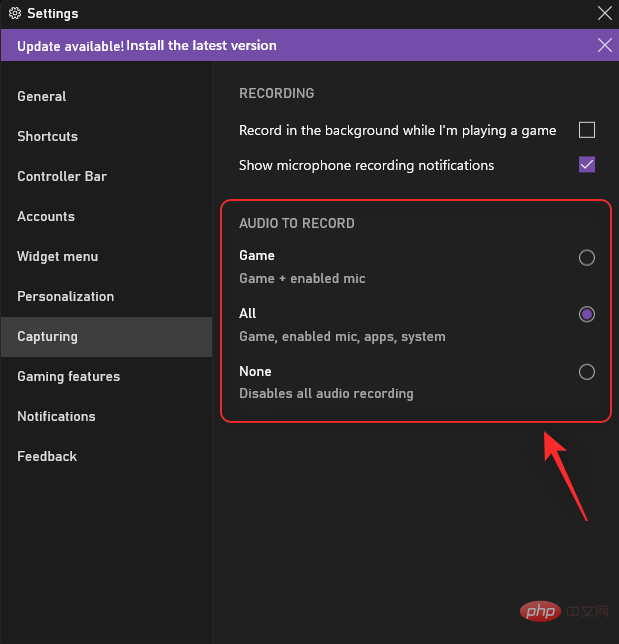
关闭设置窗口,您现在可以像往常一样使用自定义选项继续录制屏幕。
方法 2:使用 Microsoft PowerPoint
Microsoft PowerPoint 还允许您录制屏幕。使用以下步骤来帮助您完成该过程。
注意:默认情况下,OBS Studio 会自动配置为录制您的系统音频。默认情况下,桌面音频源包含在声音小部件中。如果不存在,请添加相同的内容以确保您可以录制系统音频。
在您的 PC 上打开 Microsoft PowerPoint 并临时打开一个空白演示文稿。
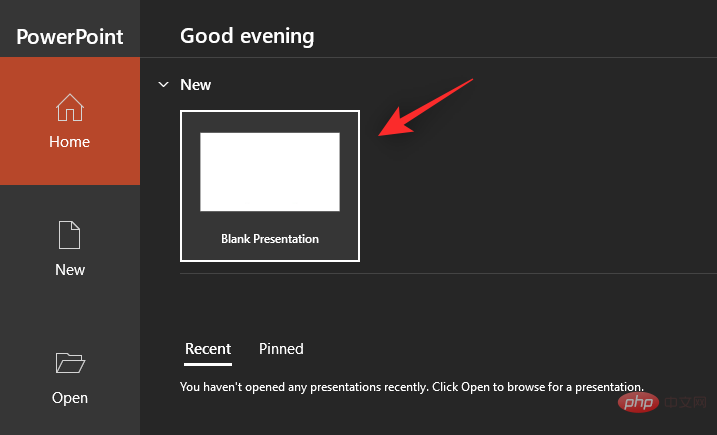
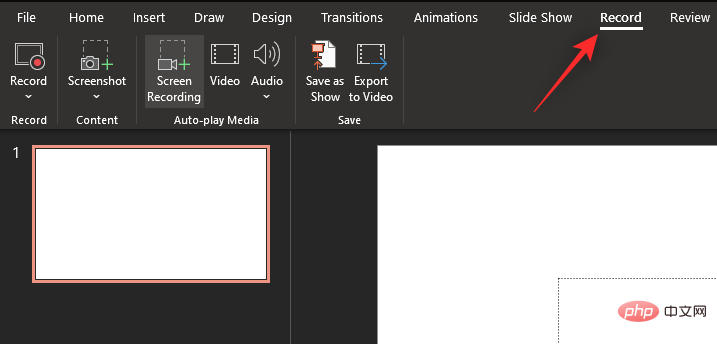
点击顶部的记录。
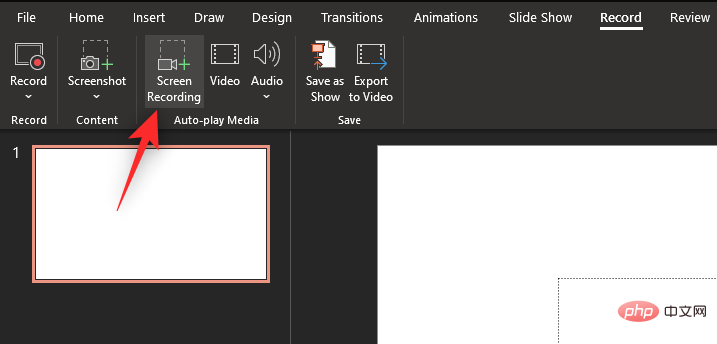
现在单击 屏幕录制。
单击 选择区域 并选择要记录的区域。
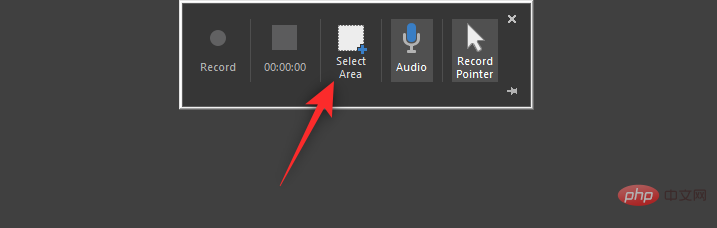
在屏幕上单击并拖动以选择一个区域。
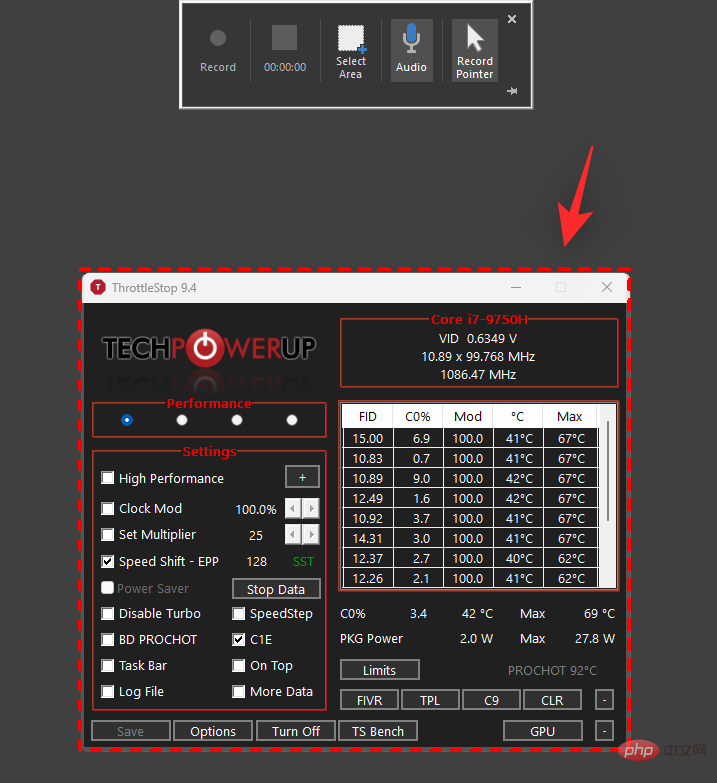
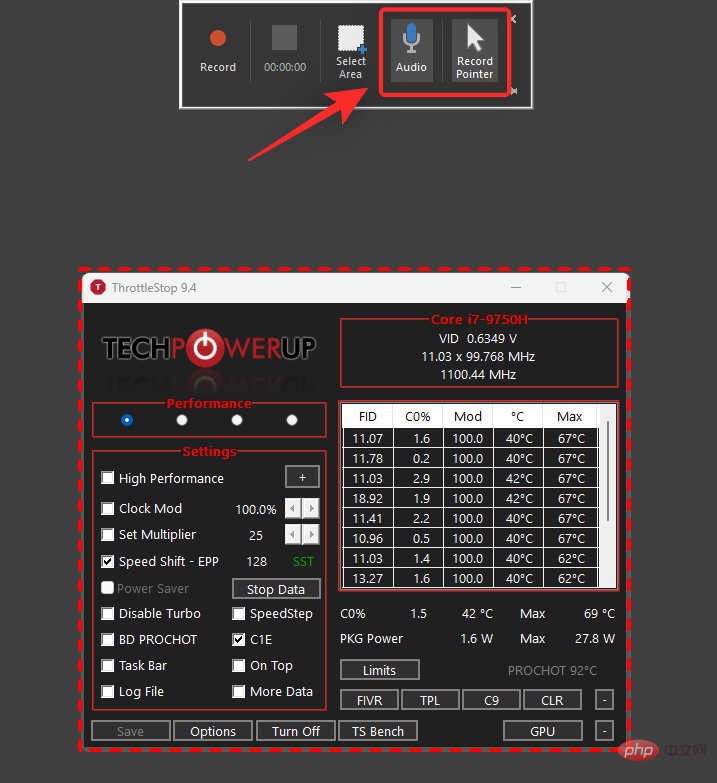
单击并启用顶部的以下内容。
- 音频:启用通过连接的输入设备录制音频。
- 记录指针(可选):在记录期间启用记录鼠标指针和随后在屏幕上的单击。
现在单击 顶部的录制 图标开始屏幕录制。
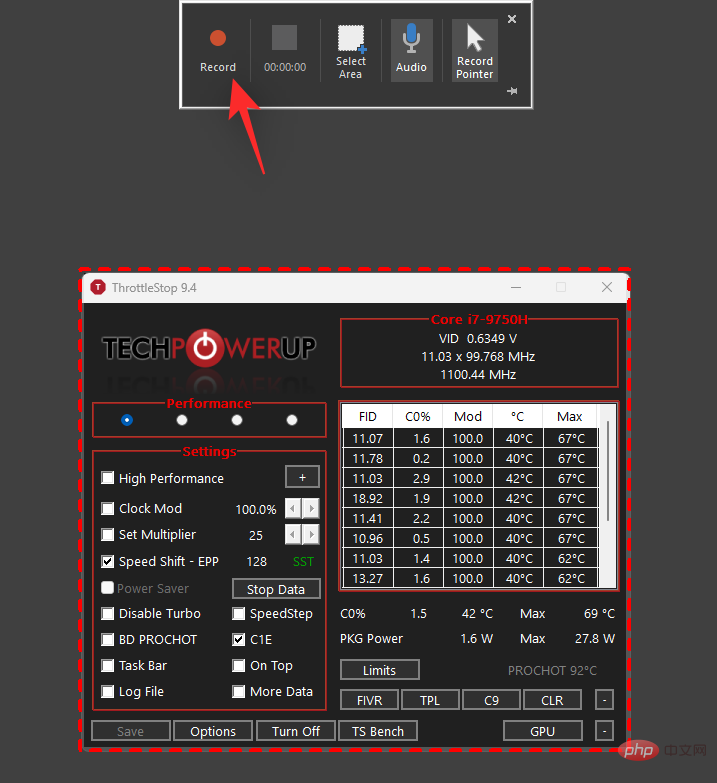
记录必要的数据,完成后单击 停止图标。您也可以按Windows + Shift + Q停止录制。
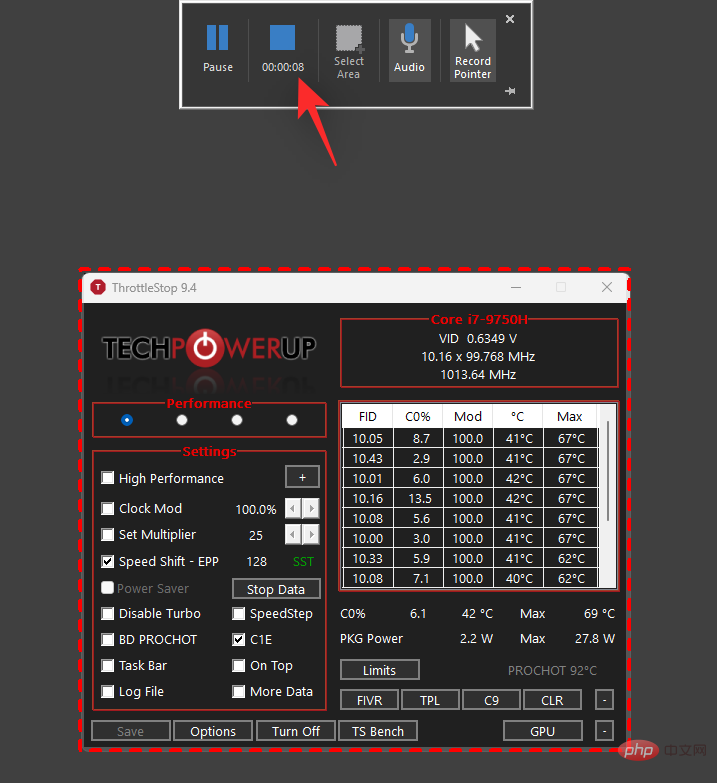
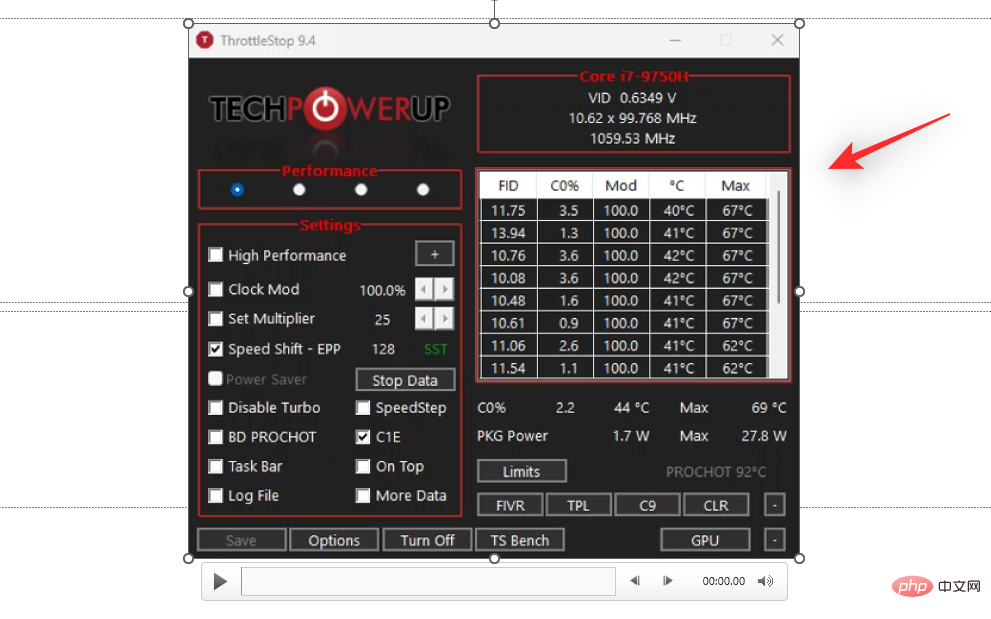
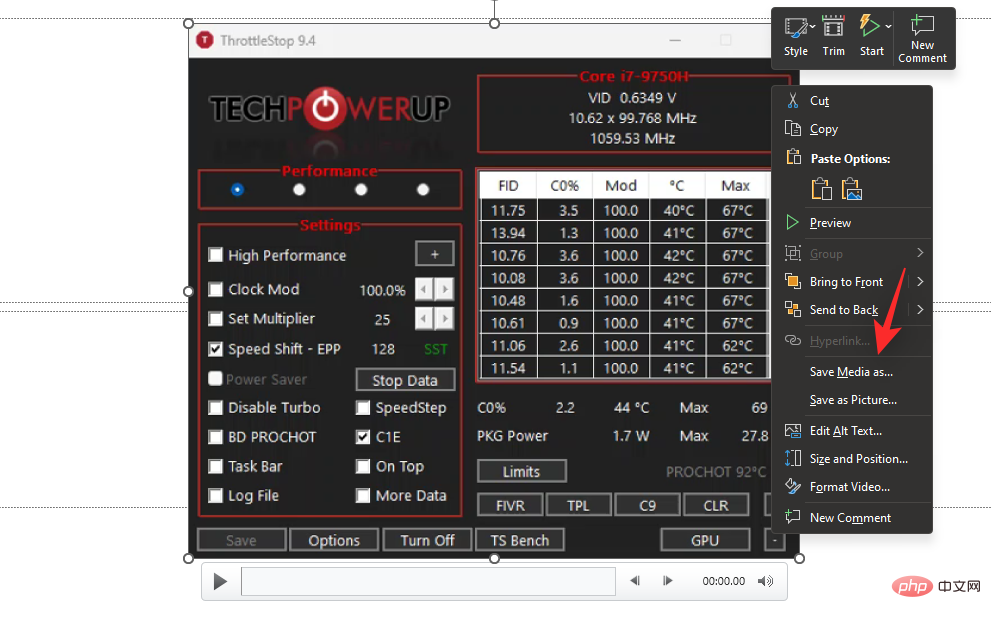
现在将停止录制并自动添加到您的临时演示文稿中。右键单击它以查看上下文菜单。
单击 将媒体另存为。
选择所需的位置以将您的录音保存在您的 PC 上,并为其输入适当的名称。
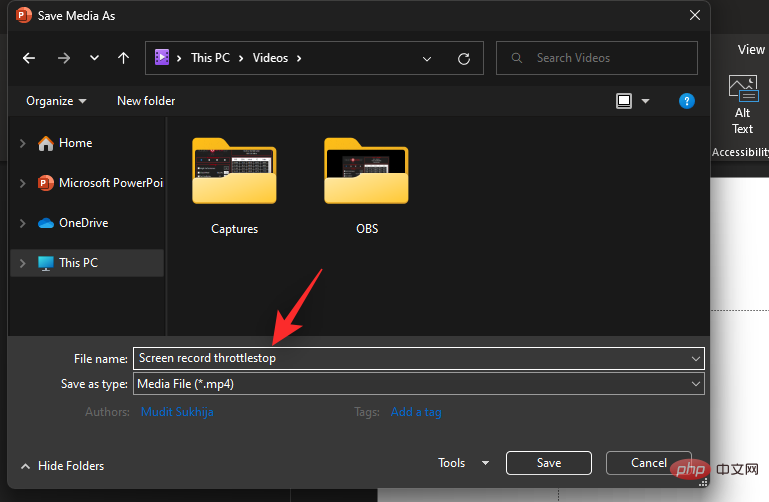
完成后,单击 保存。
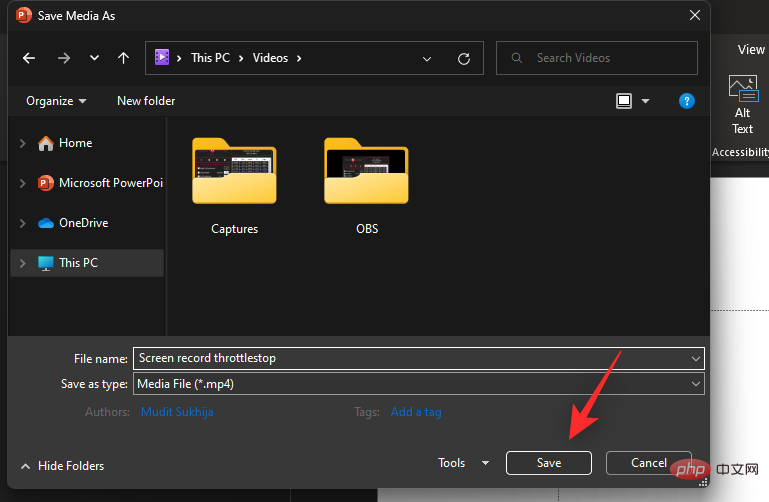
就是这样!录音现在将保存到您 PC 上的选定存储中。您现在可以根据当前需要编辑和使用相同的内容。
方法三:使用OBS Studio 3rd-party软件
在 Windows 11 上进行屏幕录制时,第三方工具会提供额外的控制和录制选项。如果您想更好地控制屏幕录制,那么第三方工具可能是您更好的选择。
我们建议您使用 OBS studio,因为它是免费的,并且非常易于使用,具有大量的自定义选项。
但是,如果 OBS studio 不能满足您当前的需求,那么您可以尝试下一节中提到的替代方案之一。下面介绍如何使用 OBS Studio 在 Windows 11 中录制屏幕。
- OBS 工作室 | 下载链接
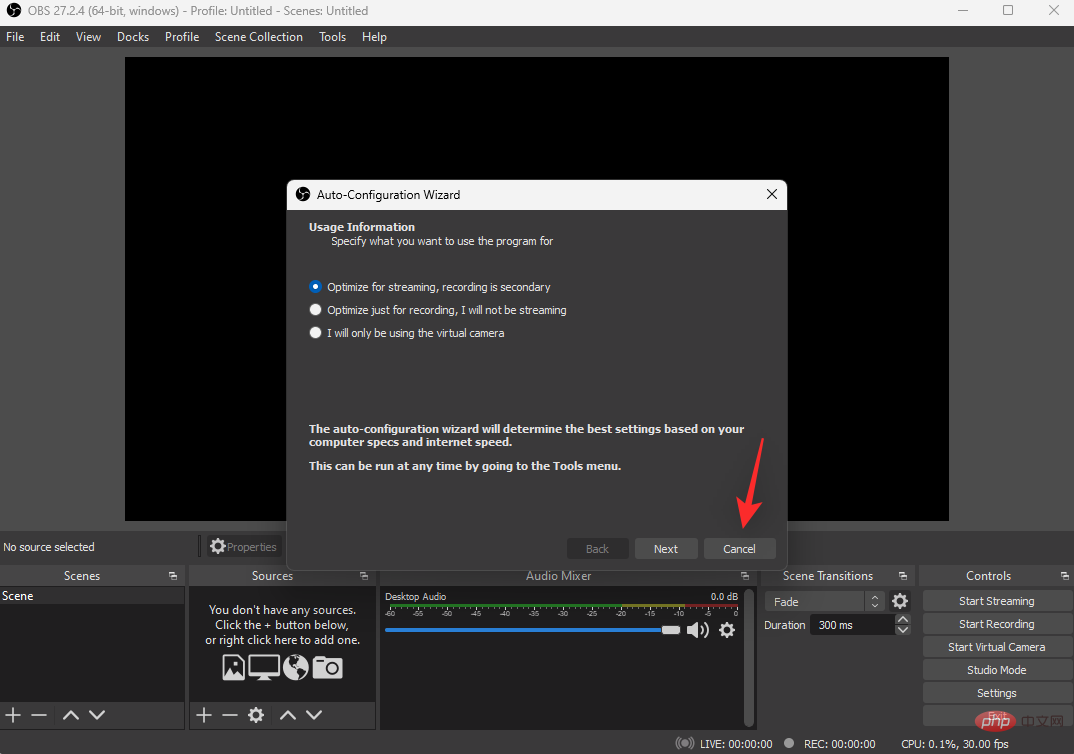
使用上面的链接在您的系统上下载并安装 OBS Studio。安装后,在您的 PC 上启动它。自动配置向导启动后单击 取消。
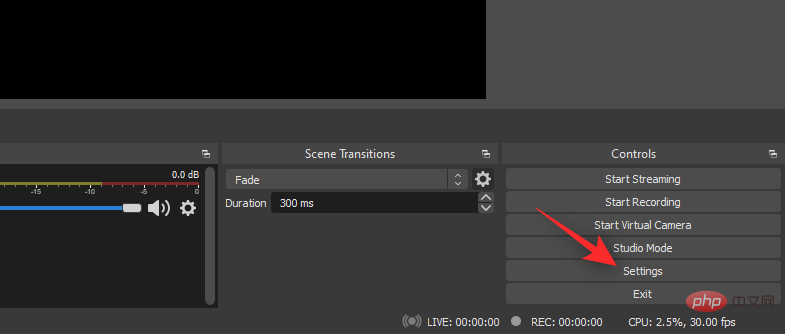
单击 设置。
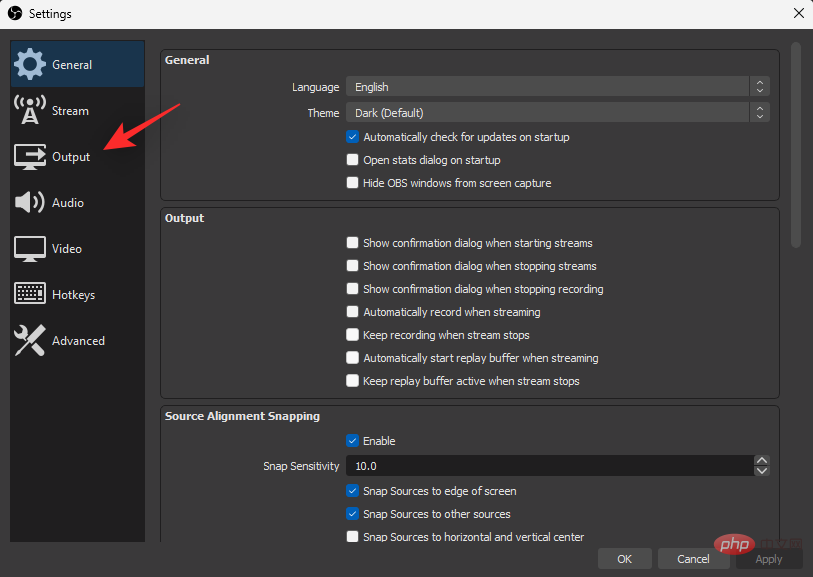
单击 输出。
单击 录制路径旁边 的浏览 。
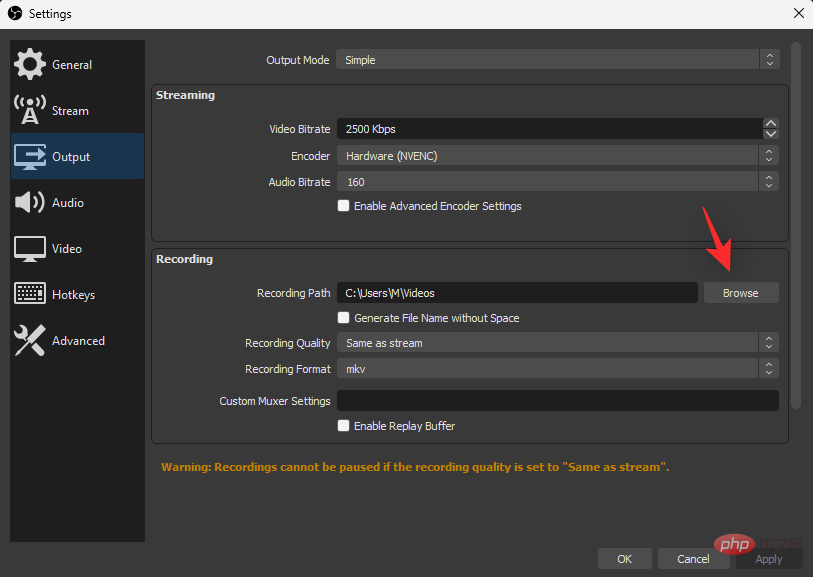
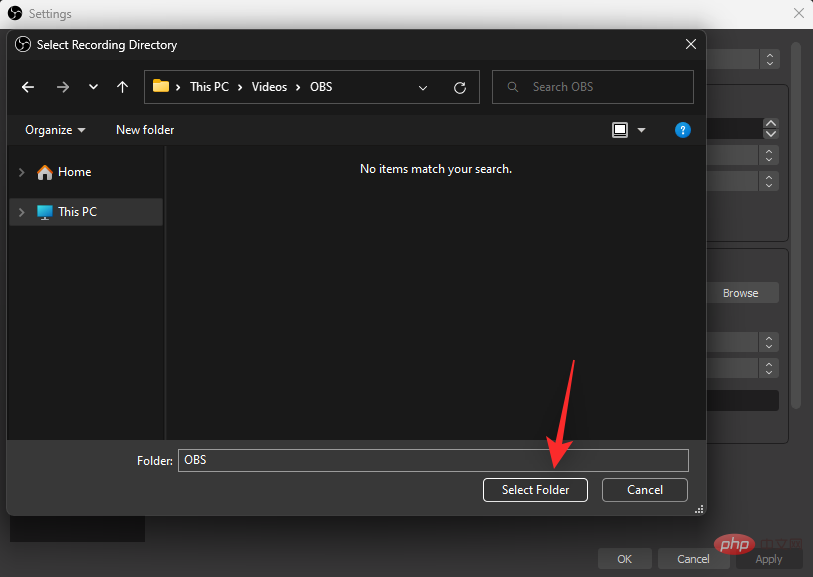
选择您希望存储屏幕录像的位置。完成后单击 选择文件夹。

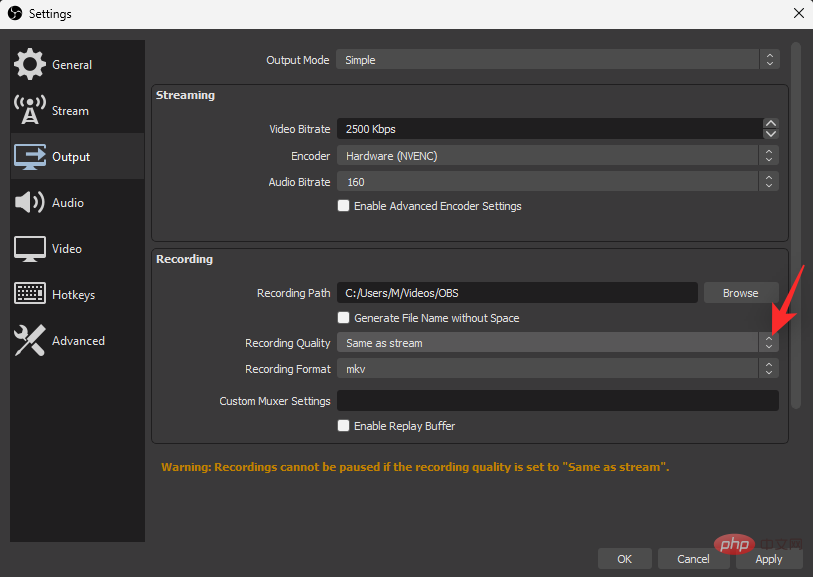
单击 录制质量 并根据您的喜好选择选项之一。
- 高质量,中等文件大小
- 无法区分的质量,大文件大小
- 无损质量,超大文件大小
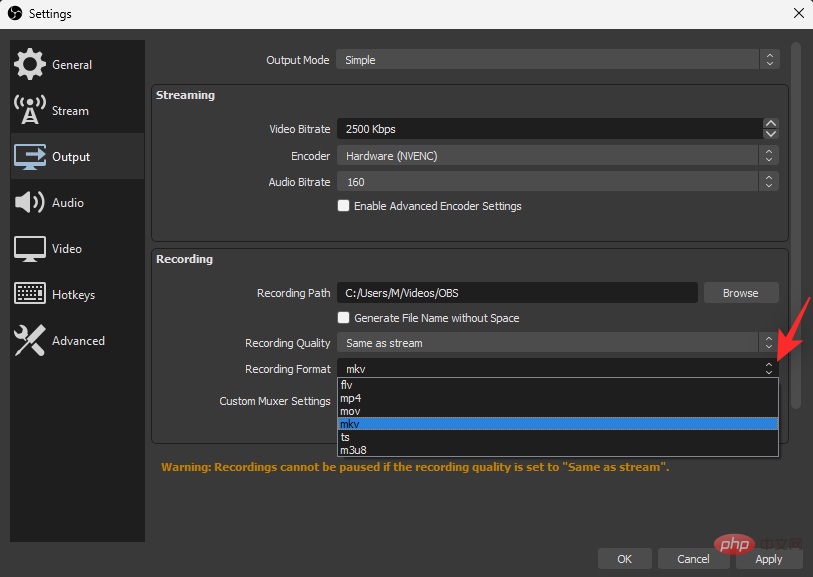
单击录制格式的下拉菜单,然后从以下选项之一中选择您喜欢的格式。
- flv
- mp4
- 移动
- MKV
- ts
- m3u8
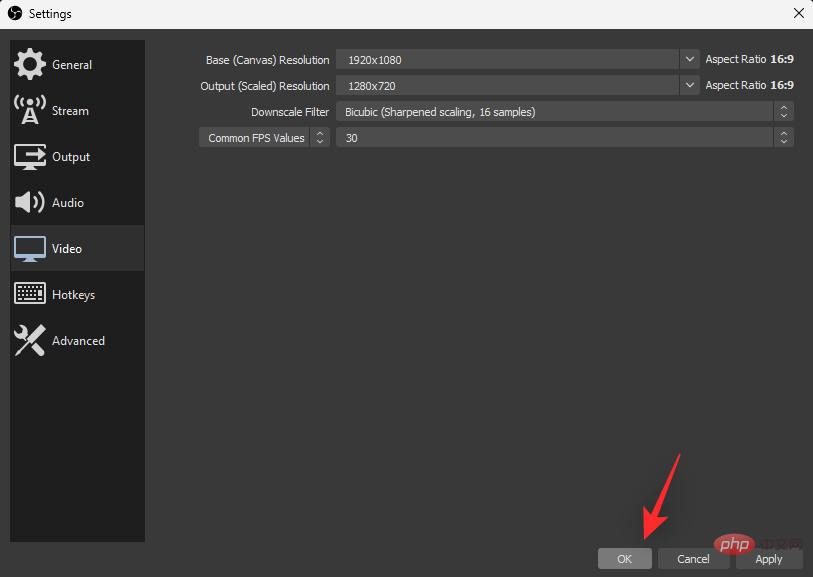
现在单击 视频。
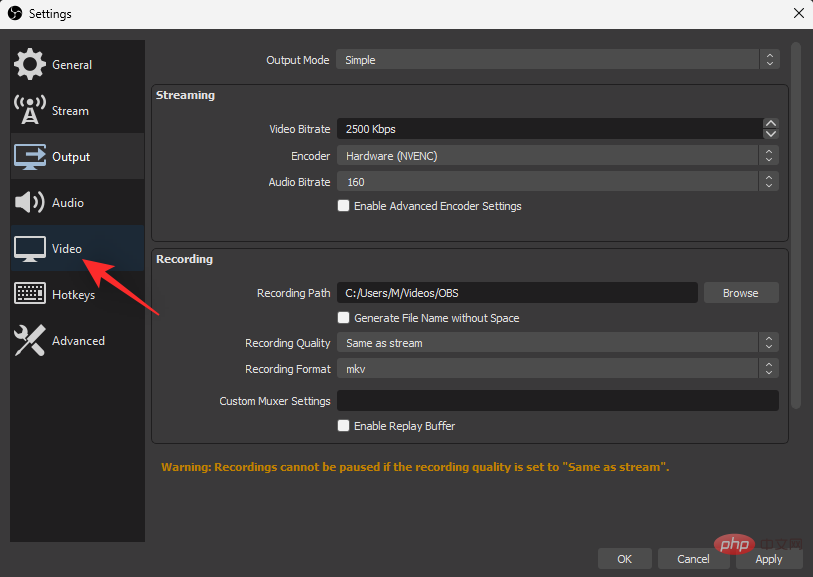
单击基本(画布)分辨率的下拉菜单,然后选择所需的分辨率。建议您将此分辨率与您当前的显示分辨率保持一致。
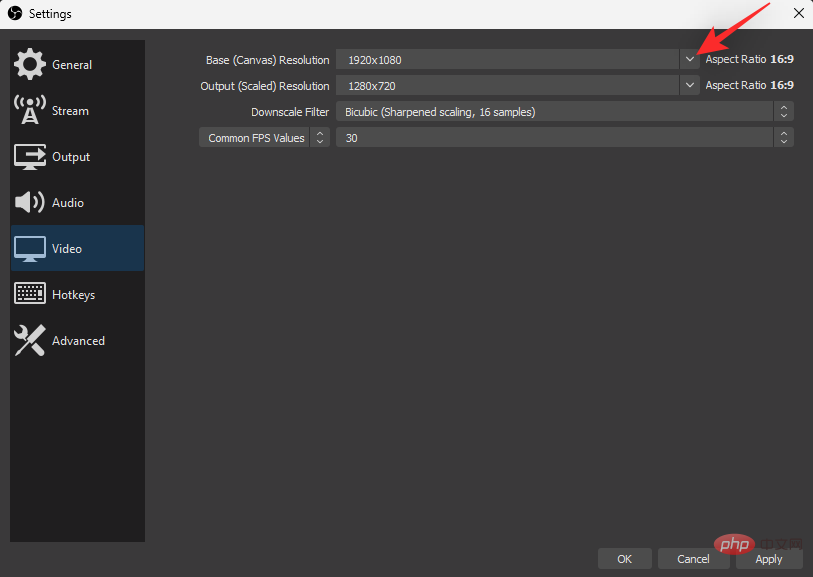
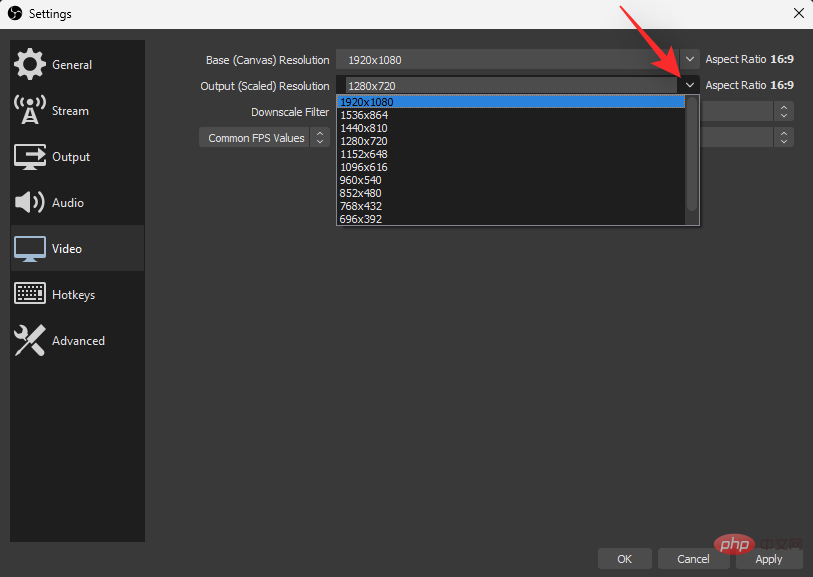
单击 输出(缩放)分辨率并选择屏幕录制的输出分辨率。
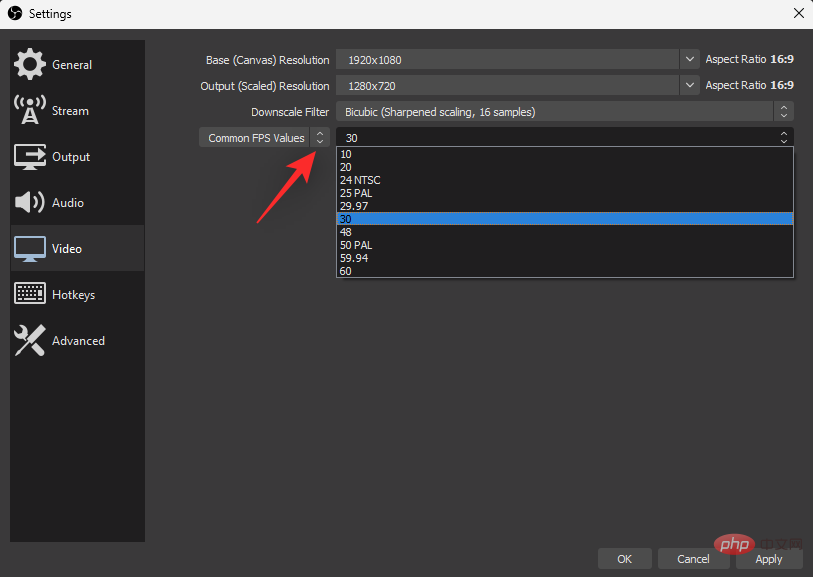
单击Common FPS Values旁边的下拉菜单,然后为屏幕录制选择所需的 FPS。
完成后,单击OK。
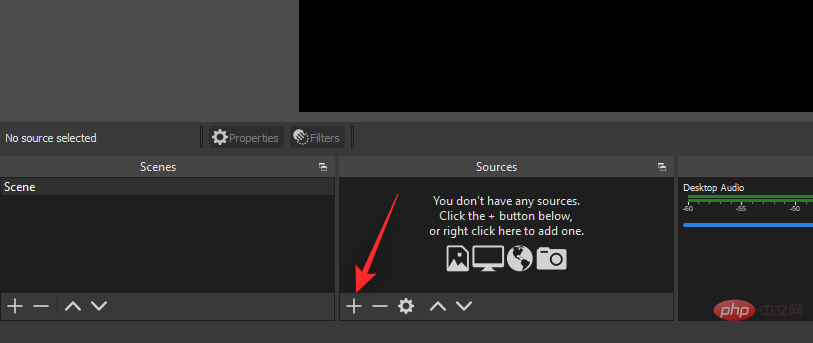
单击 Sources 小部件中 的+ 图标 。
现在选择您要录制的所需源。在大多数情况下,您需要选择以下任一选项。单击并从屏幕上的列表中选择相同的。
- 显示捕获:此选项将帮助您捕获和记录整个显示。
- 游戏捕获:此选项将帮助检测、捕获和记录当前在您的 PC 上运行的全屏游戏。
- 媒体源:此选项将帮助捕获和记录当前在您的 PC 上打开和播放的媒体源。
- 视频捕获设备:您可以使用此选项从连接到 PC 的网络摄像头和其他外围设备中捕获视频流。
- 窗口捕获:您可以使用此选项捕获当前在您的 PC 上打开的选定窗口,而不捕获整个显示。
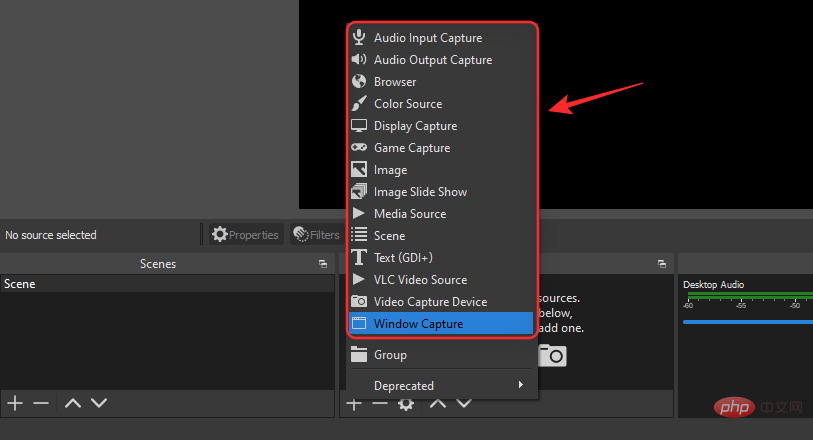
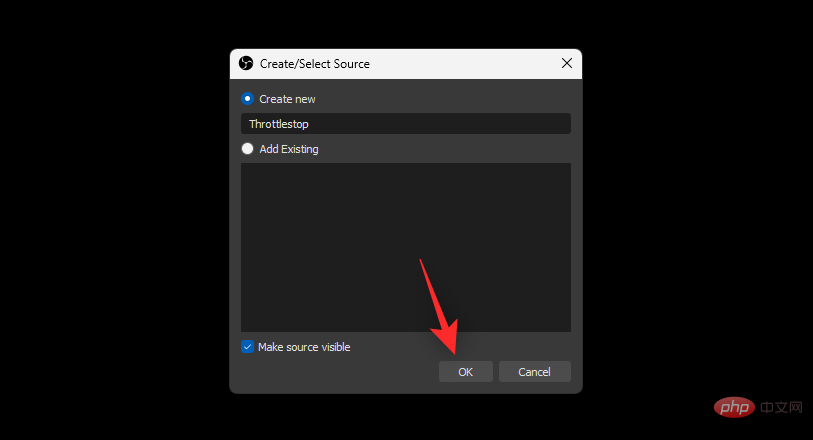
我们将在本教程中使用窗口捕获。在顶部输入新来源的名称。
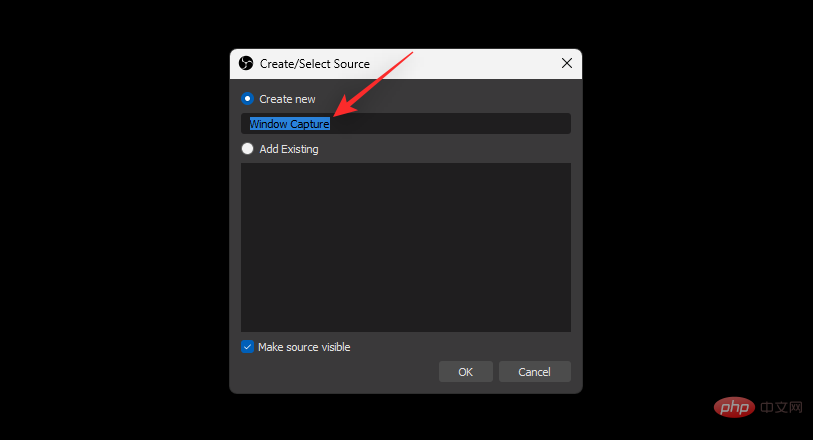
确保 选中Make source visible 并单击 OK。
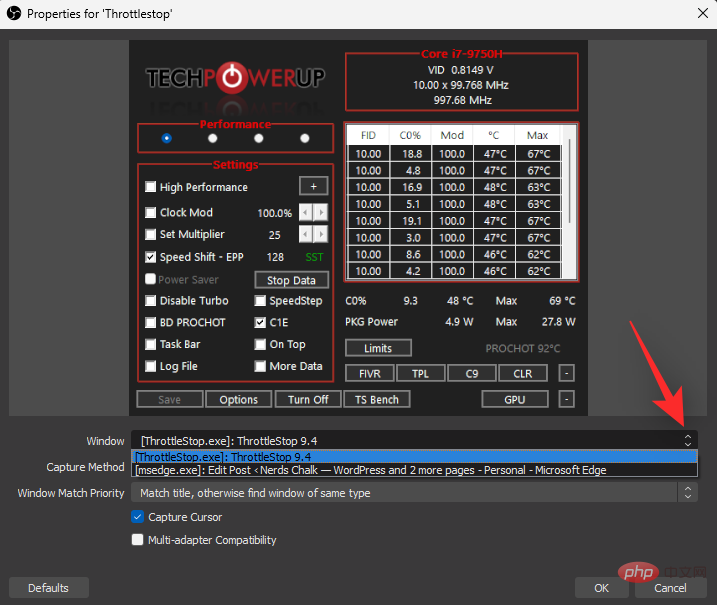
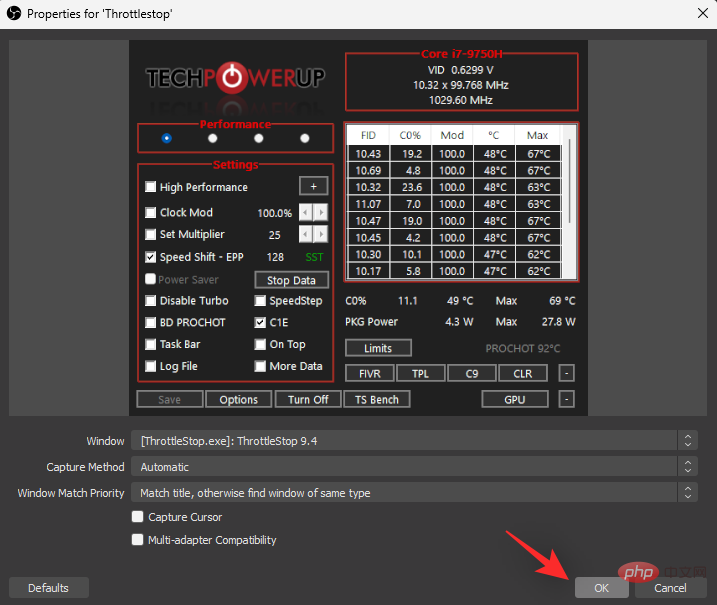
单击窗口的下拉菜单,然后选择要从 PC 捕获的窗口。
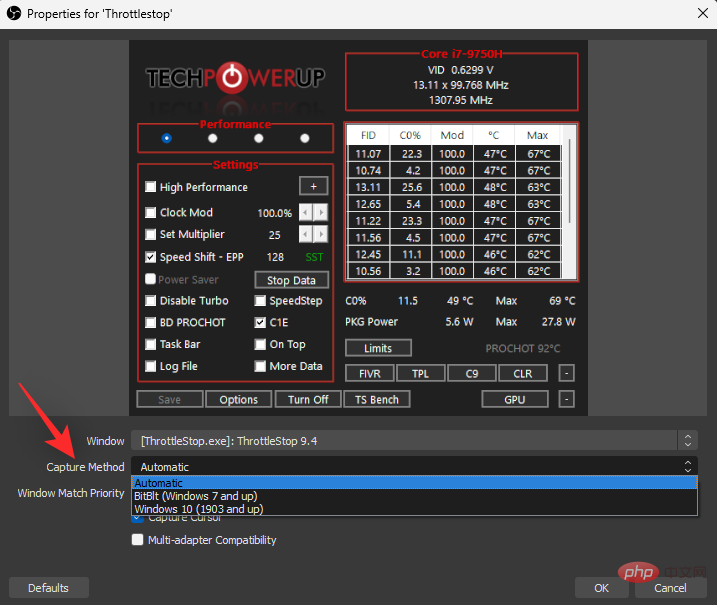
如果您没有收到任何显示,请单击 捕获方法 并尝试一种替代方法来捕获您的窗口。
根据您的喜好选中以下框。
- 捕获光标
- 多适配器兼容性
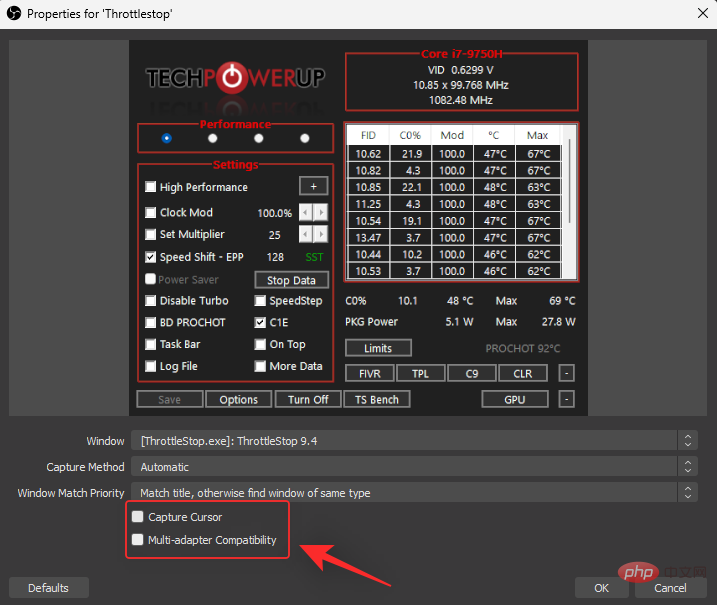
一旦您对自己的偏好感到满意,请单击 “确定”。
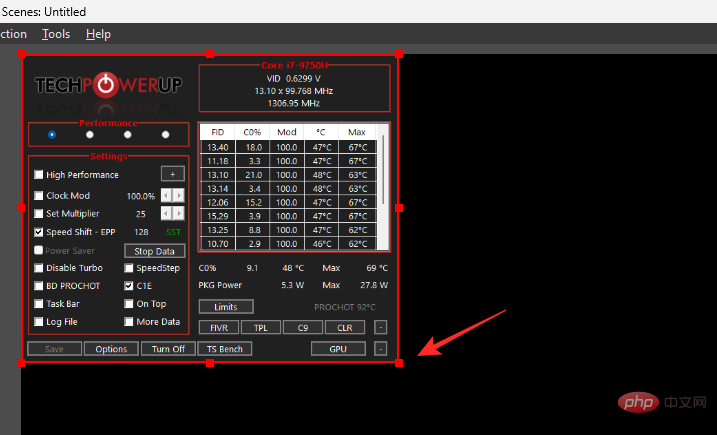
显示捕获源及其输出现在将添加到您的基础画布中。如果需要,单击并拖动其角之一以在画布上调整其大小。
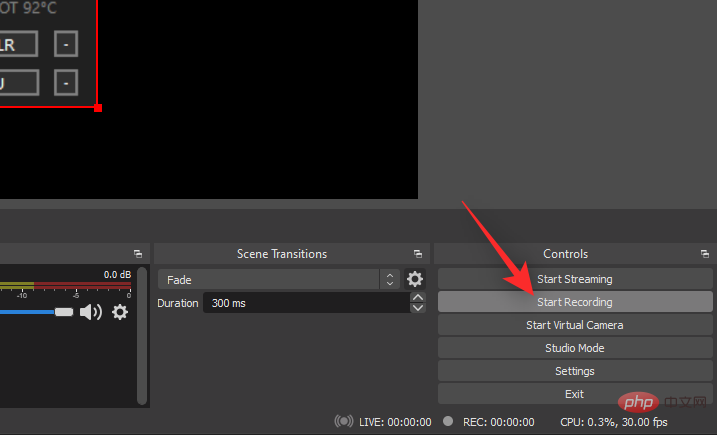
对大小和位置感到满意后,单击 开始录制。
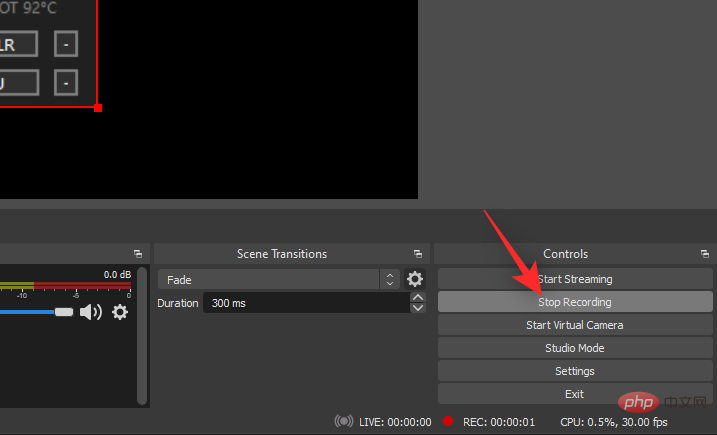
现在将开始录制,您可以在您希望录制的 PC 上执行必要的操作。完成后,返回 OBS 工作室并单击停止录制。
您现在将在我们在本教程开头指定的目录中找到您的屏幕录像。您现在可以在 PC 上按预期使用和编辑屏幕录制的视频。
在 Windows 11 上使用 OBS 进行屏幕录制的提示
- 您可以通过转到 Settings > Hotkeys来定义热键以轻松进行屏幕录制。
- 如果您希望在 PC 上的不同窗口或区域记录更改或发生的事情,您可以将多个源添加到基本画布。
- 使用音频混合器来控制屏幕录制中捕获的音频。使用 桌面音频在屏幕录制期间捕获您的系统音频。
- 您将在小部件顶部找到当前所选源的编辑控件。
- 您可以单击“ 设置”图标 或“ 属性 ”选项来编辑当前选定的源。
- 您可以通过向画布添加多个源来同时使用 OBS 录制多个窗口。
- 如果您有 dGPU,请转到Settings > Output > Recording > Encoder使用硬件编码器。
在 Windows 11 上用于屏幕录制的其他第三方替代方案
如果 OBS Studio 太复杂或无法满足您的需求,那么您可以尝试下面提到的替代方案之一。我们的优缺点快速列表应该可以帮助您根据当前需求确定最佳替代方案。
摄像头工作室

CamStudio 是一款流行的屏幕录制软件,可帮助制作 AVI 文件,并且还包括屏幕录制音频的功能。以下是 CamStudio 的一些突出优点和缺点。
优点
- 以 AVI 格式录制屏幕和音频
- 将 AVI 转换为 Flash
- 记录光标和光标路径
- 自动平底锅
- 自动转录
缺点
- 没有流媒体选项
- 有限的质量控制
- 某些应用程序中的视频质量下降
分享X

ShareX 是一款功能全面的截屏工具,不仅可以录屏,还可以多种方式截屏。以下是使用 ShareX 录制屏幕时必须处理的突出优点和缺点。
优点
- 免费和开源
- 自动上传到热门平台
- 能够通过自动化和注释进行屏幕录制
- 可自定义的录制选项
缺点
- 需要并依赖于 FFmpeg
- 根据来源,视频可能会变得粗糙
织机

Loom 是另一款适用于 Windows 11 的免费屏幕录像机,专注于用户体验,让录制屏幕的过程更简单易用。以下是在 Windows 11 上使用 Loom 时的一些突出优点和缺点。
优点
- 即时编辑选项
- 能够以 4k 录制
- 能够录制系统音频
- 可以指定自定义记录尺寸
- 支持抄送
- 专用 Chrome 扩展程序
缺点
- 免费用户的限制
- 仅允许 25 个视频
- 最长录音时长 5 分钟
- 嵌入仅限于付费用户
- 密码保护仅适用于付费用户
英伟达 GeForce 体验

如果您有 Nvidia GPU,那么您还可以使用 GeForce Experience 及其 ShadowPlay 来记录您的屏幕。以下是使用 Nvidia GeForce Experience 录制屏幕时必须面对的突出优点和缺点。
优点
- 以 4K 60 FPS 录制游戏
- 可自定义的音频和视频质量设置
- 可定制的音频比特率
- 访问即时回放等其他 Nvidia 功能
缺点
- 需要英伟达 GPU
- 笔记本电脑不能录屏,只能全屏游戏
- 桌面需要关闭隐私设置才能录屏
- 根据系统配置,录制系统音频可能会成功或失败。
就这样。
无法录制系统音频?如何使用 Stereo Mix 作为“收听”设备进行修复
Stereo Mix 是大多数现代 PC 音频适配器提供的可选虚拟设备。启用相同的监听允许您通过单个通道整合所有输入和输出音频流。
因此,如果您无法使用上述功能之一录制音频,这可以帮助您录制系统音频。如果您无法录制系统音频,请使用以下步骤启用立体声混音聆听。
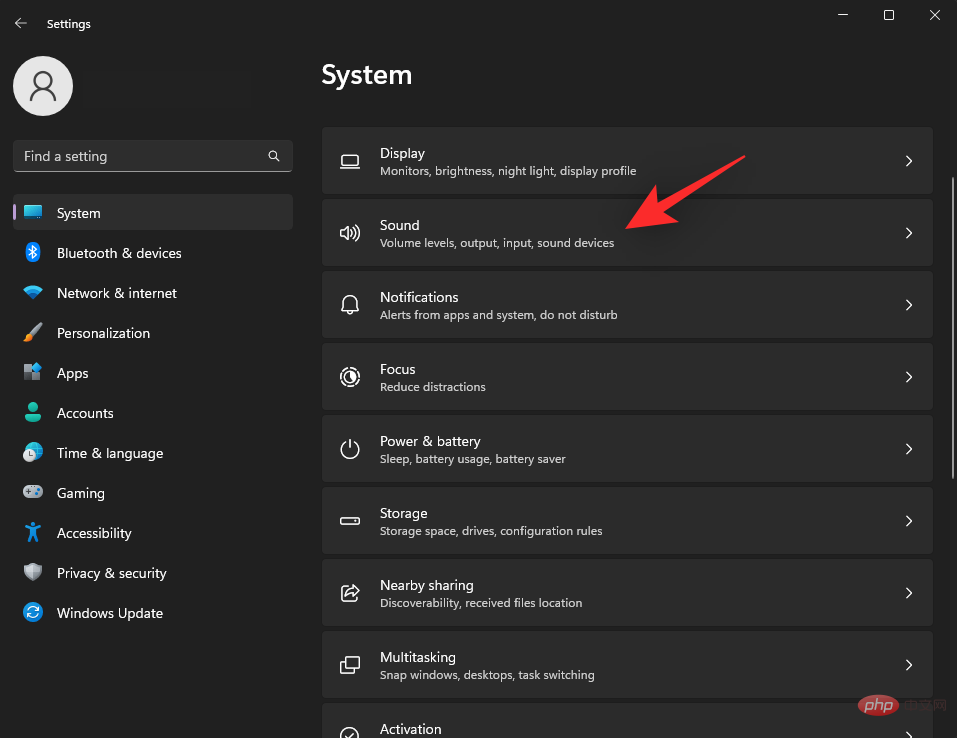
按下Windows + i并单击 声音。
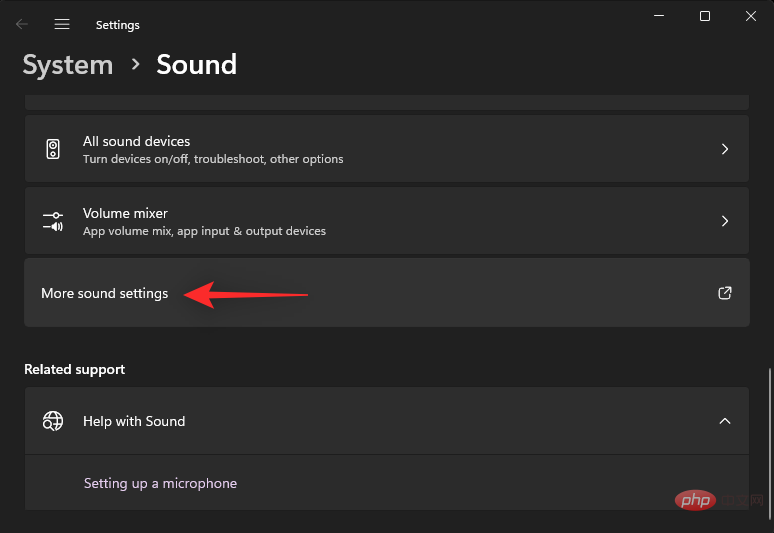
滚动到底部并单击更多声音设置。
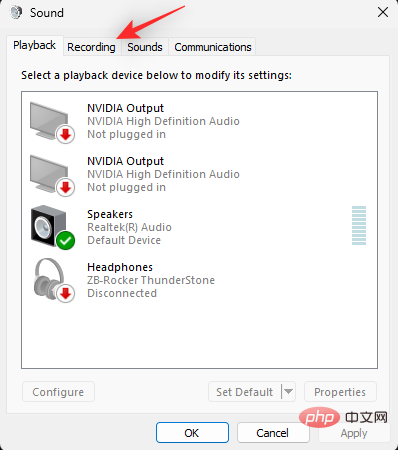
单击并切换到 录制。
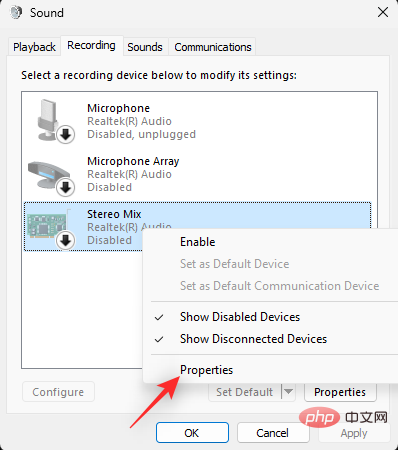
右键单击立体声混音 并选择 属性。
单击设备使用的下拉菜单: 并选择 使用此设备(启用)。
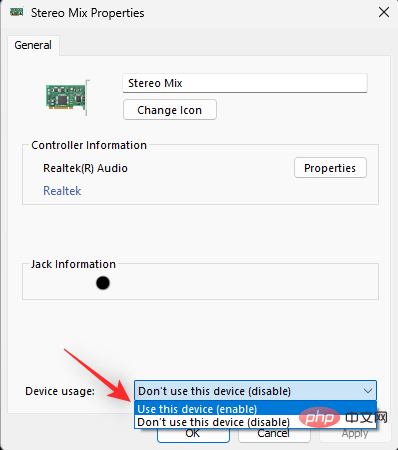
提示:禁用系统上的任何麦克风和其他录音设备,以便仅录制系统音频。
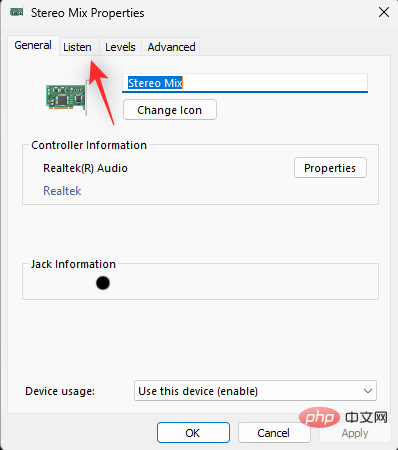
单击 应用。完成后关闭并重新打开立体声混音 属性。
点击 收听。
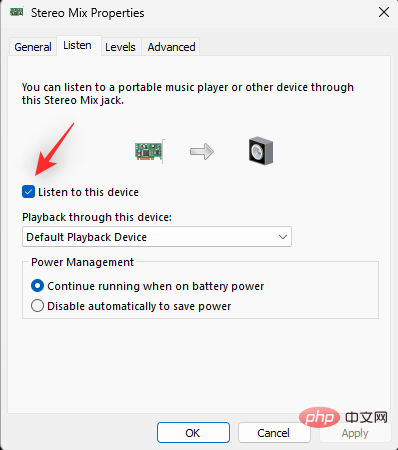
选中 收听此设备复选框。
单击 确定。
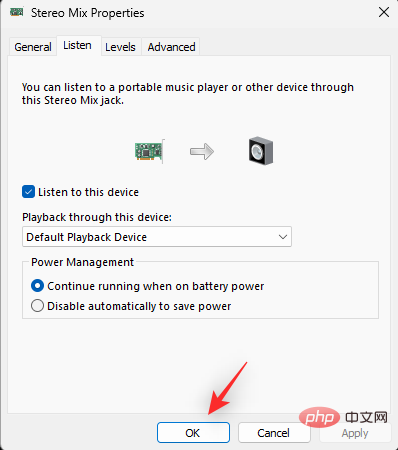
完毕。
Windows 11 上缺少 Xbox 游戏栏?这是从 Microsoft Store 获取它的方法
如果您的系统中缺少 Xbox Game Bar,您可以使用下面的 Microsoft Store 链接安装它。单击并在首选浏览器中打开该链接,然后单击Get in Store app。
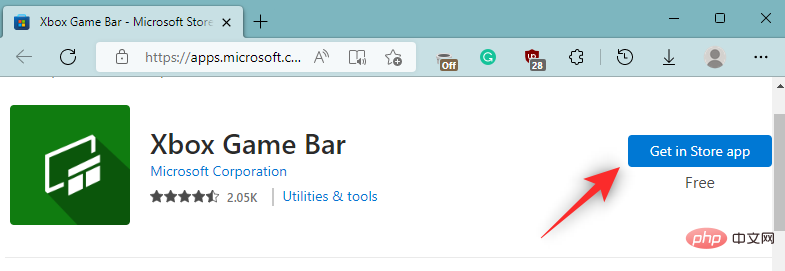
- Xbox 游戏栏 | 下载链接
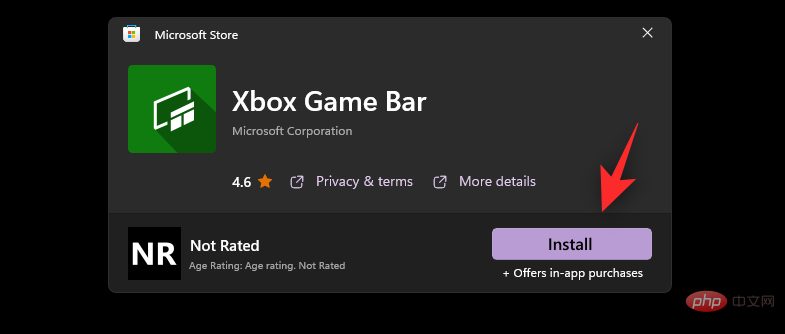
您现在将被重定向到Microsoft Store。单击 安装。
安装 Game Bar 后,使用上面的教程在您的 PC 上使用它。




