0

0

使用u盘安装Linux系统的方法是什么

王林

王林

发布时间:2023-05-12 11:55:28

|

14913人浏览过

|

来源于亿速云

转载

第一步:制作Linux启动u盘

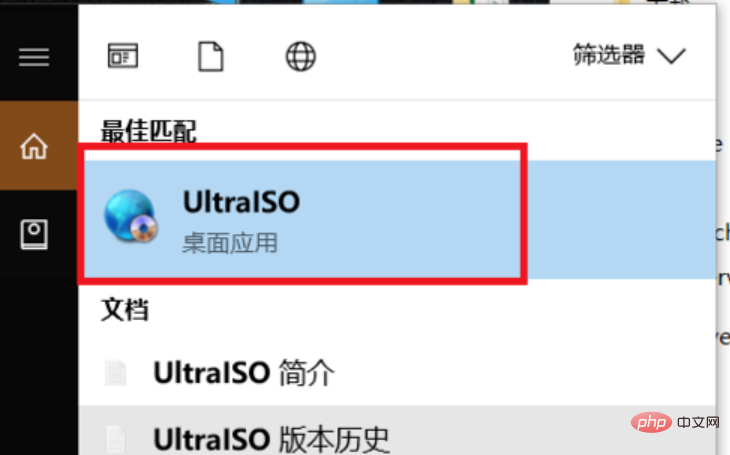
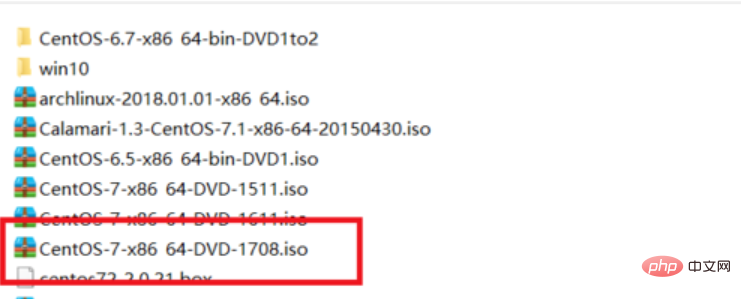
1,首先准备好大于的8G U盘一个,因为现在的镜像基本上都有3G多,4G的U盘可能空间不够。同时提前下载好CentOS 7.4的安装镜像以及刻录镜像到U盘上的软件UltraISO。如下图所示:
使用u盘安装Linux系统的方法是什么

Linux电脑图解-1

使用u盘安装Linux系统的方法是什么

linux系统安装电脑图解-2

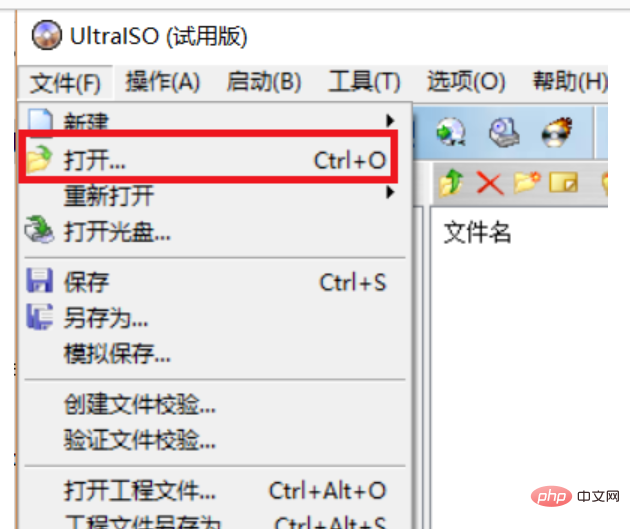
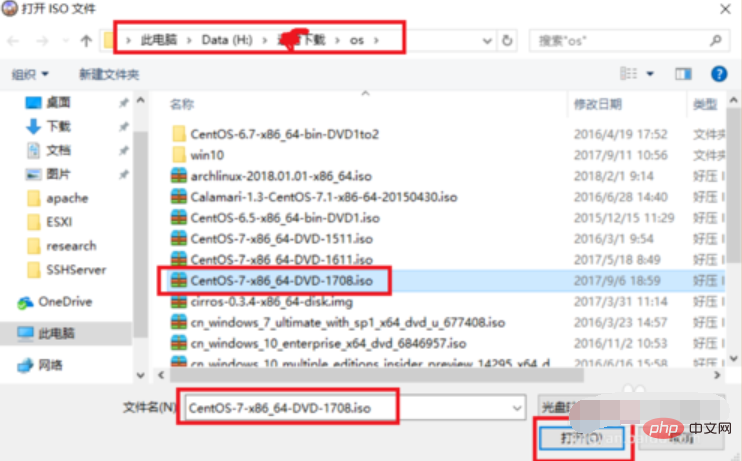
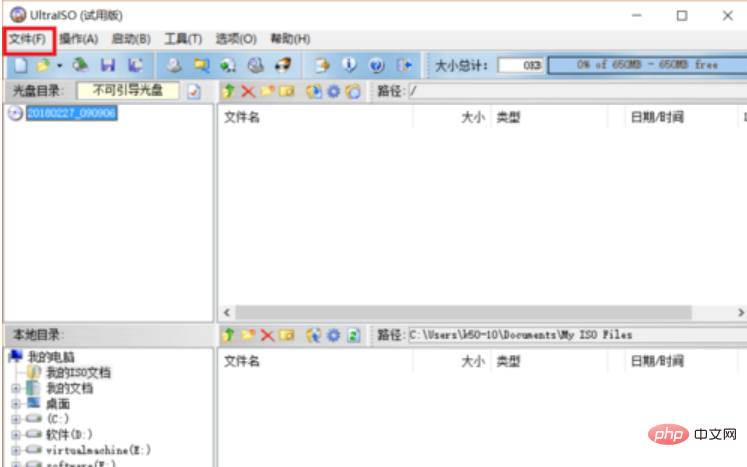
2,开UltraISO后,它的操作界面如下图所示,点击左上角的文件,然后再点打开。选择我们刚才展示的CentOS 7.4 安装镜像。然后点击打开。
使用u盘安装Linux系统的方法是什么

u盘安装Linux系统电脑图解-3

使用u盘安装Linux系统的方法是什么

u盘安装Linux系统电脑图解-4

使用u盘安装Linux系统的方法是什么

linux系统安装电脑图解-5

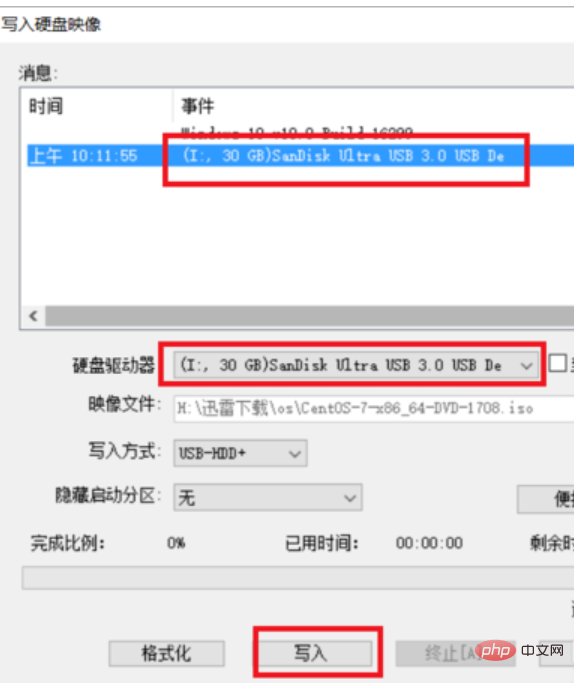
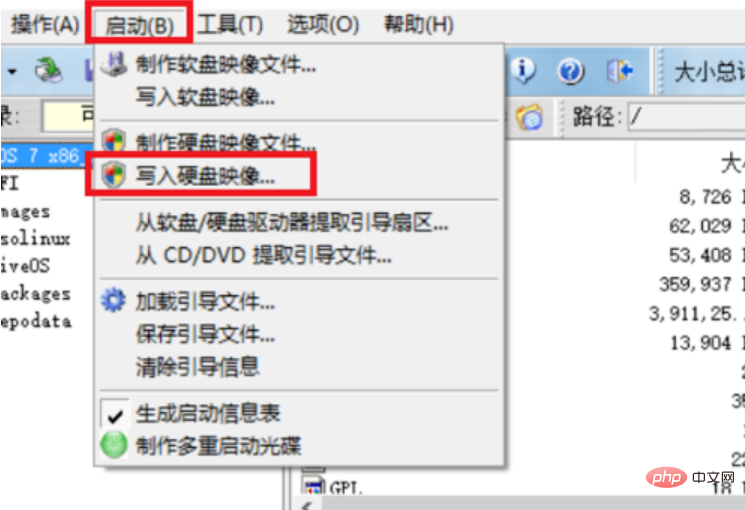
3,此时在UltraISO界面就能看到镜像里的所有文件了,然后点击界面上的启动选项,选择制作硬盘镜像。此时Ultraiso就会自动监测到我们插入的U盘,如果你的电脑上同时插了多个U盘,可以点击下拉按钮选择你要写入镜像的U盘,千万不要搞错,因为这一步会格式化U盘。选择好以后,点击写入,硬盘镜像就会开始制作,我们耐心等待制作完毕。
使用u盘安装Linux系统的方法是什么

linux系统安装电脑图解-6

使用u盘安装Linux系统的方法是什么

u盘安装Linux系统电脑图解-7

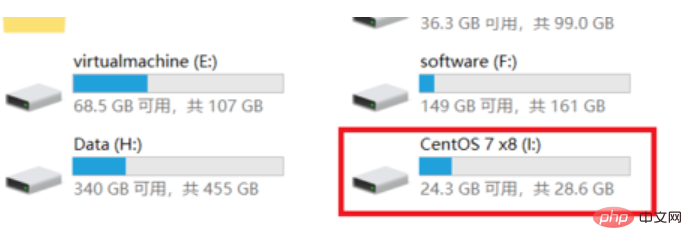
4,等待镜像制作完毕后,我们就能在系统里看到制作好的U盘,此时U盘的名称都变成了CentOS 7,如下图所示,我们把U盘拔下来,插到要安装Linux的电脑上面去。然后就可以准备使用这个U盘安装Linux系统了。
使用u盘安装Linux系统的方法是什么

linux系统安装电脑图解-8

第二步:u盘安装Linux

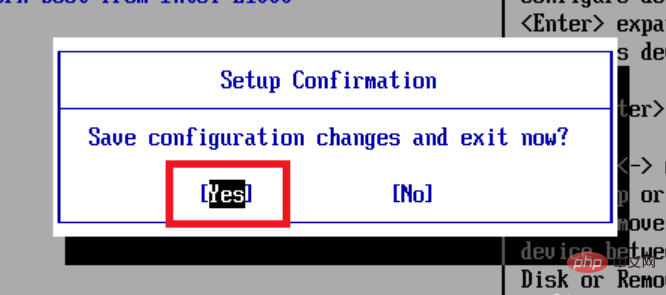
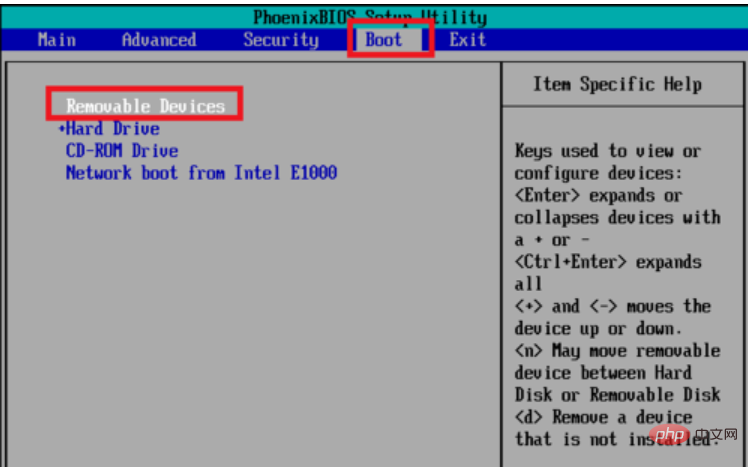
1,U盘插到要安装Linux的电脑上后,启动电脑,在启动时,一直按F2键,就能进入到主板的BIOS控制界面,按左右键移动到boot选项。然后按上下键到removeable device选项,再按+号移动它的位置在最上方。因为我这台电脑比较老,所以U盘只能显示为removeable device,对于一些比较新的主板,可以直接显示出U盘的名称。那就把这个名称移动到最上方即可。然后按F10保存设置,按回车确认,系统开始重启。
使用u盘安装Linux系统的方法是什么

Linux电脑图解-9

使用u盘安装Linux系统的方法是什么

linux系统安装电脑图解-10

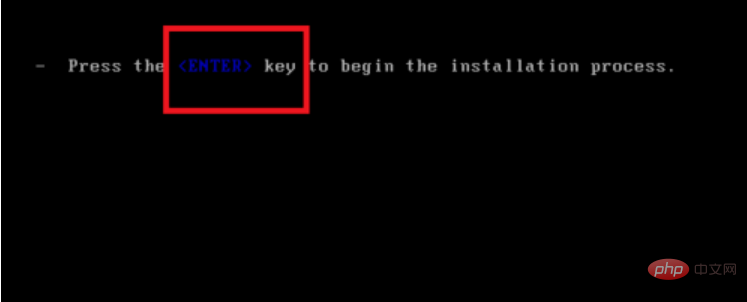
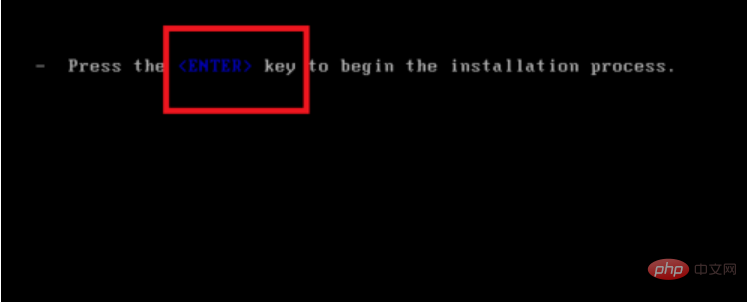
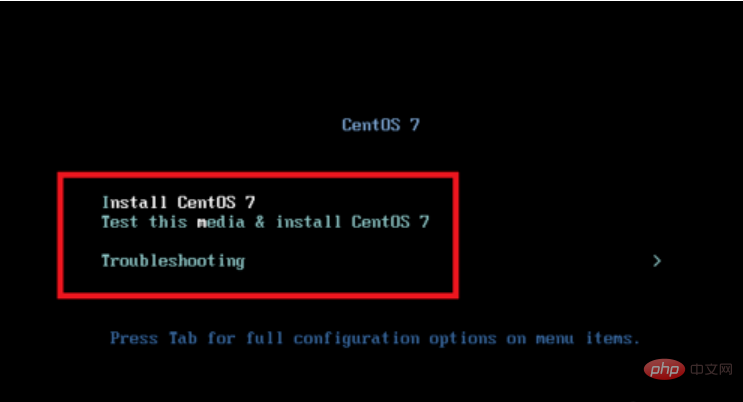
2,重启后,就会自动从U盘启动,然后就显示出了Linux系统的安装选项,移动鼠标到第一个Install CentOS 7,然后敲回车。再按一次回车,就开始安装。

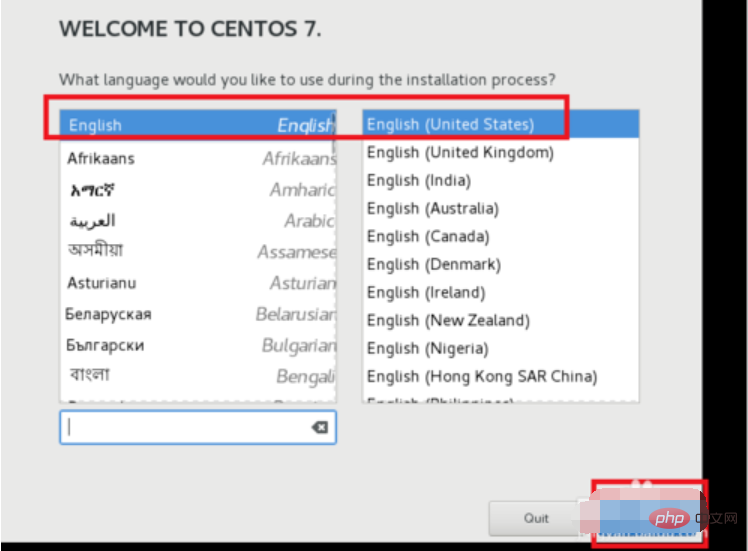
第一步,默认语言是English,点击continue,继续下一步。
使用u盘安装Linux系统的方法是什么

linux系统安装电脑图解-11

使用u盘安装Linux系统的方法是什么

u盘安装Linux系统电脑图解-12

使用u盘安装Linux系统的方法是什么

SmartB2B行业电子商务
SmartB2B行业电子商务

SmartB2B 是一款基于PHP、MySQL、Smarty的B2B行业电子商务网站管理系统,系统提供了供求模型、企业模型、产品模型、人才招聘模型、资讯模型等模块,适用于想在行业里取得领先地位的企业快速假设B2B网站,可以运行于Linux与Windows等多重服务器环境,安装方便,使用灵活。 系统使用当前流行的PHP语言开发,以MySQL为数据库,采用B/S架构,MVC模式开发。融入了模型化、模板

下载

Linux电脑图解-13

使用u盘安装Linux系统的方法是什么

u盘电脑图解-14

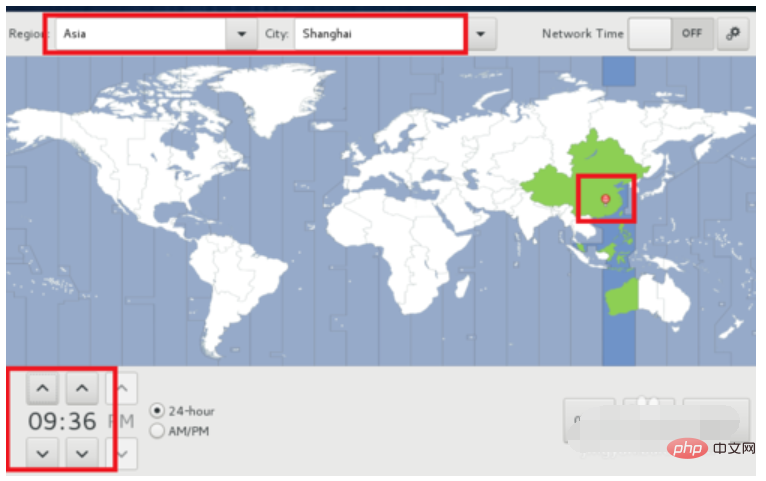
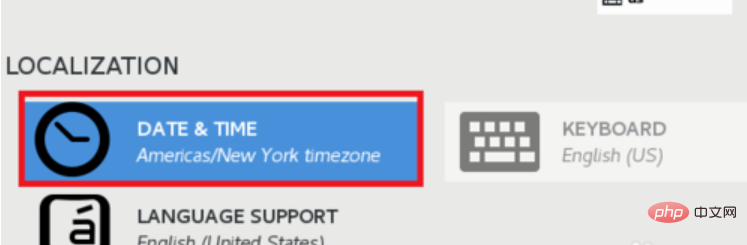
第二步,设置正确的时区,因为时区不正确,很多软件配置的时间都可能是错误的。首先点击Date图标,然后在地图上点击上海位置,将时区改为Aisa/Shanghai,然后将时间改为当前时间和日期。完成后点击右上角的done按钮保存设置。
使用u盘安装Linux系统的方法是什么

u盘电脑图解-15

使用u盘安装Linux系统的方法是什么

Linux电脑图解-16

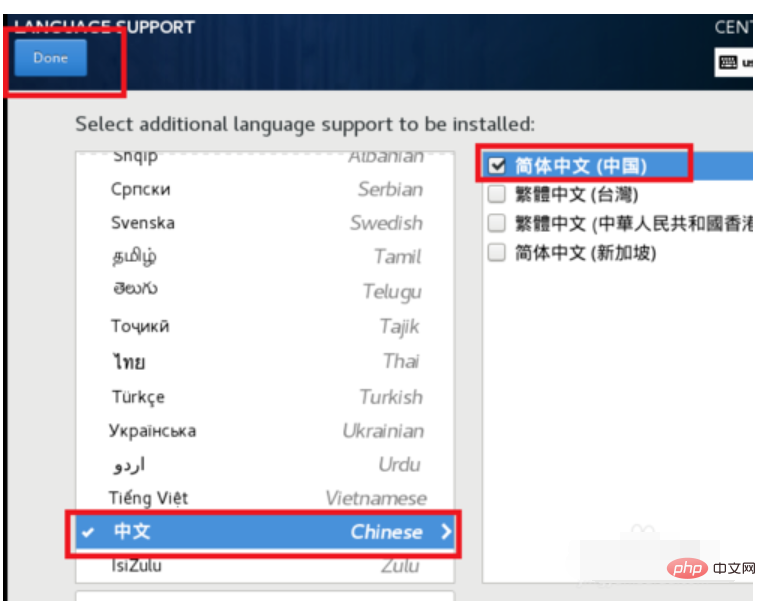
第三步,修改默认的语言设置。因为刚才第一步里设置的默认语言是English,这样会对软件的支持比较好,但是我们还需要添加中文支持,这样在执行脚本的时候,出现乱码的几率就更小了。在保存时间和日期后,点击language support。然后拉到最下方,点击中文,然后勾选简体中文,选择好后,点击done保存设置。
使用u盘安装Linux系统的方法是什么

u盘电脑图解-17

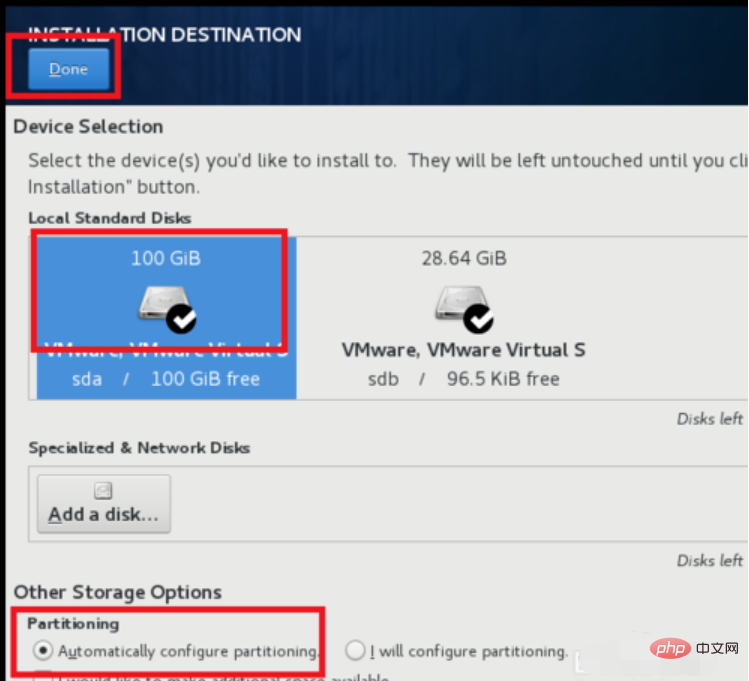
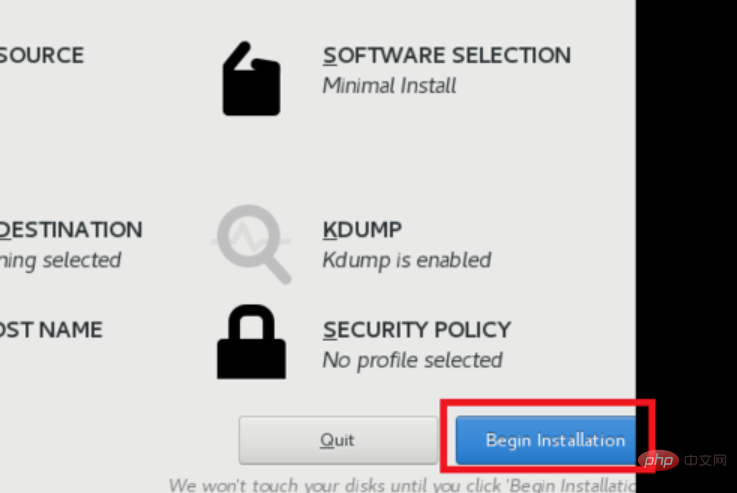
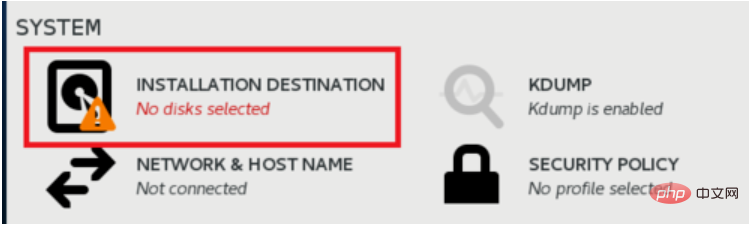
第四步,点击INSTALLATION DESTINATION,选择安装位置,这里会选择你安装的硬盘。我这个硬盘比较小,只有100g,就选择这个,然后默认情况下会自动分区,新手建议使用默认设置即可。选择好后,点击done保存设置。至此,所有的设置都保存完毕,开始准备安装,点击右下角的begin install开始正式安装Linux。
使用u盘安装Linux系统的方法是什么

Linux电脑图解-18

使用u盘安装Linux系统的方法是什么

u盘安装Linux系统电脑图解-19

使用u盘安装Linux系统的方法是什么

Linux电脑图解-20

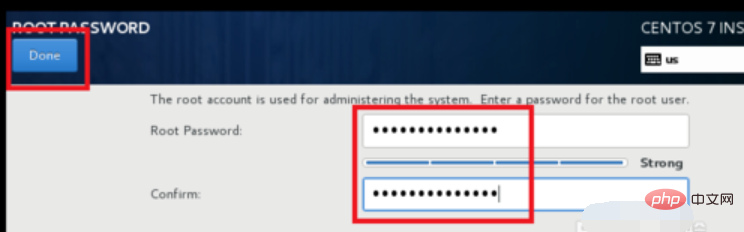
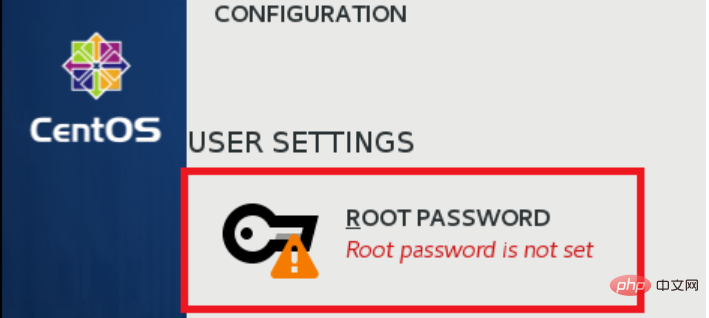
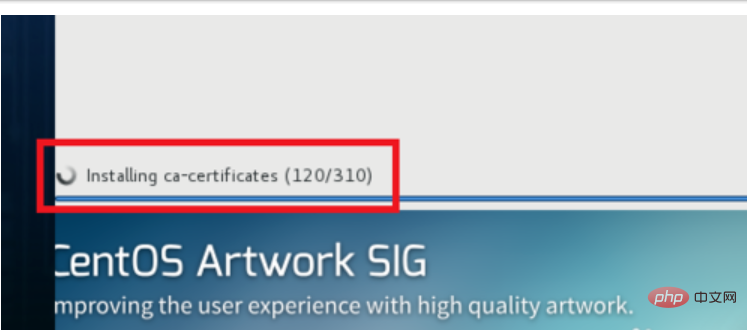
3,此时安装程序会开始复制文件,设置硬盘启动项等。这个时候会提醒我们没有设置root密码,我们点击那个提示,进去设置正确的root密码,然后点done保存。耐心等待它安装完毕即可。
使用u盘安装Linux系统的方法是什么

u盘安装Linux系统电脑图解-21

使用u盘安装Linux系统的方法是什么

linux系统安装电脑图解-22

使用u盘安装Linux系统的方法是什么

u盘电脑图解-23

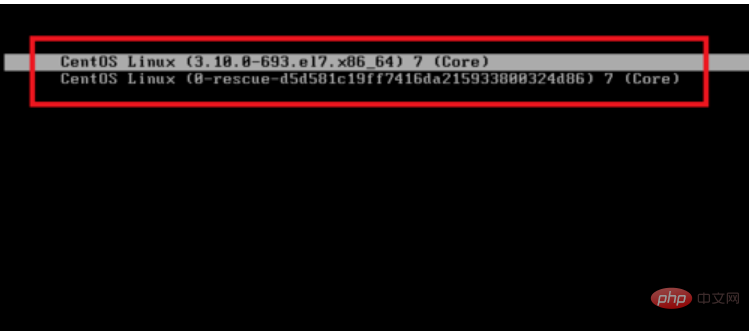
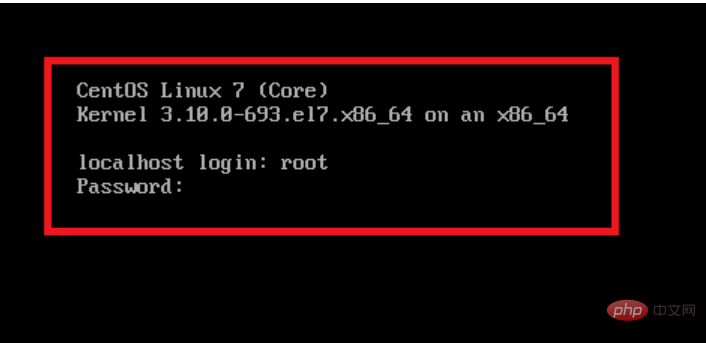
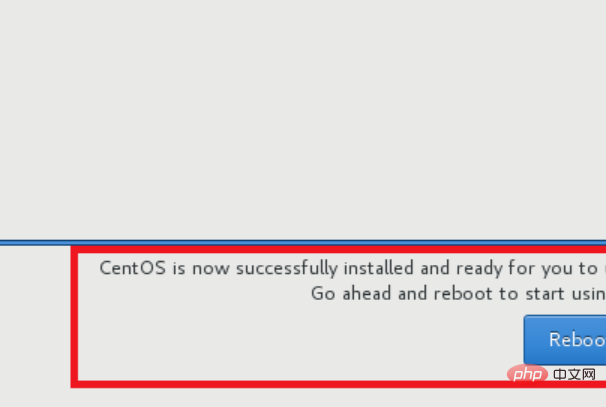
4,安装完毕后,会显示出reboot按钮,并提示你,已经成功安装。这个时候安装过程基本上就完了。点击reboot按钮,重启系统,就能看到linux系统的启动项,然后就会跳到登录界面,输入账号密码,登录,进入终端,系统就可以使用了。
使用u盘安装Linux系统的方法是什么

u盘电脑图解-24

使用u盘安装Linux系统的方法是什么

u盘安装Linux系统电脑图解-25

使用u盘安装Linux系统的方法是什么

Linux电脑图解-26

相关专题

更多
Golang gRPC 服务开发与Protobuf实战

本专题系统讲解 Golang 在 gRPC 服务开发中的完整实践,涵盖 Protobuf 定义与代码生成、gRPC 服务端与客户端实现、流式 RPC(Unary/Server/Client/Bidirectional)、错误处理、拦截器、中间件以及与 HTTP/REST 的对接方案。通过实际案例,帮助学习者掌握 使用 Go 构建高性能、强类型、可扩展的 RPC 服务体系,适用于微服务与内部系统通信场景。

8

2026.01.15

公务员递补名单公布时间 公务员递补要求
公务员递补名单公布时间 公务员递补要求

公务员递补名单公布时间不固定,通常在面试前,由招录单位(如国家知识产权局、海关等)发布,依据是原入围考生放弃资格,会按笔试成绩从高到低递补,递补考生需按公告要求限时确认并提交材料,及时参加面试/体检等后续环节。要求核心是按招录单位公告及时响应、提交材料(确认书、资格复审材料)并准时参加面试。

44

2026.01.15

公务员调剂条件 2026调剂公告时间
公务员调剂条件 2026调剂公告时间

(一)符合拟调剂职位所要求的资格条件。 (二)公共科目笔试成绩同时达到拟调剂职位和原报考职位的合格分数线,且考试类别相同。 拟调剂职位设置了专业科目笔试条件的,专业科目笔试成绩还须同时达到合格分数线,且考试类别相同。 (三)未进入原报考职位面试人员名单。

58

2026.01.15

国考成绩查询入口 国考分数公布时间2026

笔试成绩查询入口已开通,考生可登录国家公务员局中央机关及其直属机构2026年度考试录用公务员专题网站http://bm.scs.gov.cn/pp/gkweb/core/web/ui/business/examResult/written_result.html,查询笔试成绩和合格分数线,点击“笔试成绩查询”按钮,凭借身份证及准考证进行查询。

11

2026.01.15

Java 桌面应用开发(JavaFX 实战)

本专题系统讲解 Java 在桌面应用开发领域的实战应用,重点围绕 JavaFX 框架,涵盖界面布局、控件使用、事件处理、FXML、样式美化(CSS)、多线程与UI响应优化,以及桌面应用的打包与发布。通过完整示例项目,帮助学习者掌握 使用 Java 构建现代化、跨平台桌面应用程序的核心能力。

65

2026.01.14

php与html混编教程大全
php与html混编教程大全

本专题整合了php和html混编相关教程,阅读专题下面的文章了解更多详细内容。

36

2026.01.13

PHP 高性能
PHP 高性能

本专题整合了PHP高性能相关教程大全,阅读专题下面的文章了解更多详细内容。

75

2026.01.13

MySQL数据库报错常见问题及解决方法大全

本专题整合了MySQL数据库报错常见问题及解决方法,阅读专题下面的文章了解更多详细内容。

21

2026.01.13

PHP 文件上传
PHP 文件上传

本专题整合了PHP实现文件上传相关教程,阅读专题下面的文章了解更多详细内容。

35

2026.01.13

热门下载

更多
网站特效
/
网站源码
/
网站素材
/
前端模板

精品课程

更多
相关推荐
/
热门推荐
/
最新课程
PostgreSQL 教程
PostgreSQL 教程

共48课时 | 7.2万人学习

Git 教程
Git 教程

共21课时 | 2.7万人学习

关于我们 免责申明 举报中心 意见反馈 讲师合作 广告合作 最新更新
php中文网:公益在线php培训,帮助PHP学习者快速成长!
关注服务号 技术交流群
PHP中文网订阅号
每天精选资源文章推送

Copyright 2014-2026 https://www.php.cn/ All Rights Reserved | php.cn | 湘ICP备2023035733号