0

0

如何在 Powerpoint 中逐步创建宏

WBOY

WBOY

发布时间:2023-05-13 14:13:11

|

2896人浏览过

|

来源于云东方

转载

宏只是一组由用户编写并保存在宏名称下的指令。在演示文稿中调用宏名称时,它会自动执行宏名称下定义的指令集。宏会在需要时嵌入到 powerpoint 演示文稿中。可以使用 vba 在 powerpoint 中编写宏代码。它可以帮助我们创建自己的设计并且可以重复使用。宏也可以在其他 microsoft office 应用程序中创建。让我们看看如何在 powerpoint 中创建一个简单的宏

宏创建涉及的步骤

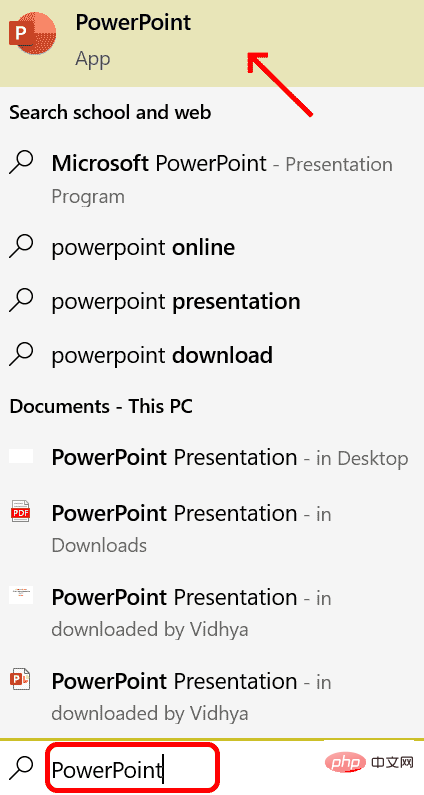
步骤1 。打开PowerPoint。在左下角的搜索空间中键入PowerPoint 。您只需单击即可打开 PowerPoint。
如何在 Powerpoint 中逐步创建宏

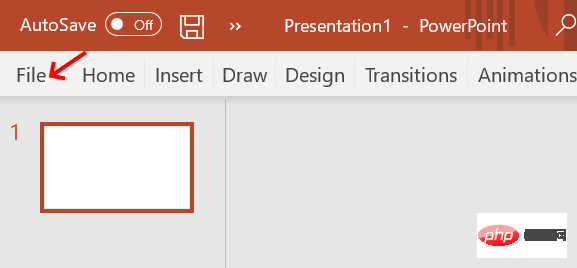
步骤 2. 双击 PowerPoint 。打开后点击文件

如何在 Powerpoint 中逐步创建宏

第 3 步:搜索选项并单击它

如何在 Powerpoint 中逐步创建宏

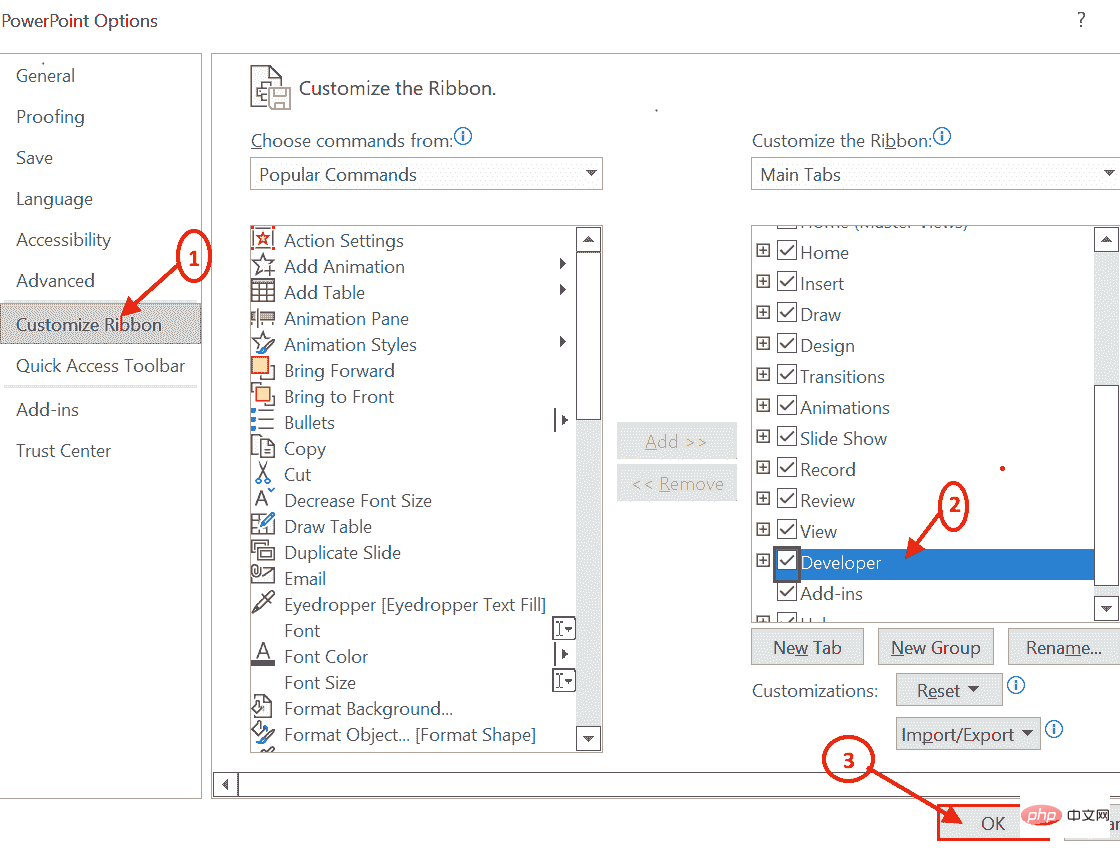
第 4 步:单击  自定义功能区。在窗口右侧,自定义功能区栏并向下拖动以选中Developer。 按 OK 完成该过程。
如何在 Powerpoint 中逐步创建宏

第 5 步:现在您可以在“查看”选项卡旁边看到“开发人员”选项卡。单击开发人员选项卡并转到宏安全性

如何在 Powerpoint 中逐步创建宏

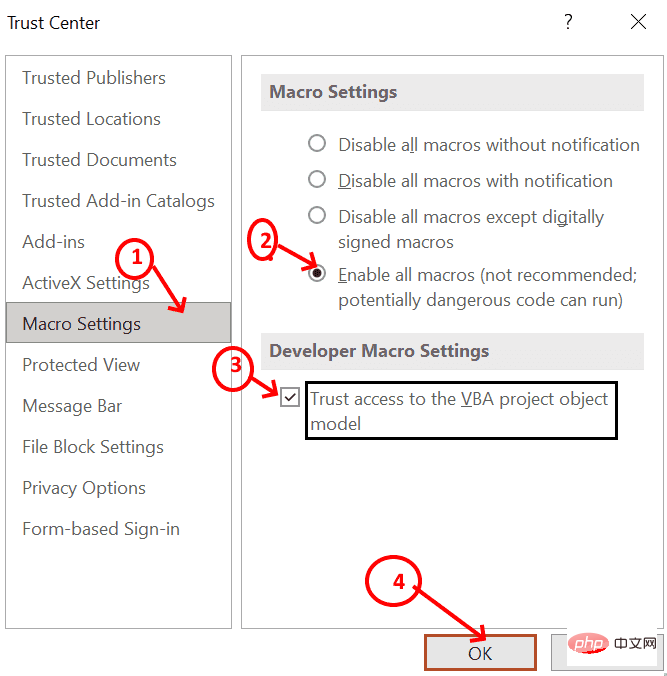
第 6 步:单击 Macro Security 后,将打开一个信任中心屏幕。找到  您需要启用所有宏的宏设置,然后在开发人员宏设置中选中信任访问 VBA 项目对象模型的框。

一旦所有这些都完成了。单击“确定”继续下一个过程。
如何在 Powerpoint 中逐步创建宏

第 7 步:在初始设置过程之后,可以通过单击宏在项目窗口中创建宏。

如何在 Powerpoint 中逐步创建宏

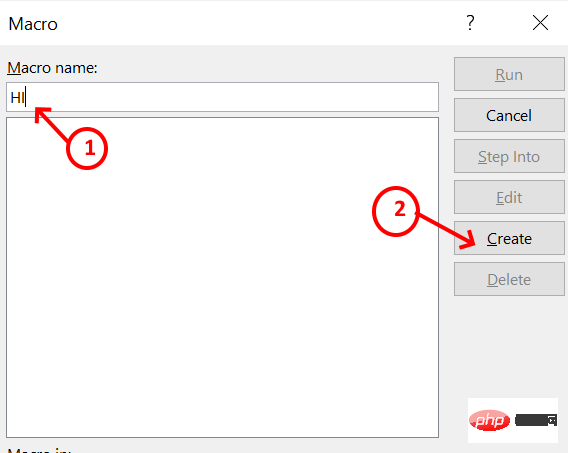
第 8 步:会出现一个弹出屏幕,可以在其中创建宏。根据需要键入宏名称,然后单击创建。这里的宏名称是 Presentation1 中的 HI。
如何在 Powerpoint 中逐步创建宏

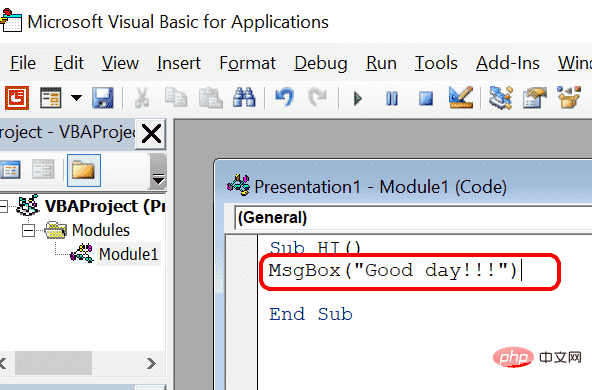
第 9 步:将打开一个 Microsoft VB 应用程序窗口,您应该在其中编写一组指令,当从演示文稿中调用宏时,这些指令将按顺序执行。
如何在 Powerpoint 中逐步创建宏

在此 Module1 (Code) Screen 中,您可以编写要执行的代码。我刚刚写了一个MsgBox(“Good Day!!!”)。这意味着MsgBox是预定义的函数,它将显示括号内写入的内容。在上一行中,宏名称是 HI。因此,无论您在该宏 HI 中编写什么,它都会在被调用时按顺序执行。

CAPTURELAB
CAPTURELAB

一款面向Steam游戏玩家的AI工具,自动生成集锦

下载

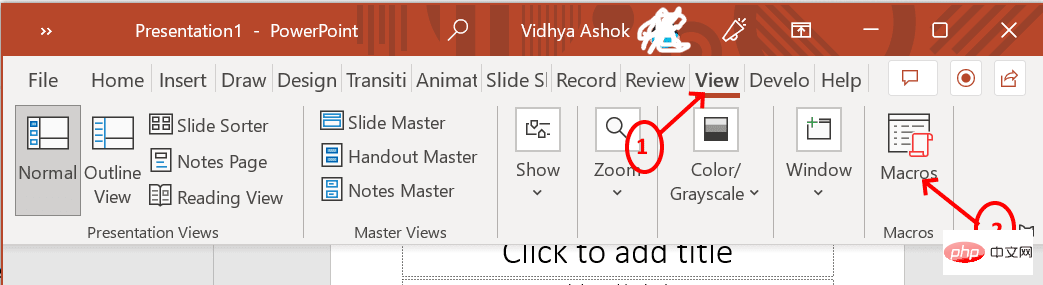
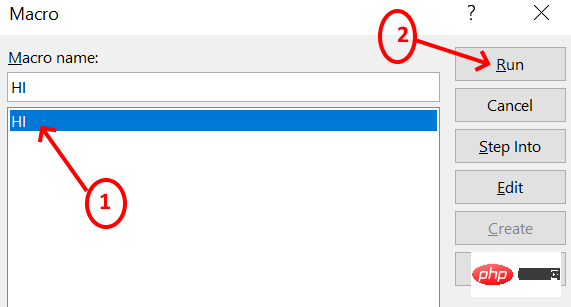
第 10 步:在宏中编写代码后,您应关闭窗口并返回到演示文稿1。转到并单击宏的名称(HI),然后按运行命令将执行代码。

如何在 Powerpoint 中逐步创建宏

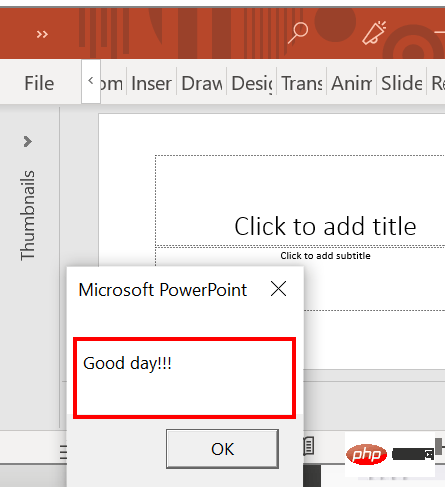
步骤 11:当你点击 Run 时,你可以看到在 Presentation1 的消息框中显示消息“Good day!!!”。
如何在 Powerpoint 中逐步创建宏

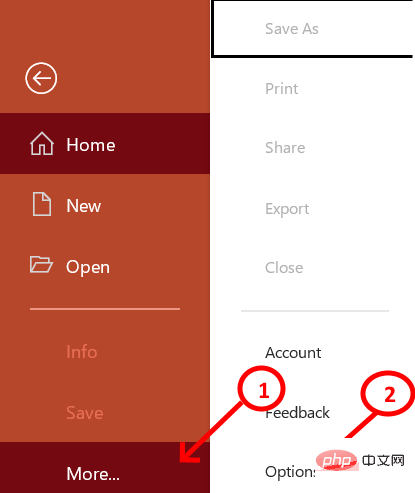
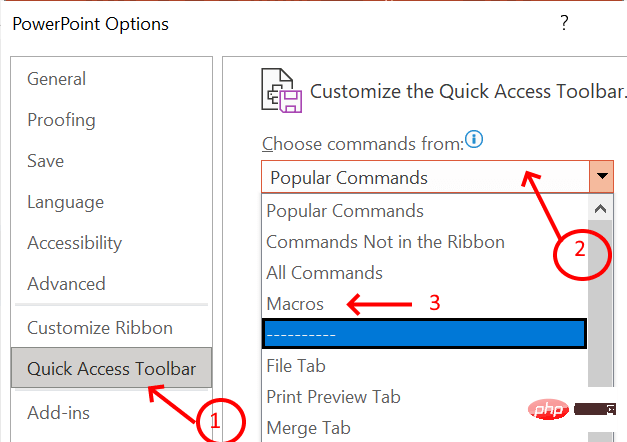
第 12 步:成功创建宏并进行测试。是时候将其添加到屏幕上,这样只需单击即可执行所有代码。为此,请转到文件选项卡单击选项

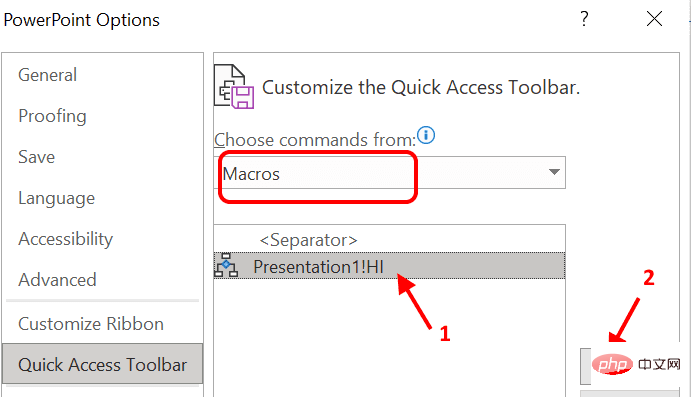
扫描快速访问工具栏 。当您选择可以看到自定义快速访问工具栏时,向下拖动并选择宏。
如何在 Powerpoint 中逐步创建宏

第 13 步:将列出所有创建的宏。您需要选择要添加的内容。这里选择了Presentation1 HI,因为它是我们创建的。单击添加。 现在宏 HI 已添加到自定义快速访问工具栏。
如何在 Powerpoint 中逐步创建宏

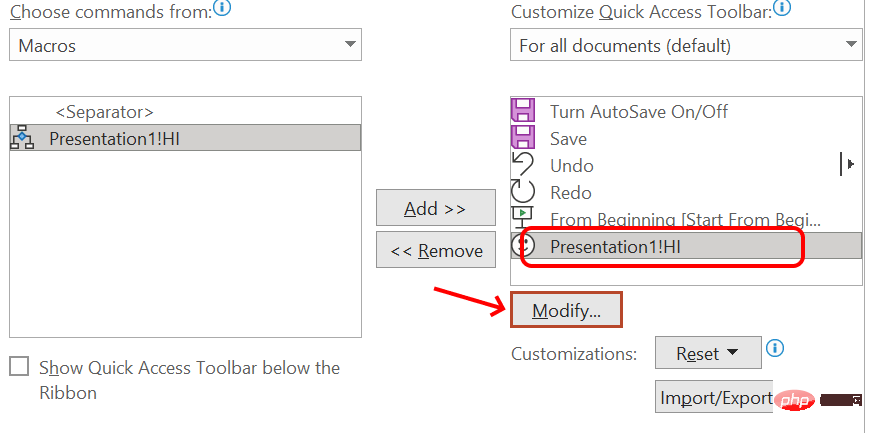
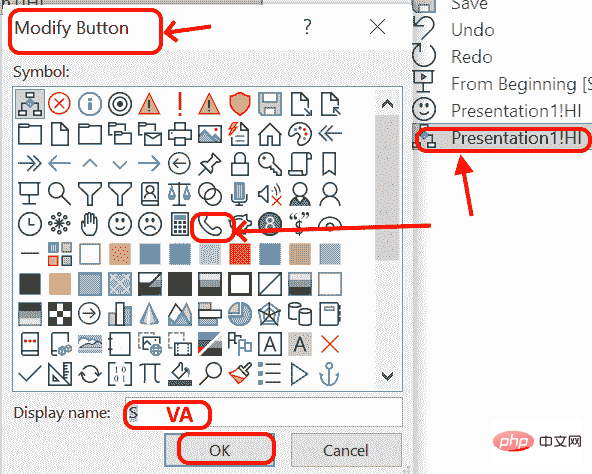
第 14 步:您可以修改带有图标和名称的宏,如下所示。

如何在 Powerpoint 中逐步创建宏

步骤 15:点击修改按钮 后,您可以从预定义的集合中选择图标,并可以更改名称,如下图所示。
如何在 Powerpoint 中逐步创建宏

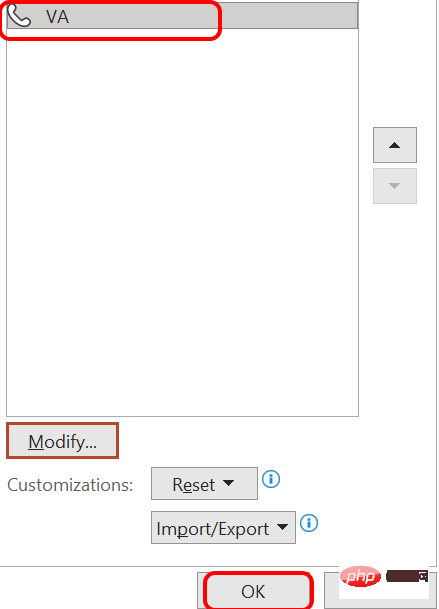
第 16 步:选择图标并输入名称后单击确定。现在,您可以在工具栏中看到添加的图标和名称
如何在 Powerpoint 中逐步创建宏

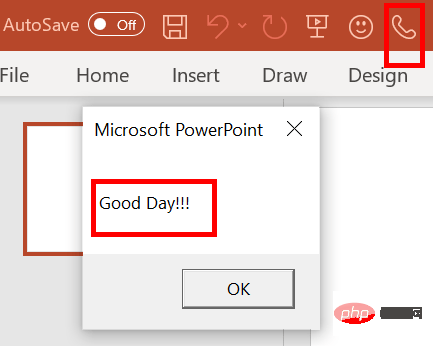
步骤 17:进入主页,您可以在演示文稿顶部看到自定义图标。当您要调用宏时,只需单击顶部的图标。宏将自动运行并显示结果。
如何在 Powerpoint 中逐步创建宏

宏特别用于需要重复命令序列的场景。它可能是您的定制设计或使用 VBA 以预先方式编写用于加法等计算的代码。

相关专题

更多
vsd文件打开方法
vsd文件打开方法

vsd文件打开方法有使用Microsoft Visio软件、使用Microsoft Visio查看器、转换为其他格式等。想了解更多vsd文件相关内容,可以阅读本专题下面的文章。

482

2023.10.30

PowerPoint插入图片的方法
PowerPoint插入图片的方法

本教程涵盖了各种插入方法,从常规插入到高级技巧,满足不同场景需求。快来学习,化解您的插入图片难题吧!

4594

2024.09.02

PowerPoint怎么插入图片
PowerPoint怎么插入图片

在 PowerPoint 中插入图片,先打开软件及要编辑的演示文稿,点击要插入图片的幻灯片。然后点击 “插入” 选项卡,选择 “图片”,在弹出对话框中浏览并选中图片,点击 “插入” 即可。也可使用快捷键 Ctrl+M 插入本地图片(WPS 中)。

41511

2025.04.28

html编辑相关教程合集
html编辑相关教程合集

本专题整合了html编辑相关教程合集,阅读专题下面的文章了解更多详细内容。

16

2026.01.21

三角洲入口地址合集
三角洲入口地址合集

本专题整合了三角洲入口地址合集,阅读专题下面的文章了解更多详细内容。

17

2026.01.21

AO3中文版入口地址大全
AO3中文版入口地址大全

本专题整合了AO3中文版入口地址大全,阅读专题下面的的文章了解更多详细内容。

219

2026.01.21

妖精漫画入口地址合集
妖精漫画入口地址合集

本专题整合了妖精漫画入口地址合集,阅读专题下面的文章了解更多详细内容。

59

2026.01.21

java版本选择建议
java版本选择建议

本专题整合了java版本相关合集,阅读专题下面的文章了解更多详细内容。

3

2026.01.21

Java编译相关教程合集
Java编译相关教程合集

本专题整合了Java编译相关教程,阅读专题下面的文章了解更多详细内容。

14

2026.01.21

热门下载

更多
网站特效
/
网站源码
/
网站素材
/
前端模板

精品课程

更多
相关推荐
/
热门推荐
/
最新课程
关于我们 免责申明 举报中心 意见反馈 讲师合作 广告合作 最新更新
php中文网:公益在线php培训,帮助PHP学习者快速成长!
关注服务号 技术交流群
PHP中文网订阅号
每天精选资源文章推送

Copyright 2014-2026 https://www.php.cn/ All Rights Reserved | php.cn | 湘ICP备2023035733号