0

0

Windows 11 上的0x800f0922:如何修复此安装错误

王林

王林

发布时间:2023-05-22 14:56:54

|

10473人浏览过

|

来源于云东方

转载

越来越多的用户在 11 年初在支持论坛上报告了 windows 0 更新错误800x0922f2022。

发生此问题时,“设置”的“Windows 更新”部分会显示“更新安装失败”错误0x800f0922更新。在一个MS论坛帖子中,一位用户对这个错误这样说:

因此,Windows 11 将不安装导致0x800f0922错误的补丁更新。那么,您需要修复错误0x800f0922吗?如果是这样,这就是您在 Windows 11 中解决此问题的方法。

错误代码0x800f0922是什么意思?

存在针对某些 Windows 更新的下载问题,导致该更新错误代码为0x800F0922。除此之外,它还表示系统没有足够空间载入新系统,或者系统无法访问Windows更新。

什么导致Windows 11更新错误0x800f0922?

Windows 11更新错误0x800f0922有许多潜在原因。由于以下任何原因,可能会发生该错误:

  • 已禁用的应用就绪服务
  • 损坏的系统文件
  • 禁用的 .Net 框架组件
  • 未正确配置的 Windows 更新组件
  • 缓存数据损坏

如何修复安装错误 - 0x800f0922 在 Windows 11 上?

1.运行Windows更新的疑难解答

  1. 按 + 打开设置WindowsI
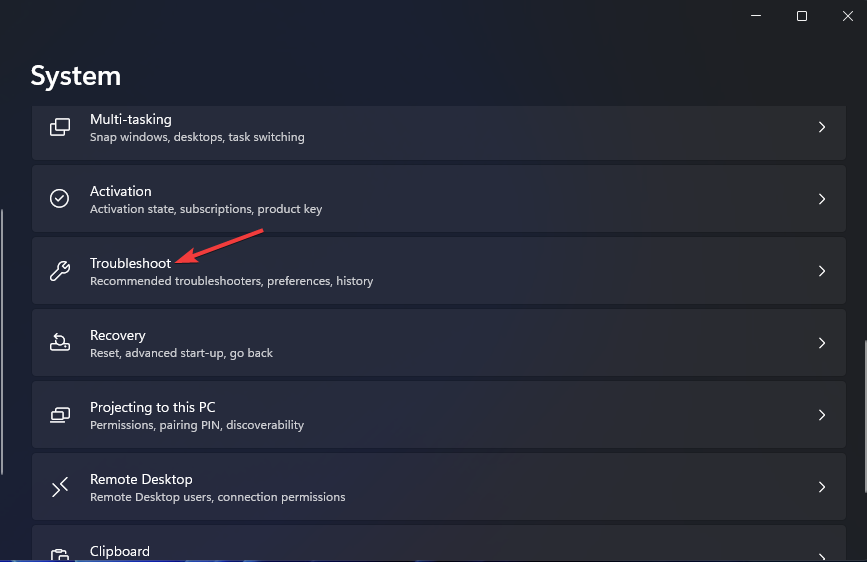
  2. 单击“疑难解答”。
    Windows 11 上的0x800f0922:如何修复此安装错误
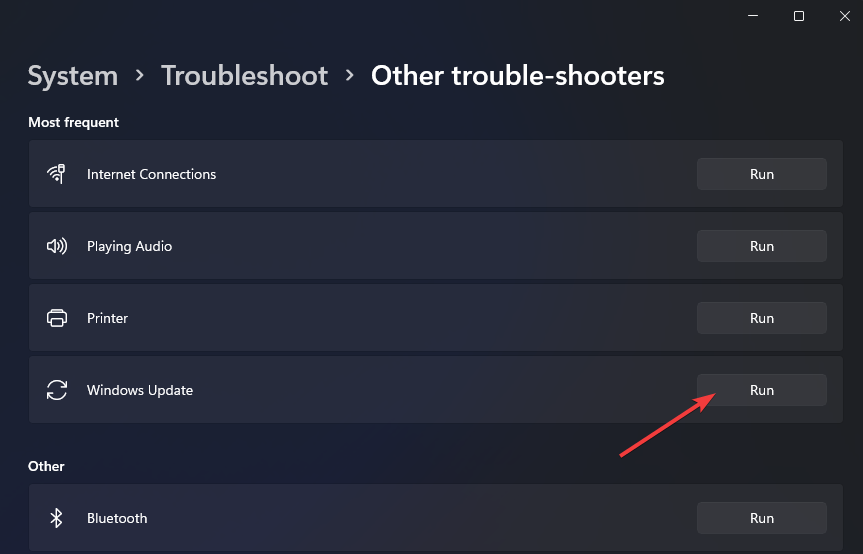
  3. 按 Windows 更新疑难解答的“运行”按钮。
    Windows 11 上的0x800f0922:如何修复此安装错误
  4. 然后等待疑难解答检测到更新问题。如果它建议任何解决方案,请选择“应用修复”选项。

2.修复损坏的系统文件

随着时间的流逝,Windows文件可能会因病毒,更新甚至以前卸载但留下一些相关文件的应用程序而损坏或损坏。

由于此错误是在Windows更新后立即弹出的,这意味着某些文件被错误地替换或修改,从而产生错误。

Windows 更新旨在提高操作系统的整体性能、集成新功能,甚至升级现有功能。但是,有时可能会突然发生某些错误。 值得庆幸的是,如果您碰巧遇到此类问题,有一个专门的 Windows 修复软件可以帮助您立即解决这些问题,它被称为 Restoro. 以下是使用 Restoro 修复注册表错误的方法:
  1. 下载并安装 Restoro
  2. 启动应用程序。
  3. 等待应用程序发现任何系统稳定性问题和可能的恶意软件感染。
  4. 开始修复
  5. 重新启动电脑以使所有更改生效。

该过程完成后,您的计算机应该可以正常工作,您将不再需要担心任何类型的Windows更新错误。

LibLib AI
LibLib AI

中国领先原创AI模型分享社区,拥有LibLib等于拥有了超多模型的模型库、免费的在线生图工具,不考虑配置的模型训练工具

下载

3. 启用 .NET Framework 3.5 是组件

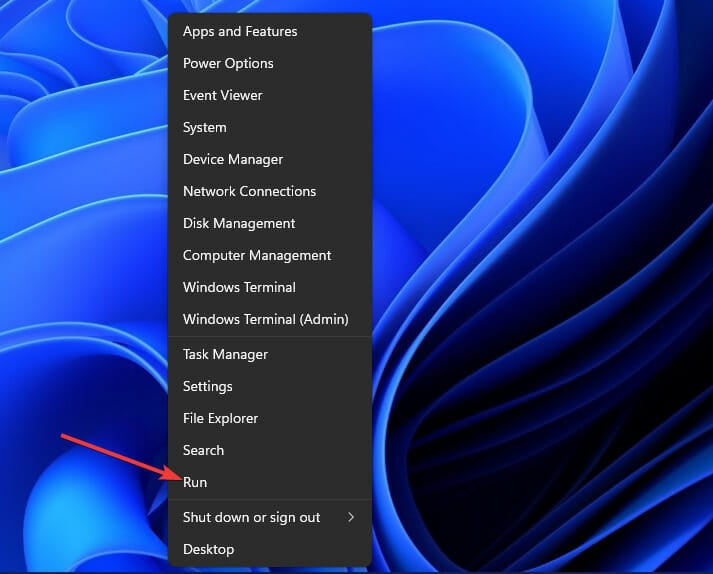
  1. 用鼠标右键单击“开始”菜单的任务栏图标,然后选择“运行”。
    Windows 11 上的0x800f0922:如何修复此安装错误
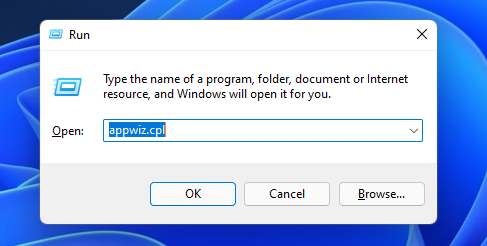
  2. 要打开“程序和功能”,请输入以下命令并单击“确定”:appwiz.cpl
    Windows 11 上的0x800f0922:如何修复此安装错误
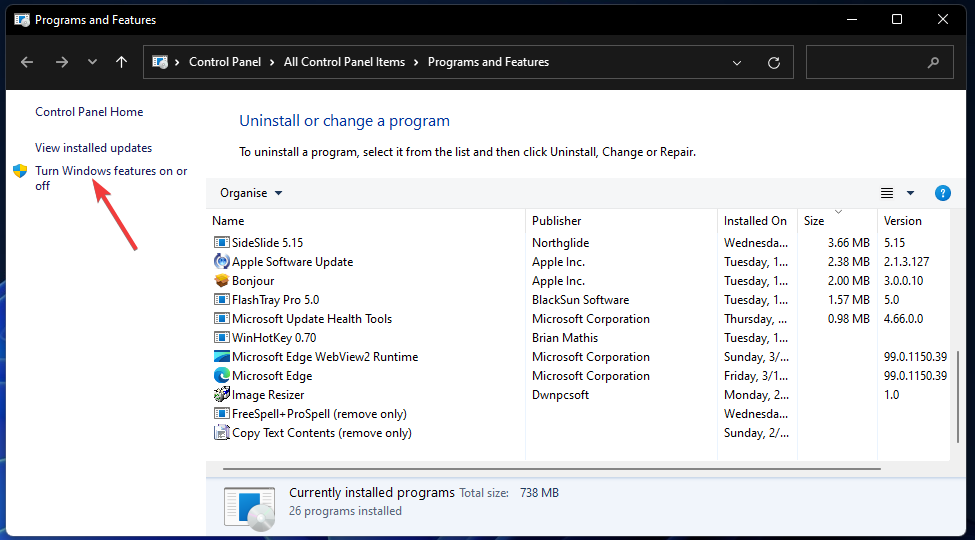
  3. 接下来,点击 打开或关闭 Windows 功能直接显示在下面的选项。
    Windows 11 上的0x800f0922:如何修复此安装错误
  4. 选中“.NET Framework 3.5”(包括 .NET 2.0 和 3.0)复选框(如果未选中)。
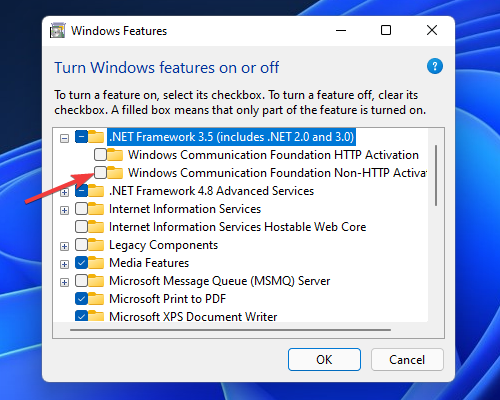
  5. 双击 .NET Framework 3.5(包括 .NET 2.0 和 3.0)选项将其展开。然后同时选中“Windows Communication Foundation HTTP 激活”和“Windows Communication Foundation Non-HTTP 激活”复选框。
    Windows 11 上的0x800f0922:如何修复此安装错误
  6. 按确定按钮。
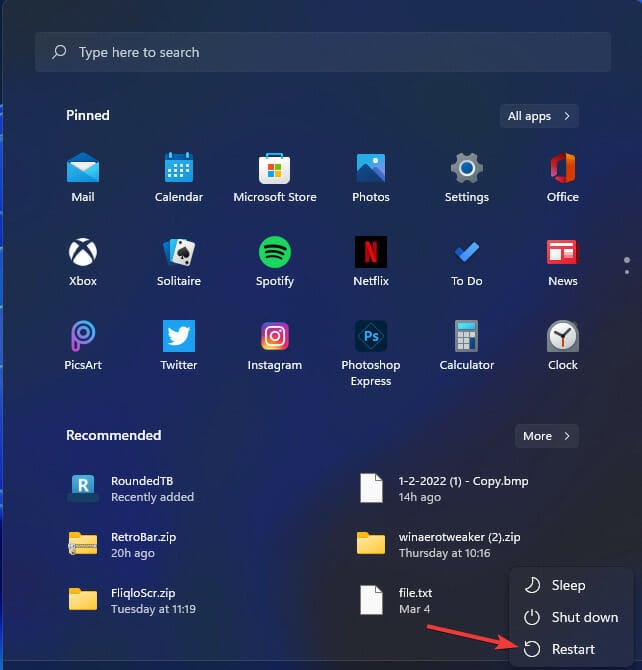
  7. 之后,点击 电源 和 重新启动 在选项 开始 菜单。

4. 运行部署映像和系统文件扫描

  1. 按 + 键盘快捷键打开搜索工具。WindowsS
  2. 在文本框中键入关键字 cmd
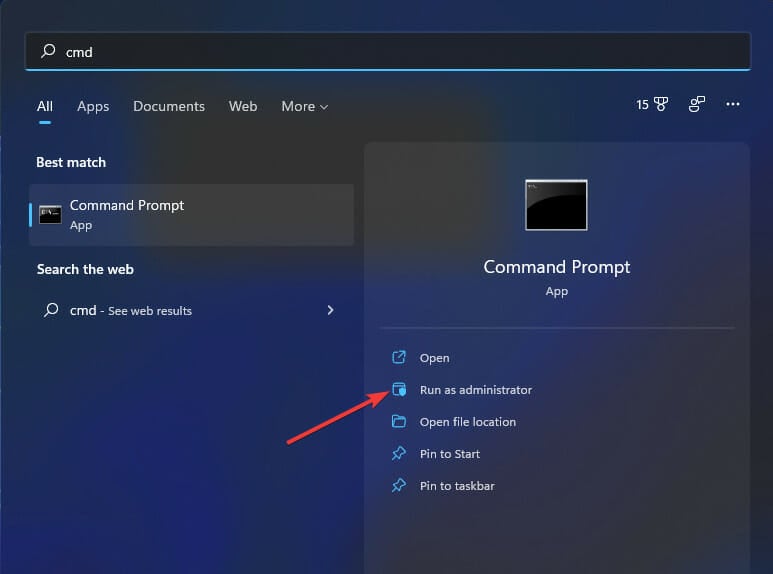
  3. 右键单击命令提示符应用,然后选择以管理员身份运行
    Windows 11 上的0x800f0922:如何修复此安装错误
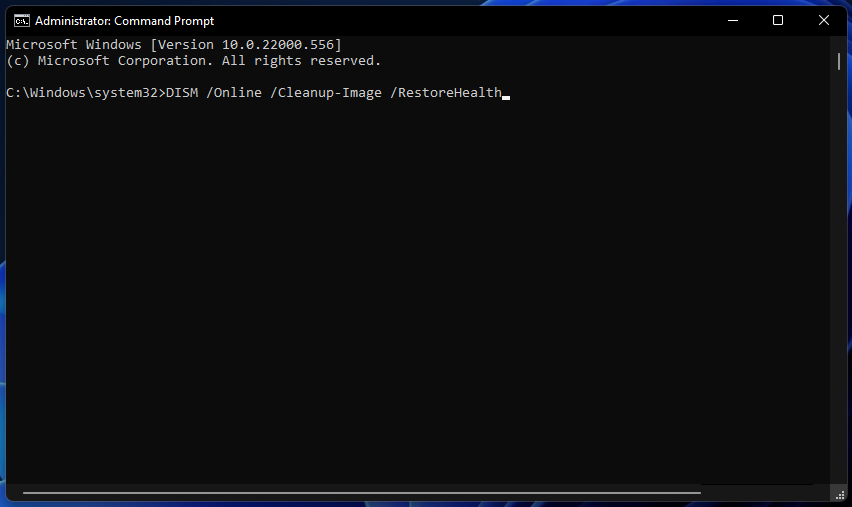
  4. 输入此命令并按 :Enter
    <strong>DISM /Online /Cleanup-Image /RestoreHealth</strong>
    Windows 11 上的0x800f0922:如何修复此安装错误
  5. 要运行SFC扫描,请在命令提示符下输入以下文本,然后按:Enter
    sfc /scannowWindows 11 上的0x800f0922:如何修复此安装错误
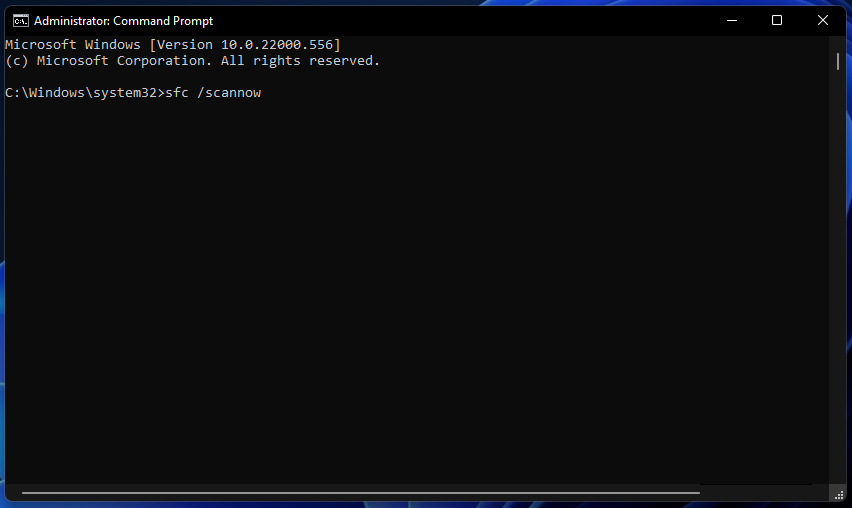
  6. 等待SFC扫描在提示窗口中显示结果。

5. 运行 fsutil 资源命令

  1. 打开命令提示符,如前面的方法中所述。
  2. 输入以下命令:<strong>fsutil resource setautoreset true c:\</strong>
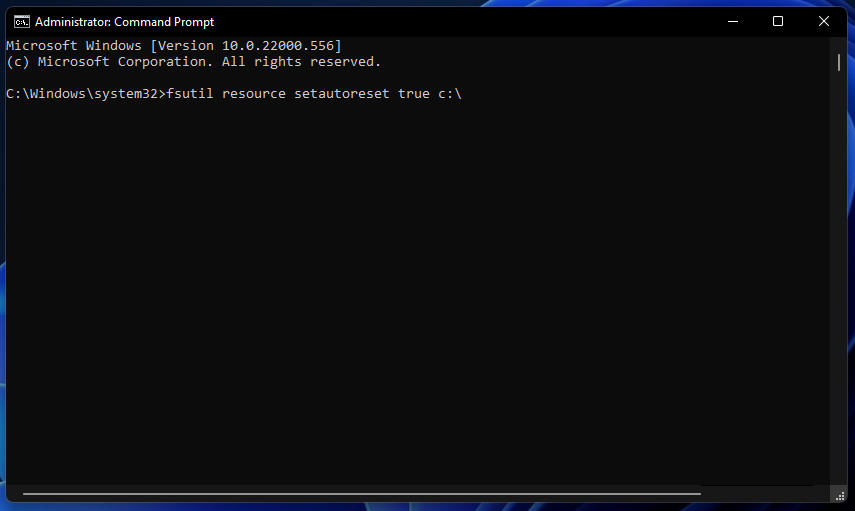
    Windows 11 上的0x800f0922:如何修复此安装错误
  3. 按键执行命令。Enter
  4. 单击执行 fsutil 命令后开始菜单上的重新启动
    Windows 11 上的0x800f0922:如何修复此安装错误

6. 启用应用就绪服务

  1. 调出 Run 的窗口。
  2. 通过在“运行”中输入以下命令并单击“确定”来打开“服务”窗口:<strong>services.msc</strong>
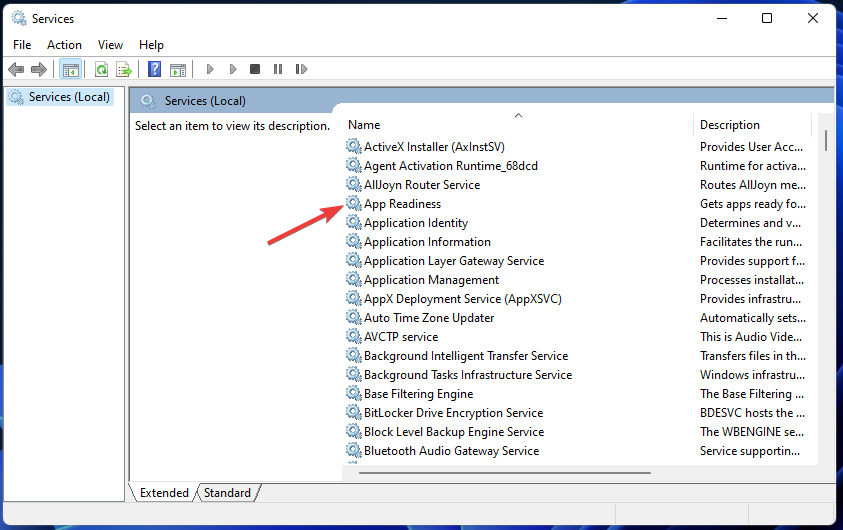
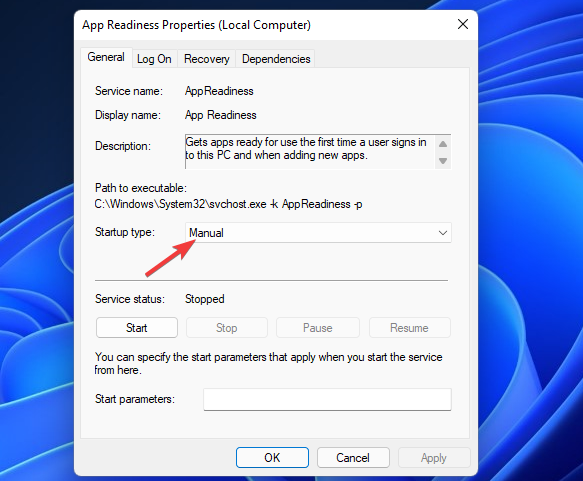
  3. 双击“服务”窗口中的“应用程序就绪情况”。
    Windows 11 上的0x800f0922:如何修复此安装错误
  4. 如果禁用了“启动类型”选项,请将“启动类型”选项更改为“手动”。
    Windows 11 上的0x800f0922:如何修复此安装错误
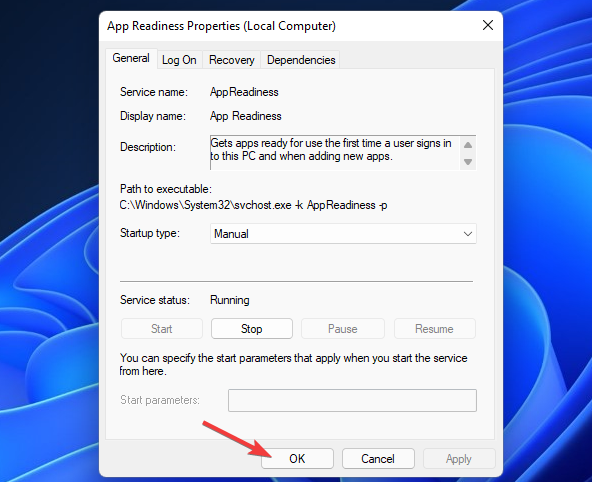
  5. 单击“应用就绪属性”上的“开始”按钮。
  6. 选择“应用”以保存应用就绪服务的新选项。
  7. 然后在属性窗口中单击“确定”。
    Windows 11 上的0x800f0922:如何修复此安装错误

7.执行防病毒扫描

  1. 双击 Windows 安全中心的系统托盘图标以打开该实用程序。
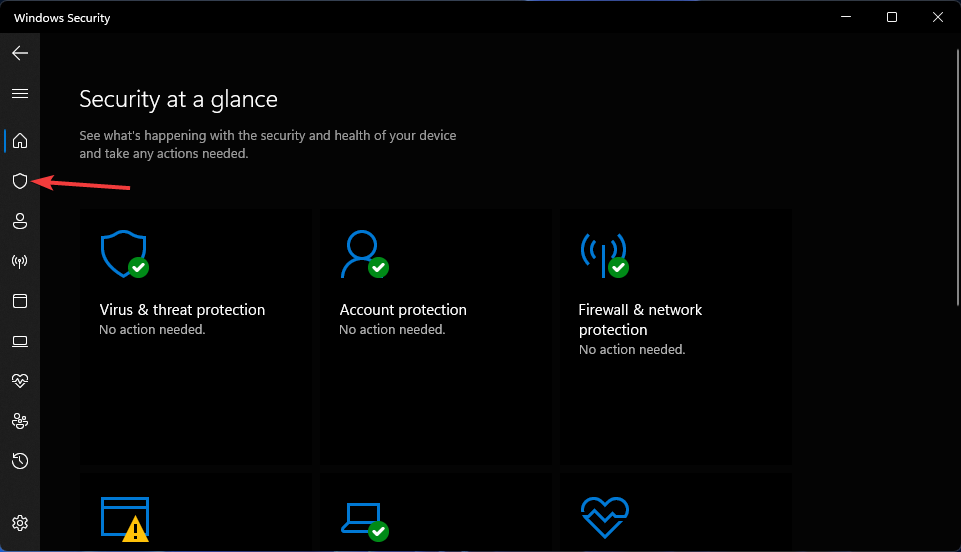
  2. 单击“病毒和威胁防护”选项卡。
    Windows 11 上的0x800f0922:如何修复此安装错误
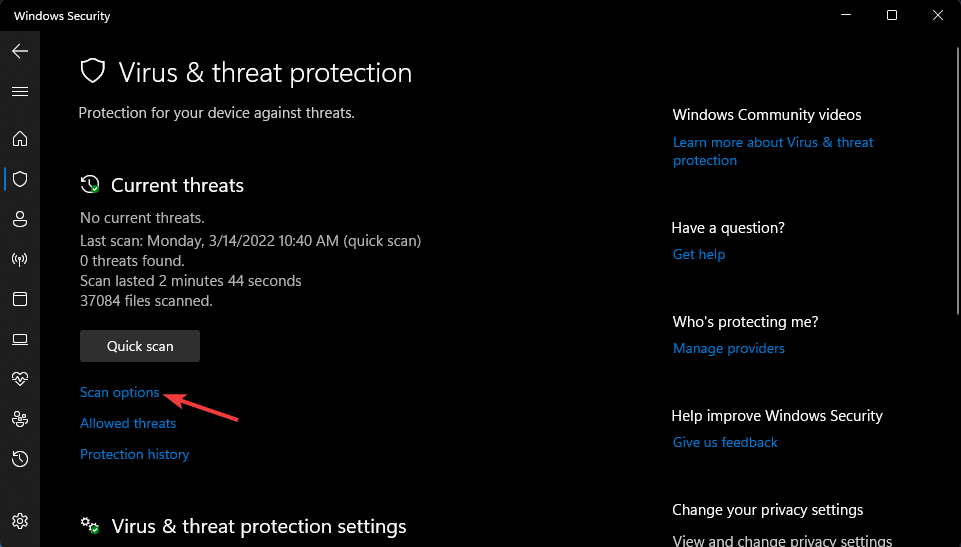
  3. 选择“扫描选项”以查看更多设置。
    Windows 11 上的0x800f0922:如何修复此安装错误
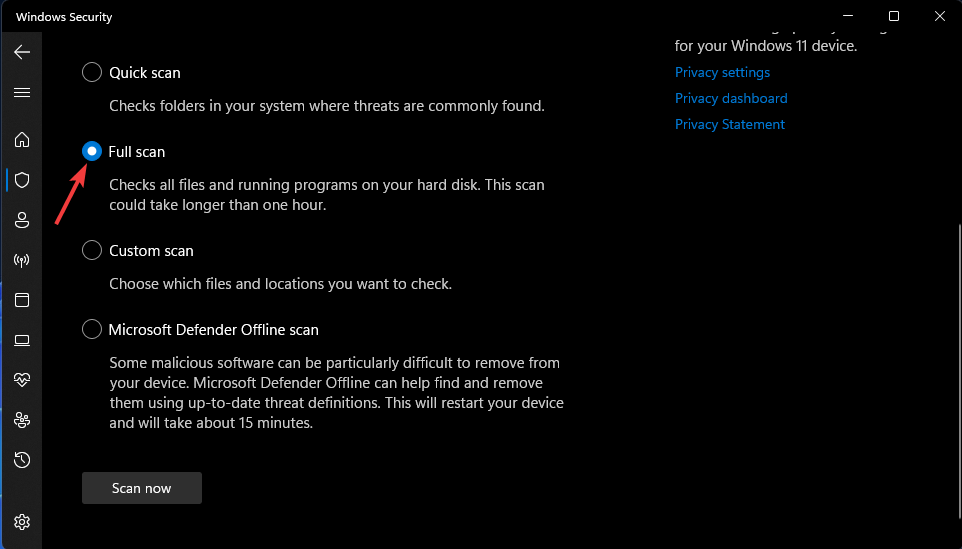
  4. 单击全扫描单选按钮。
    Windows 11 上的0x800f0922:如何修复此安装错误
  5. 然后按立即扫描按钮。

或者,您可以使用第三方防病毒软件(如 ESET Internet Security)更全面地保护您的 PC 免受恶意软件的侵害。ESET Internet Security 是一款适用于 Windows 11/10 的高评价防病毒工具,包含许多功能。

8. 重置视窗更新组件

  1. 按照第四个解决方案中指定的管理员身份打开命令提示符。
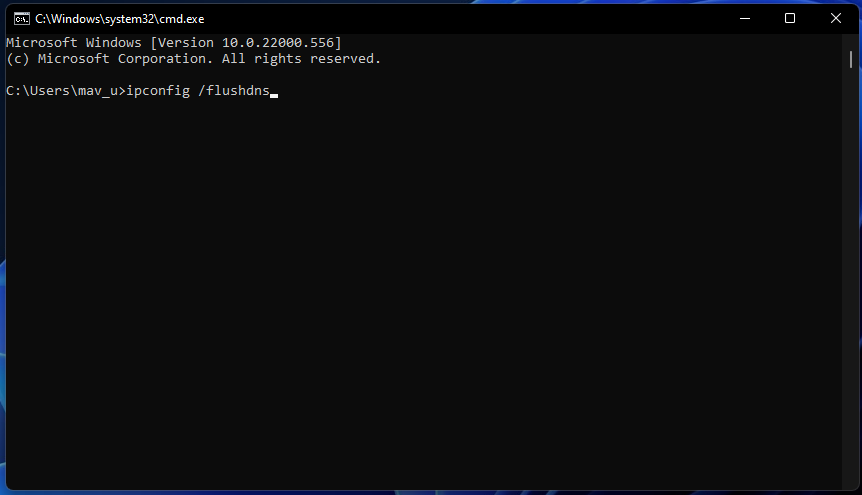
  2. 输入此刷新 DNS 命令,然后单击确定<strong>ipconfig /flushdns</strong>
    Windows 11 上的0x800f0922:如何修复此安装错误
  3. 要停止四个服务,请在每个服务后按以下操作来输入这些单独的命令:Return
    <strong>net stop wuauserv</strong>
    <strong>net stop cryptSvc</strong>
    <strong>net stop bits</strong>
    <strong>net stop msiserver</strong>
  4. 在提示符窗口中键入此命令并点击:Enter<strong>ren C:\Windows\SoftwareDistribution SoftwareDistribution.old</strong>
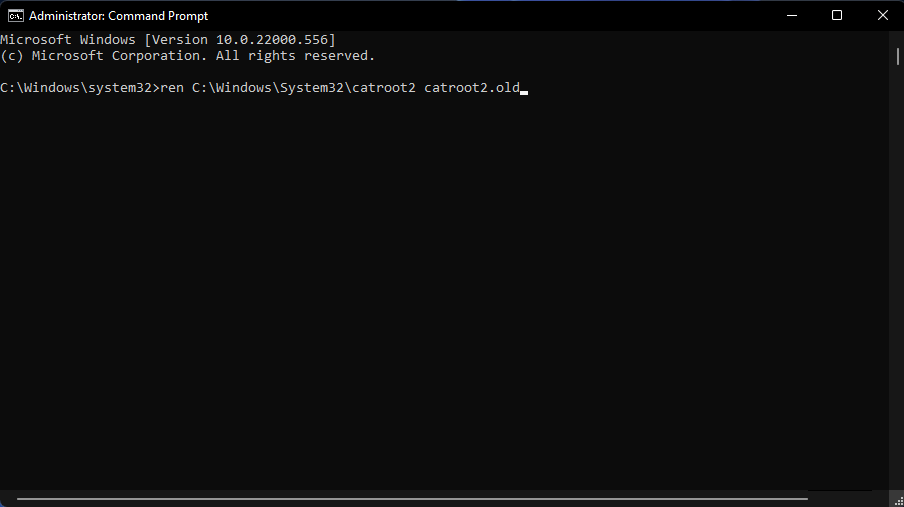
    Windows 11 上的0x800f0922:如何修复此安装错误
  5. 然后输入这个 Ren 命令并按 :Enter<strong>ren C:\Windows\System32\catroot2 catroot2.old</strong>
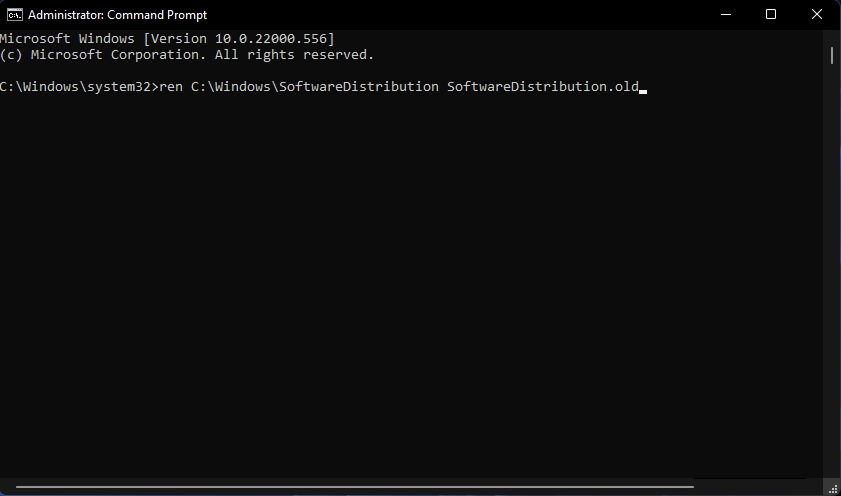
    Windows 11 上的0x800f0922:如何修复此安装错误
  6. 通过输入以下四个单独的命令重新启动服务:
    <strong>net start wuauserv</strong>
    <strong>net start cryptSvc</strong>
    <strong>net start bits</strong>
    <strong>net start msiserver</strong>
  7. 然后在运行上述所有命令后重新启动PC。

如何在 Windows 11 上重置 Windows 更新?

专家提示

某些PC问题很难解决,尤其是在Windows的系统文件和存储库丢失或损坏时。
请务必使用专用工具,例如 Fortect,它将扫描损坏的文件并将其替换为其存储库中的新版本。

引用了许多用户的话说我们无法0x800f0922 Windows 11安装此更新,或者收到错误消息,指出Windows 11中的某些内容未按计划进行。

我们已经向您演示了在 Windows 10 上运行该程序所需的步骤。如果您已经阅读了这些步骤,那么您就应该知道适用于新的Microsoft操作系统的确切解决方案。

您应该选择最佳解决方案并将其应用于您的 Windows 11 设备。

我可以手动下载和安装 Windows 11 更新吗?

Microsoft 更新目录网站提供了一种下载和安装更新的替代方法。您可以尝试手动下载和安装从那里发生0x800f0922的更新。这是从Microsoft Update Catalog下载和安装Windows 11更新的方法。

  1. 打开微软更新目录主页。
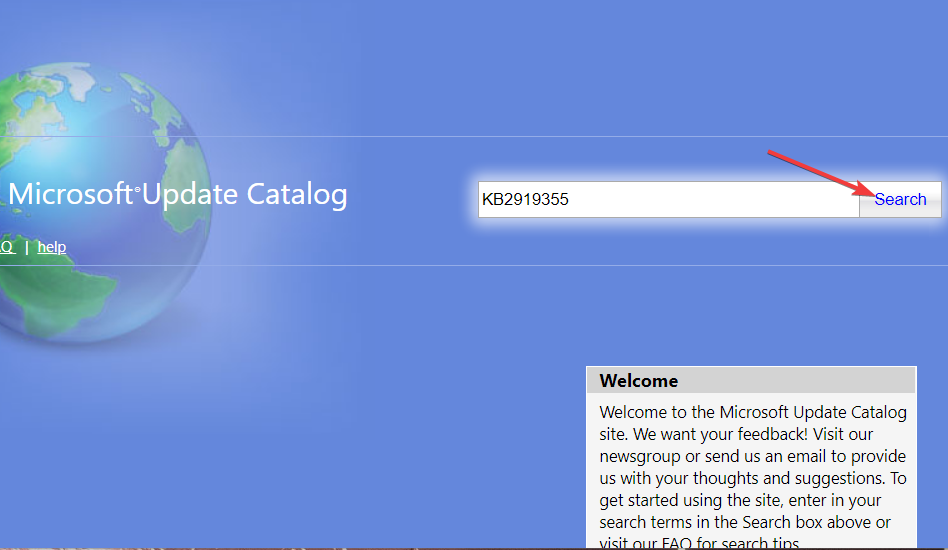
  2. 在 Microsoft 更新目录的搜索框中键入更新的知识库代码。
  3. 单击微软更新目录主页上的搜索按钮。
    Windows 11 上的0x800f0922:如何修复此安装错误
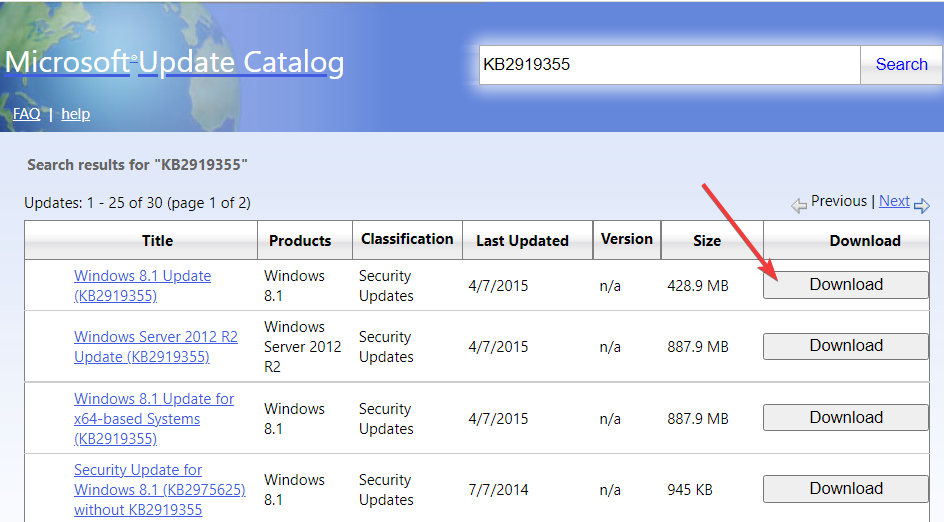
  4. 选择更新的下载选项。
    Windows 11 上的0x800f0922:如何修复此安装错误
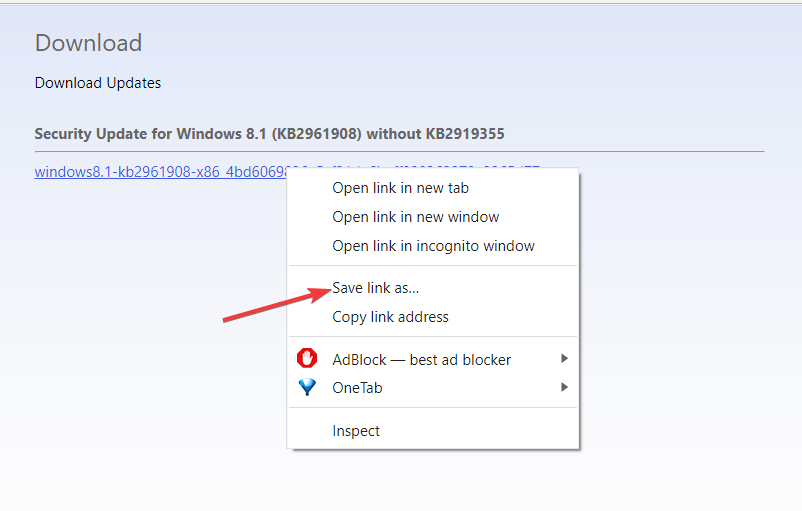
  5. 右键单击打开的“下载”窗口中的链接,以选择“链接另存为”选项。
    Windows 11 上的0x800f0922:如何修复此安装错误
  6. 选择下载更新的 MSU 文件的位置,然后单击“保存”按钮。
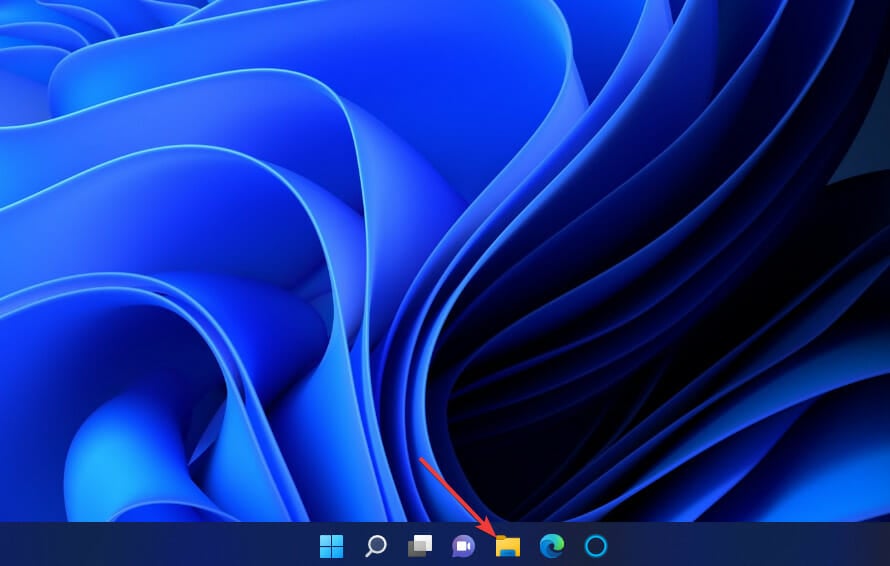
  7. 通过单击下面突出显示的任务栏按钮启动文件管理器实用程序。
    Windows 11 上的0x800f0922:如何修复此安装错误
  8. 打开包含更新的 MSU 包的文件夹。
  9. 双击下载的 MSU 文件以安装更新。

确保修复错误代码0x800f0922,使Windows系统能安装所有的更新至关重要。这些被广泛认可的解决方案是用于修复0x800f0922错误的一些潜在方法。尽管不能确保每个人都能从解决方案中得到解决问题的帮助,但仍值得一试。

热门AI工具

更多
DeepSeek
DeepSeek

幻方量化公司旗下的开源大模型平台

豆包大模型
豆包大模型

字节跳动自主研发的一系列大型语言模型

通义千问
通义千问

阿里巴巴推出的全能AI助手

腾讯元宝
腾讯元宝

腾讯混元平台推出的AI助手

文心一言
文心一言

文心一言是百度开发的AI聊天机器人,通过对话可以生成各种形式的内容。

讯飞写作
讯飞写作

基于讯飞星火大模型的AI写作工具,可以快速生成新闻稿件、品宣文案、工作总结、心得体会等各种文文稿

即梦AI
即梦AI

一站式AI创作平台,免费AI图片和视频生成。

ChatGPT
ChatGPT

最最强大的AI聊天机器人程序,ChatGPT不单是聊天机器人,还能进行撰写邮件、视频脚本、文案、翻译、代码等任务。

相关专题

更多
Swift iOS架构设计与MVVM模式实战

本专题聚焦 Swift 在 iOS 应用架构设计中的实践,系统讲解 MVVM 模式的核心思想、数据绑定机制、模块拆分策略以及组件化开发方法。内容涵盖网络层封装、状态管理、依赖注入与性能优化技巧。通过完整项目案例,帮助开发者构建结构清晰、可维护性强的 iOS 应用架构体系。

2

2026.03.03

C++高性能网络编程与Reactor模型实践

本专题围绕 C++ 在高性能网络服务开发中的应用展开,深入讲解 Socket 编程、多路复用机制、Reactor 模型设计原理以及线程池协作策略。内容涵盖 epoll 实现机制、内存管理优化、连接管理策略与高并发场景下的性能调优方法。通过构建高并发网络服务器实战案例,帮助开发者掌握 C++ 在底层系统与网络通信领域的核心技术。

8

2026.03.03

Golang 测试体系与代码质量保障:工程级可靠性建设

Go语言测试体系与代码质量保障聚焦于构建工程级可靠性系统。本专题深入解析Go的测试工具链(如go test)、单元测试、集成测试及端到端测试实践,结合代码覆盖率分析、静态代码扫描(如go vet)和动态分析工具,建立全链路质量监控机制。通过自动化测试框架、持续集成(CI)流水线配置及代码审查规范,实现测试用例管理、缺陷追踪与质量门禁控制,确保代码健壮性与可维护性,为高可靠性工程系统提供质量保障。

68

2026.02.28

Golang 工程化架构设计:可维护与可演进系统构建

Go语言工程化架构设计专注于构建高可维护性、可演进的企业级系统。本专题深入探讨Go项目的目录结构设计、模块划分、依赖管理等核心架构原则,涵盖微服务架构、领域驱动设计(DDD)在Go中的实践应用。通过实战案例解析接口抽象、错误处理、配置管理、日志监控等关键工程化技术,帮助开发者掌握构建稳定、可扩展Go应用的最佳实践方法。

59

2026.02.28

Golang 性能分析与运行时机制:构建高性能程序

Go语言以其高效的并发模型和优异的性能表现广泛应用于高并发、高性能场景。其运行时机制包括 Goroutine 调度、内存管理、垃圾回收等方面,深入理解这些机制有助于编写更高效稳定的程序。本专题将系统讲解 Golang 的性能分析工具使用、常见性能瓶颈定位及优化策略,并结合实际案例剖析 Go 程序的运行时行为,帮助开发者掌握构建高性能应用的关键技能。

46

2026.02.28

Golang 并发编程模型与工程实践:从语言特性到系统性能

本专题系统讲解 Golang 并发编程模型,从语言级特性出发,深入理解 goroutine、channel 与调度机制。结合工程实践,分析并发设计模式、性能瓶颈与资源控制策略,帮助将并发能力有效转化为稳定、可扩展的系统性能优势。

24

2026.02.27

Golang 高级特性与最佳实践:提升代码艺术

本专题深入剖析 Golang 的高级特性与工程级最佳实践,涵盖并发模型、内存管理、接口设计与错误处理策略。通过真实场景与代码对比,引导从“可运行”走向“高质量”,帮助构建高性能、可扩展、易维护的优雅 Go 代码体系。

20

2026.02.27

Golang 测试与调试专题:确保代码可靠性

本专题聚焦 Golang 的测试与调试体系,系统讲解单元测试、表驱动测试、基准测试与覆盖率分析方法,并深入剖析调试工具与常见问题定位思路。通过实践示例,引导建立可验证、可回归的工程习惯,从而持续提升代码可靠性与可维护性。

4

2026.02.27

漫蛙app官网链接入口
漫蛙app官网链接入口

漫蛙App官网提供多条稳定入口,包括 https://manwa.me、https

347

2026.02.27

热门下载

更多
网站特效
/
网站源码
/
网站素材
/
前端模板

精品课程

更多
相关推荐
/
热门推荐
/
最新课程
PostgreSQL 教程
PostgreSQL 教程

共48课时 | 10万人学习

Excel 教程
Excel 教程

共162课时 | 19.8万人学习

PHP基础入门课程
PHP基础入门课程

共33课时 | 2.2万人学习

关于我们 免责申明 举报中心 意见反馈 讲师合作 广告合作 最新更新
php中文网:公益在线php培训,帮助PHP学习者快速成长!
关注服务号 技术交流群
PHP中文网订阅号
每天精选资源文章推送

Copyright 2014-2026 https://www.php.cn/ All Rights Reserved | php.cn | 湘ICP备2023035733号