



win7系统主板设置中如何开启vt虚拟化功能?我们在使用一些特殊的电脑软件时,会要求我们去开通电脑的vt虚拟化功能,只有开通了这个功能之后,我们才可以正常的进行软件的使用。那么这个功能怎么去开启,很多小伙伴不知道怎么详细操作,小编下面整理了win7系统主板设置中开启vt虚拟化功能步骤,如果你感兴趣的话,跟着小编一起往下看看吧!。

win7系统主板设置中开启vt虚拟化功能步骤
1、首先我们按下热键进入bios设置。不同型号进入设置方式是不同的,具体情况可以查看教程。
2、使用方向键进入configration,找到图示位置。
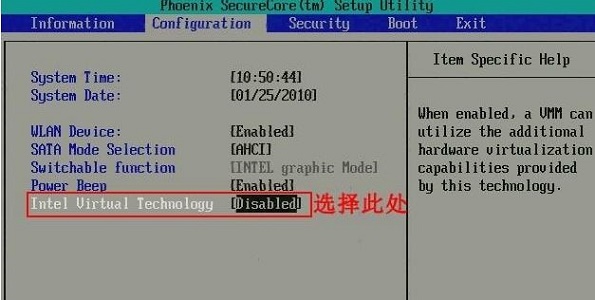
3、将Disabled改为Enabled。
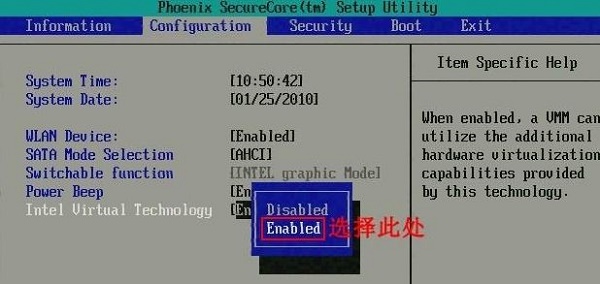
4、改为之后按下F10保存。
久久企业网站后台管理系统1.0
下载
一、功能简介本软件完全适应大、中、小型网站建设需要,让您用很便宜的虚拟主机空间也可以开通4个独立的网站!久久企业网站后台管理系统各种版本开发基础架构均为php+mysql+div+css+伪静态,迎合搜索引擎排名的喜好。另外值得一提的是本站特色的TAG系统可为您的网站做出无限分类,不用任何设置全站ULR伪静态!本建站系统除了有产品发布、新闻(软文)发布、订单管理系统和留言反馈等一些最基本的功能之外
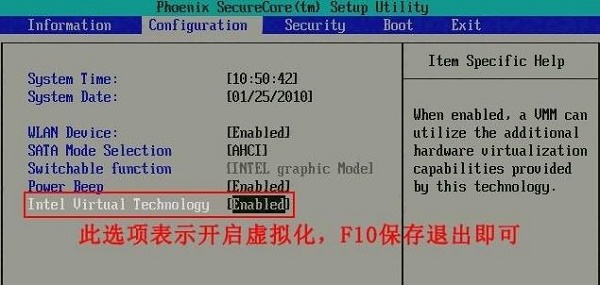
5、接着我们可以使用方向键进入Advanced选项。
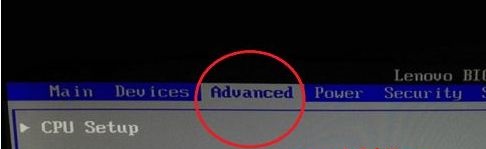
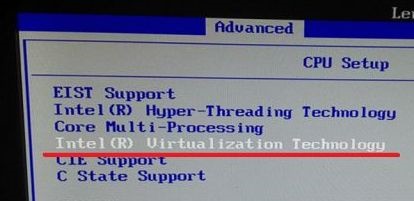
6、然后在其中查看图示选项,如果是Disabled则改为Enabled如果本来就是Enabled,那就不用管。F10保存之后重启电脑即可。
以上就是【win7系统主板设置中如何开启vt虚拟化功能-win7系统主板设置中开启vt虚拟化功能步骤】全部内容了,更多精彩教程尽在本站!




