



对于系统管理员而言,任务计划软件是不可或缺的工具,能够帮助自动化任务和管理多个系统。windows 任务计划程序完美地完成了这项工作,但最近许多人报告说操作员拒绝了请求错误。
尽管已经有许多广泛的报告和涵盖,但该问题仍然在操作系统的所有迭代中无法找到有效的解决方案。继续阅读以找到真正对其他人有用的内容!
操作员或管理员拒绝了任务计划程序0x800710e0中的请求是什么?
任务计划程序允许在没有用户输入的情况下自动执行各种任务和应用程序。您可以使用它来安排和组织特定应用程序、配置自动通知、帮助传递消息等。
对于它来说,几乎没有什么是不可能的,因此查阅一些任务计划程序的提示可能会非常有帮助,这将帮助您更好地掌握如何管理它。然而,就像其他任何Windows应用一样,它也可能存在一些特定问题,因此了解如何解决这些问题就非常重要。
拒绝请求只是在尝试修改或执行任务时可能遇到的 Windows 任务计划程序错误之一,由操作员完成。让我们看看是什么原因造成的。
是什么原因导致操作员拒绝请求错误?
各种问题可能会触发错误。让我们探讨一下最可能的原因:
- 错误的设置触发冲突:如果您尝试使用不正确的设置(例如,电源选项、与其他任务或触发器的计划冲突)运行任务,则很可能会遇到此错误。
- 权限不足:在创建任务期间设置的用户或文件夹权限错误(例如,使用管理员帐户创建的任务需要管理员权限才能执行)可能会阻止实例运行。
- 任务计划程序错误:有时,应用程序本身的错误或临时错误可能会导致问题。
- 任务损坏:如果计划任务损坏,这可能会导致执行错误。
- 软件冲突:防病毒或防火墙软件有时会阻止您尝试运行的任务,这反过来会导致屏幕上显示错误。
如何修复操作员拒绝请求错误?
在进行高级故障排除之前,请考虑以下解决方法:
- 重新启动应用程序和计算机: 有时,最简单的解决方案(例如PC重新启动)甚至可以解决更复杂的问题。
- 暂时禁用防病毒程序:Windows Defender 或第三方软件偶尔会阻碍任务执行。禁用您的安全软件以查看是否导致错误。
- 检查任务的路径:仔细检查您是否在应用程序设置中为任务输入了正确的路径,因为这通常会导致此类错误。
如果错误仍然存在,请继续使用以下解决方案来解决您的问题:
1. 确保您具有管理权限
- 按住 + 键。在搜索框中键入以下命令,然后按 :WindowsREnter
taskschd.msc
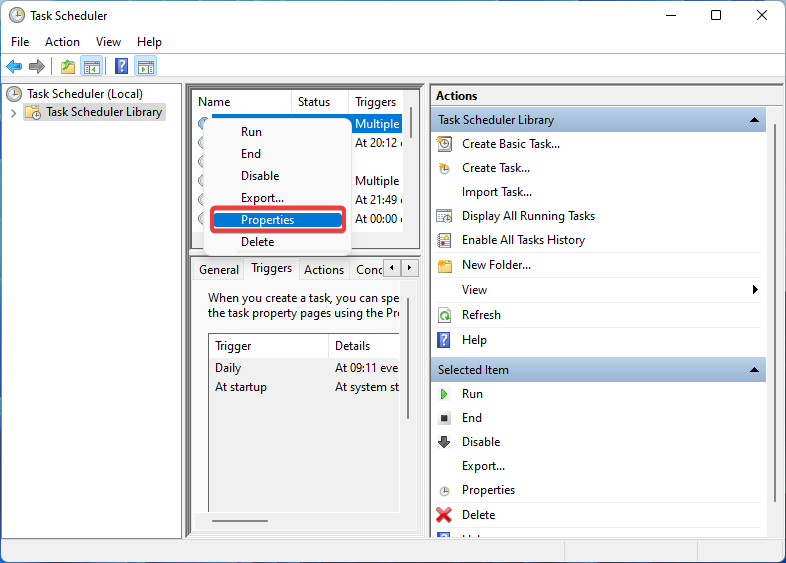
- 右键单击受影响的任务并转到其属性。
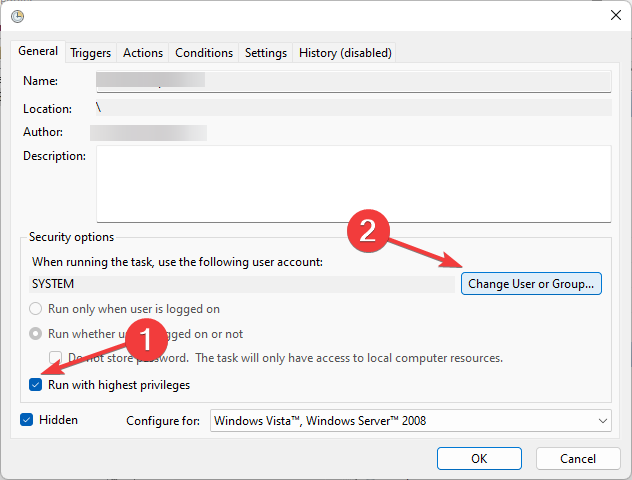
- 确保已选中“以最高权限运行”框。选择更改用户或组。
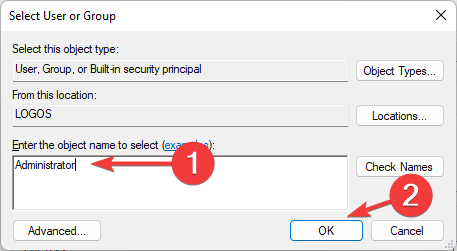
- 键入管理员,然后单击确定。
- 重新启动应用程序,看看错误是否已解决。
用户和/或文件夹权限不足是操作员拒绝请求错误的最常见原因。为了成功解决这个问题,您需要确保以具备完整访问权限和管理权限的身份执行任务。
2. 检查服务是否正在运行
- 按 + 打开“运行”对话框。键入以下命令,然后单击确定:WindowsR
<strong>services.msc</strong>
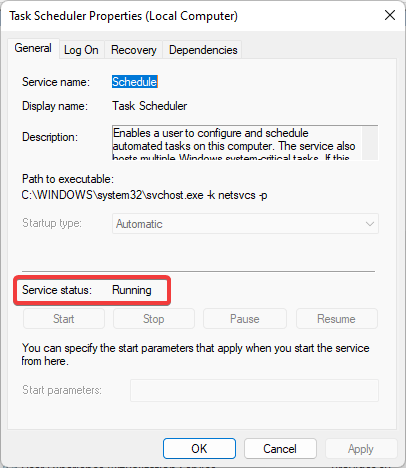
- 找到任务计划程序服务。右键单击它并选择属性。
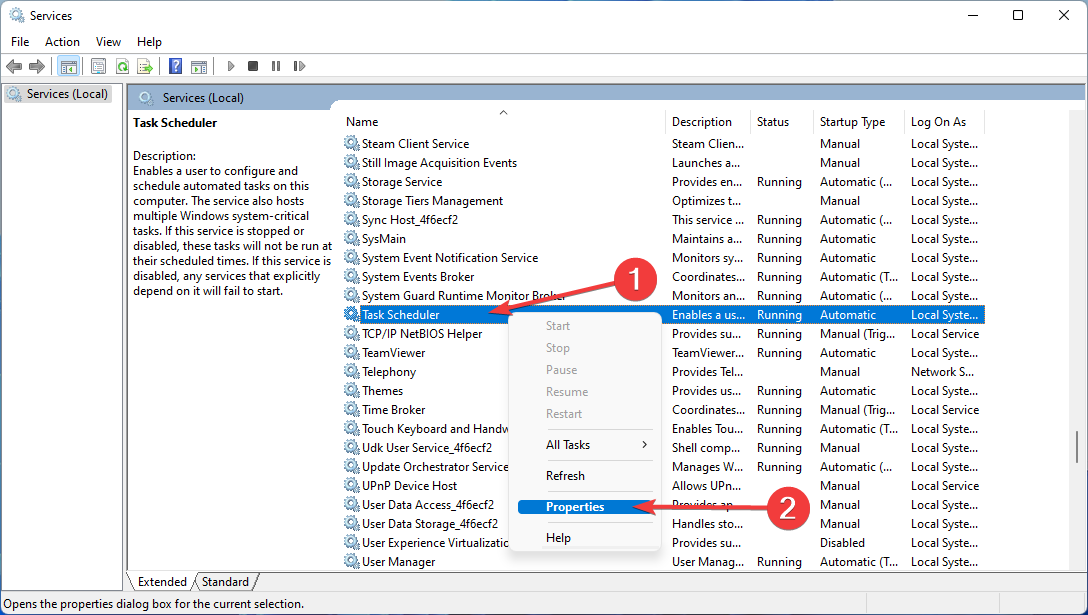
- 检查服务是否正在运行。如果没有,请单击“开始”按钮并选择“自动”作为其启动类型。单击“应用”进行确认,然后单击“确定”。
- 重新启动电脑以保存更改。
某些PC问题很难解决,尤其是在Windows的系统文件和存储库丢失或损坏时。
请务必使用专用工具,例如 Fortect,它将扫描损坏的文件并将其替换为其存储库中的新版本。
如果任务计划程序无法正常运行或根本未运行,这可能会触发操作员拒绝请求错误。

3. 修复系统文件
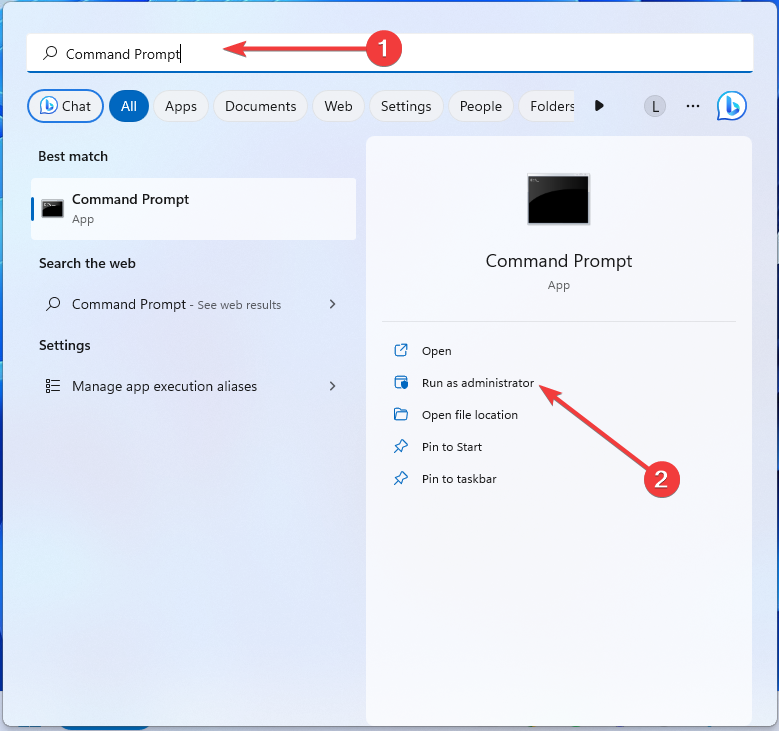
- 按并键入命令提示符。选择以管理员身份运行以打开应用。Windows
- 键入以下命令并按 :Enter
<strong>sfc /scannow</strong>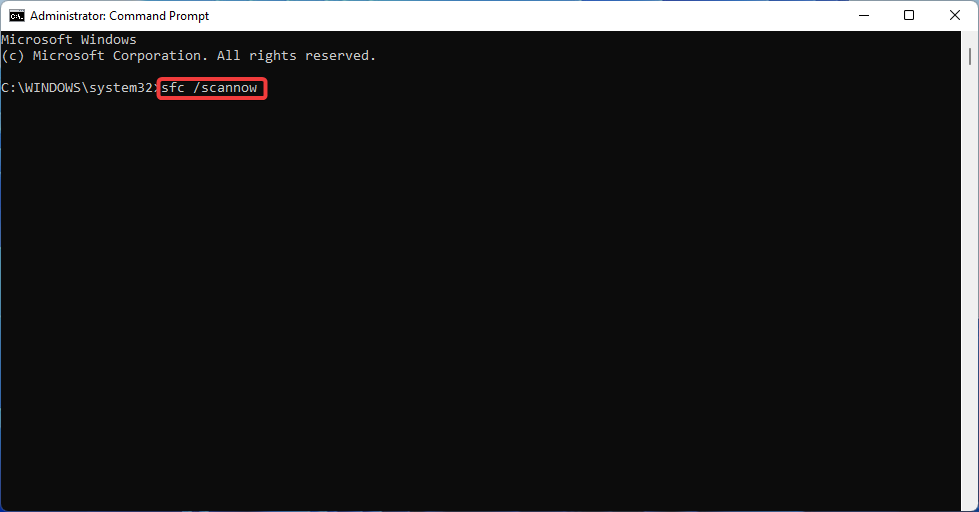
- 等待该工具修复损坏的系统文件(如果有)并重新启动计算机。
错误的请求在任务计划程序中被操作员拒绝,这可能是由于损坏的系统文件造成的。利用Windows自带的系统文件检查器工具,您可以便捷地修复这些问题。

Fortect是一个精心设计的Windows系统修复解决方案,不仅可以修复所有关键的系统文件和注册表错误,还可以在彻底扫描过程后修复受病毒影响的文件。这个工具能够清理磁盘空间,删除不必要的文件和其他可能会拖慢计算机速度的堆积。
以下是执行此操作的方法:
- 下载并安装 Fortect。
- 启动应用程序以启动扫描过程。
- 等待它检测到所有稳定性问题。
- 按“开始修复”按钮解决所有问题。
- 重新启动电脑以查看是否应用了所有更改。
Fortect通过先进的技术,将受损严重的Windows系统文件替换为安全数据库中全新的组件。您可以授权此应用执行此操作,而不会影响设备中的用户数据。
这个多合一应用程序是解决Windows错误、程序崩溃和注册表问题的理想解决方案。它可以在几分钟内提高计算机的性能。
4. 调整任务设置
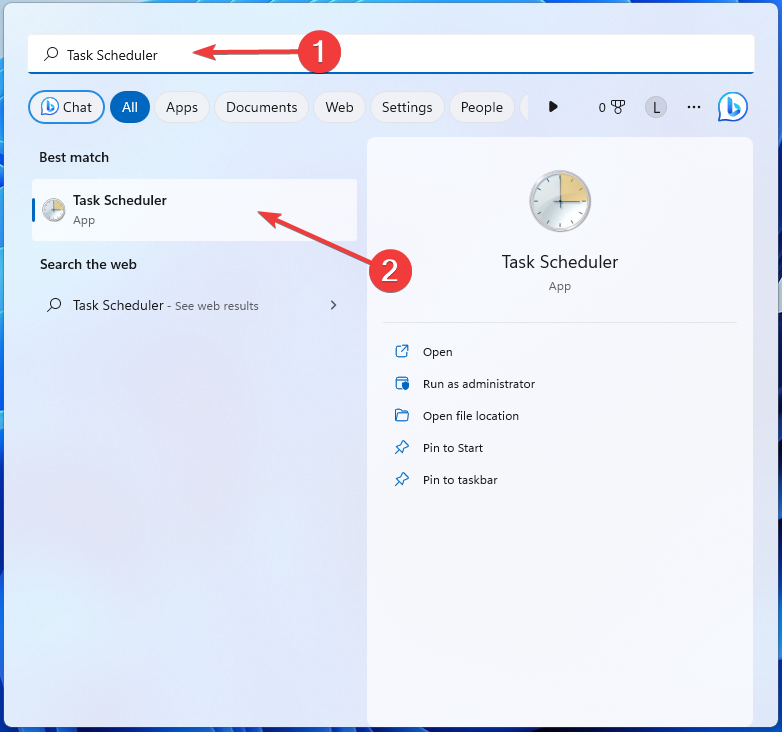
- 按键,键入任务计划程序,然后打开应用程序。Windows
- 右键单击手头的任务并打开属性。
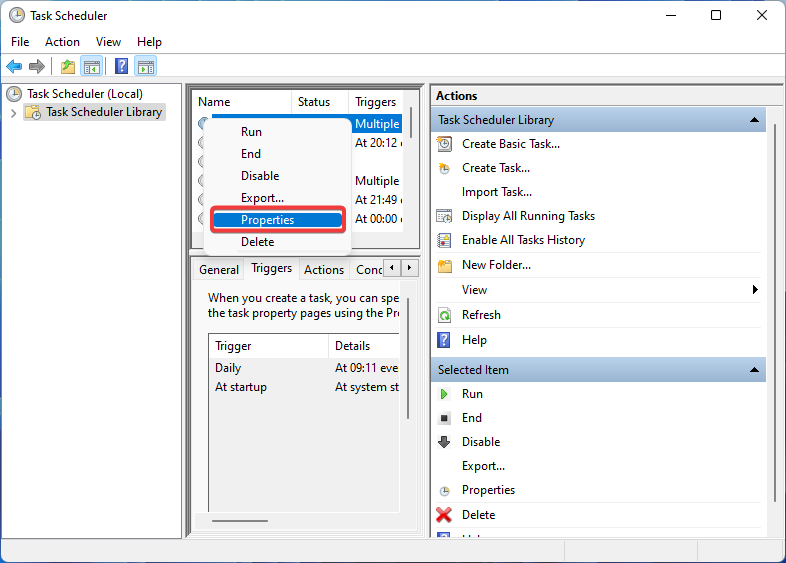
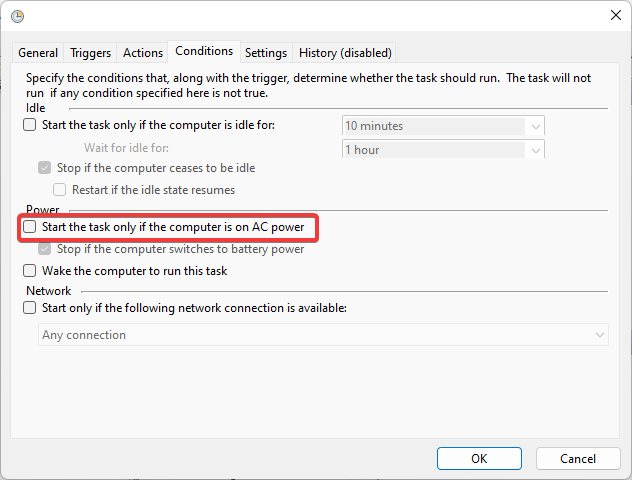
- 转到“条件”选项卡。删除“仅当计算机使用交流电源时启动任务”旁边的复选标记。
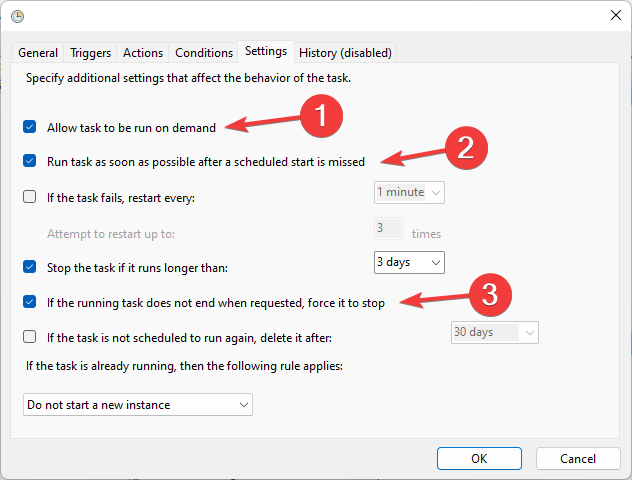
- 现在切换到“设置”选项卡。选中以下框:允许按需运行任务、错过计划启动后尽快运行任务和如果正在运行的任务未按请求结束,则强制停止。
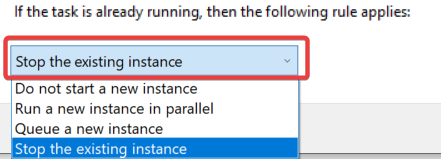
- 从如果任务已在运行,则应用以下规则选项下的下拉菜单中选择停止现有实例。.
- 完成后,单击“确定”并重新启动PC。
在大多数情况下,用户权限不足或任务设置不正确是此任务计划程序错误的罪魁祸首。如果没有其他方法,您可以删除该任务,然后再次创建它以消除该问题。
因此,这就是您修复Windows任务计划程序中操作员拒绝请求错误的方法。
此外,许多人报告说任务计划程序没有运行,事情通常很容易修复。




