



有时候,你可能需要对你的iphone进行硬重置。这通常是因为设备突然出现了一些问题,比如表现不正常或者软件故障导致应用程序崩溃。此外,一些人可能会因为新款的iphone x / xs max的吸引力而决定切换到它,这也是硬重置的一个原因。硬重置实际上是清除iphone上的所有数据,将其恢复到出厂设置。这样,如果你将设备交给他人,他们将无法访问你的个人数据。如果你也想了解如何硬重置iphone,那么请继续阅读本文,其中包含了一些有用的信息。
下面是关于如何重置iPhone恢复出厂设置的指南。这样您就可以撤销对设备所做的任何更改,并重新开始使用。我们将介绍几种方法,其中一种方法甚至无需输入密码即可完成设备重置。请继续阅读,了解详细操作步骤。
第1部分。什么是硬重置iPhone?
"硬重置"这个术语用来表达你必须采取一种艰难的方式来解决问题,因为你需要放弃iPhone上的所有数据。如果你希望重新开始使用设备或者计划购买新的设备,硬重置是一个非常有效的方法。执行此操作将使iPhone恢复到出厂设置,即恢复到默认设置,所有的数据、设置和文件都将被清空。因此,当需要在iPhone上进行硬重置时,你可以通过iPhone本身或者使用iTunes来完成这一操作。此外,我们还将介绍一种有趣的方法来硬重置iPhone XS / XS Max / XR / X / 8/7 / 6S / 6 / 5S / 5/4。请阅读本文了解这些有用的方法。
第2部分。如何硬重置iPhone?
我们将向您介绍如何硬重置iPhone的三种不同方法。因此,您可以执行一个对您可行的操作。
1.从iPhone设置硬重置iPhone
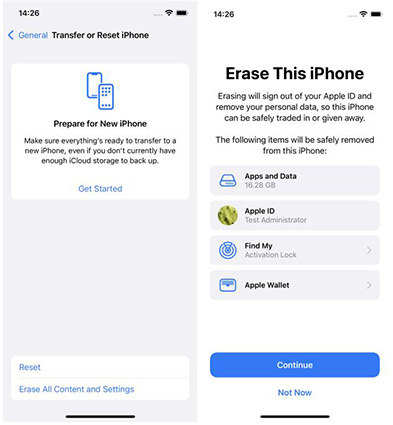
迄今为止,您已经了解了执行硬重置iPhone的要求。这意味着您需要更新iPhone的安全系统,例如密码和面容ID。为此,您可以使用iPhone上的“删除所有内容”功能,以清除设备上的所有数据、设置和文件。以下步骤将向您展示如何在iPhone上执行硬重置。
第一步:要在iPhone上执行硬重置过程,您需要按照以下步骤进行操作。首先,打开设置应用程序,然后点击“通用”选项。接下来,向下滚动并点击“还原”选项。在还原页面中,您将找到“抹掉所有内容和设置”选项。点击此选项后,系统将提示您确认操作。请注意,此操作将删除所有数据并将设备恢复到出厂设置。所以,请确保您已经备份了重要数据。最后,系统将要求您输入设备的密码以确认操作。输入密码后,iPhone将开始执行重置过程。请耐心等待,直到设备重启。重置完成后,您的iPhone将恢复到初始状态。
第二步是将选项从"常规"切换到"重置"。在搜索栏中输入"删除所有内容和设置"并点击它。
2.通过iTunes Restore硬重置iPhone
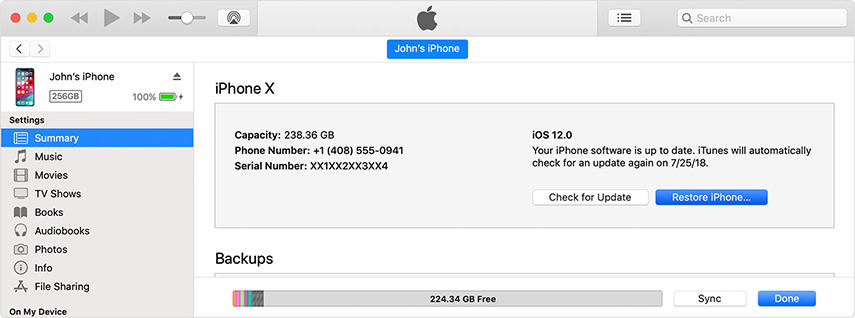
通过iTunes是重置iPhone的第二种方法。使用iTunes可以轻松地进行此操作。为了方便重置iPhone,您可以按照以下步骤进行操作:
第一步是打开iTunes应用并连接你的iPhone和PC/Mac。你可以使用闪电线将它们连接起来。
第2步:点击iTunes界面左上角出现的设备图标。之后,点击左上角的“摘要”。

TURF(开源)权限定制管理系统(以下简称“TURF系统”),是蓝水工作室推出的一套基于软件边界设计理念研发的具有可定制性的权限管理系统。TURF系统充分考虑了易用性,将配置、设定等操作进行了图形化设计,完全在web界面实现,程序员只需在所要控制的程序中简单调用一个函数,即可实现严格的程序权限管控,管控力度除可达到文件级别外,还可达到代码级别,即可精确控制到
第3步:点击“恢复[您的设备]”按钮,您就可以开始使用了。
3.使用苹果屏幕解锁工具
苹果屏幕解锁工具是一种功能强大的工具,它可以帮助您重置iPhone并解锁屏幕。它采用了先进的技术,可以绕过Windows/Mac计算机的密码。它能够快速解锁iPhone的密码、面部识别码和触控ID,让您轻松地恢复对您的设备的访问权限。
如果你想了解如何在没有密码的情况下对iPhone进行硬重置,那么你可以参考以下详细指南。这本指南会提供全面的步骤和说明,帮助你完成重置过程。 首先,确保你的iPhone已经完全关闭。按住电源按钮,滑动屏幕上方的滑块关闭iPhone。 接下来,将你的iPhone连接到电脑上,并打开iTunes。确保iTunes是最新版本。 在连接iPhone的同时,按住iPhone上的主页按钮。同时,也要按住电源按钮。 持续按住这两个按钮,直到你在屏幕上看到iTunes的图标和数据线的提示。 此时,你可以松开按钮。在iTunes上,你会看到一个弹出窗口,提示你进入恢复模式。 点击“恢复”,iTunes将会为你的iPhone下载并安装最新的iOS系统。 请注意,这个过程会将你的iPhone重置为出厂设置,所有的数据将会被清除。因此,在进行这个操作之前,请确保你已经备份了重要的数据。 完成这些步骤后,你的iPhone将会被成功地硬重置,并回到初始设置状态。 希望这个指南能够帮助你顺利完成iPhone的硬重置。如果你有任何其他问题,请随时向我们咨询。
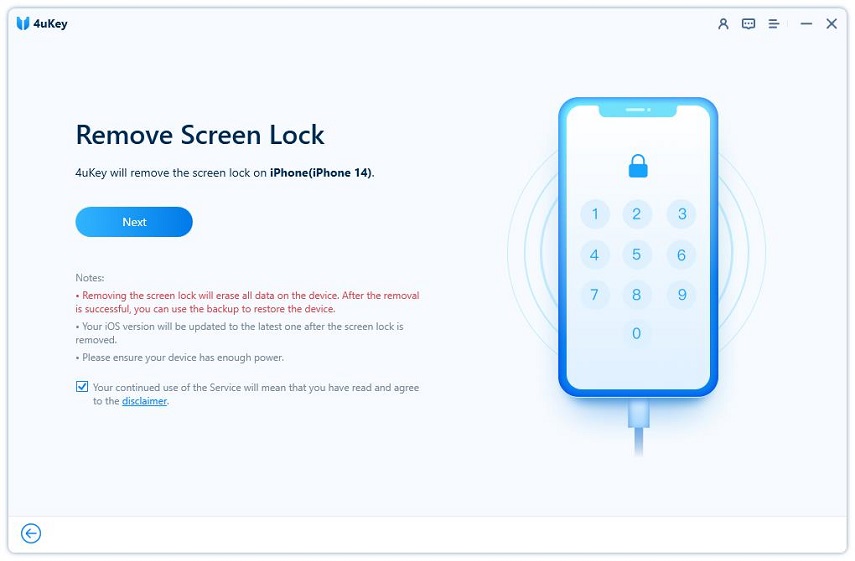
第1步:在您的计算机上启动苹果屏幕解锁工具要重置iPhone并开始重新设置,您可以通过下载并运行苹果官方的屏幕解锁工具来完成。同时,您需要使用闪电线将iPhone与电脑连接。一旦程序加载完毕,您将能够看到系统自动检测到的设备。只需点击“开始”按钮,即可开始重置过程。
第2步:在iPhone上安装固件
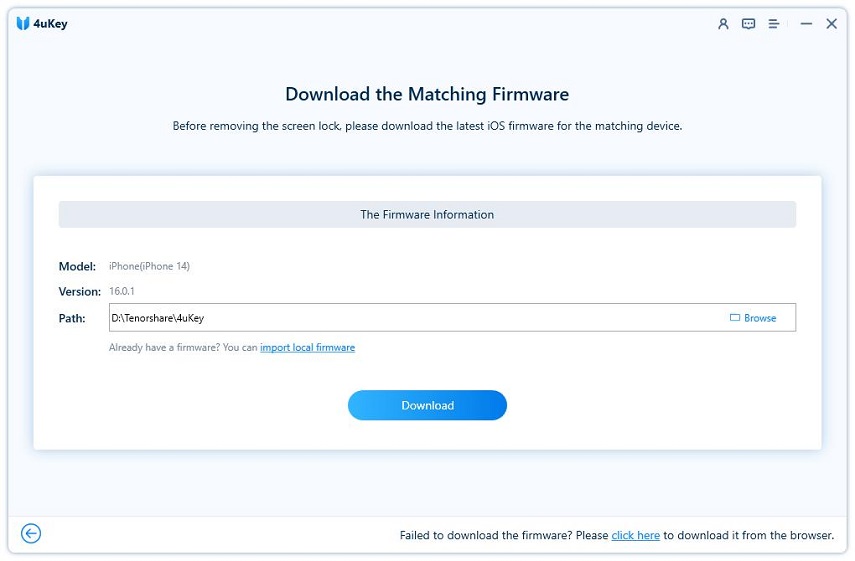
您接下来需要做的是为您的iPhone下载适用的固件包。只需选择一个保存路径,然后点击“下载”按钮开始下载过程。
第3步:将您的设备设置为新设备 在进行设备设置之前,请确保您已备份好重要的数据,并准备好重新设置设备的时间和日期。 1. 打开您的设备设置。通常可以在主屏幕上找到一个齿轮或设置图标。 2. 在设置菜单中,向下滑动直到找到“系统”或类似选项。点击进入该选项。 3. 在系统设置中,继续向下滑动直到找到“重置”或“恢复出厂设置”选项。点击进入该选项。 4. 在重置选项中,您可能会看到不同的重置选项,例如“恢复出厂设置”、“清除所有数据”或类似选项。选择适合您的设备的选项。 5. 在确认重置之前,系统可能会要求您输入设备的密码或图案锁。输入正确的密码或图案锁。 6. 确认重置操作。请注意,重置设备将会清除所有设备上的数据和设置,并将设备还原到出厂设置。 7. 等待设备完成重置过程。这可能需要一些时间,取决于设备的型号和配置。 8. 重启设备。一旦设备完成重置过程,您将被要求重新启动设备。 9. 配置您的新设备。根据设备的提示,重新设置您的时间、日期、语言和其他首选项。 10. 恢复您的数据。如果您之前备份了设备的数据,您可以在重新设置设备后恢复这些数据。 完成以上步骤后,您的设备将会被设置为新设备,您可以开始享受全新的设备体验了。请注意,在重置设备之前,请确保您已备份好重要的数据,并牢记您的设备密码或图案锁。
下载软件后,您可以按“立即解锁”按钮。通过这种方式,您可以通过iPhone上的任何Face ID,Touch ID和过去的密码摆脱来翻新您的iPhone。所以,这就是如何通过4uKey硬重置你的iPhone。
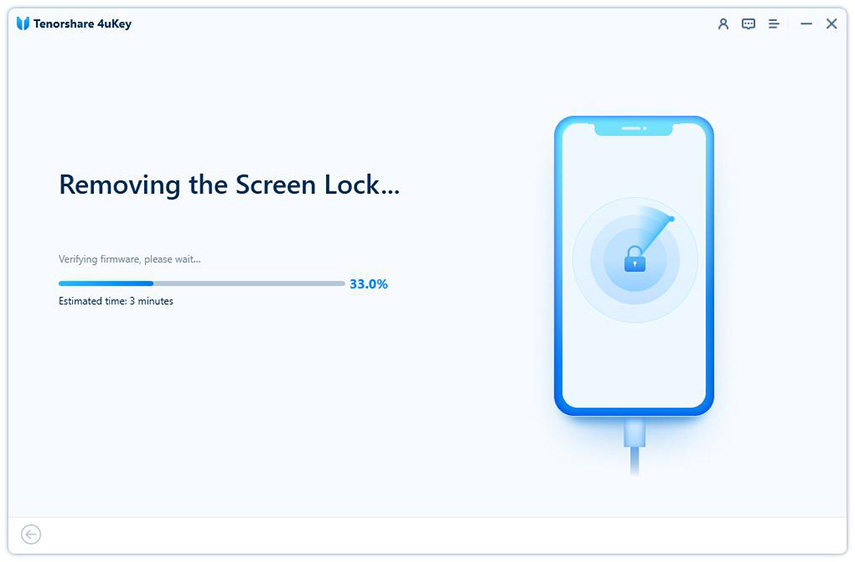
请注意:苹果的屏幕解锁工具可以让用户自由地恢复之前使用过的iTunes和iCloud备份。这意味着您甚至可以恢复设备中使用的iTunes / iCloud备份。
结论
因此,如果您计划迁移到最新的iPhone或iPhone的行为奇怪,那么您就知道该怎么做了!只需在iPhone上执行硬重置即可。我们提供了3种方法,涵盖了如何硬重置iPhone。如果您手头没有密码,那么苹果屏幕解锁工具可以帮助您避免陷入困境。它几乎支持所有设备,并可以快速使用最新的设备。让我们知道哪种方法完全适合您在评论部分。




