



reminders is a convenient application on the iphone that allows you to set reminders for important occasions, meetings, and events. this article provides all the information you need to know about using reminders on your iphone. additionally, it includes a guide on how to set reminders on iphone xs / xs max / xr / x / 8/8 plus / 7/7 plus / 6 / 6s / 6 plus / 6s plus / 5s / se.
- 第1部分。如何在iPhone上设置提醒?
- 第2部分。如何在iPhone上设置截止日期提醒?
- 第3部分。如何在iPhone上设置重复提醒到期日提醒?
- 第4部分。如何在提醒iPhone中添加基于位置的警报?
- 第5部分。如何在通知iPhone中弹出提醒?
- 额外提示:如何在iPhone上恢复已删除的提醒?
第1部分。如何在iPhone上设置提醒?
要在iPhone上设置提醒,请按照以下步骤操作。
首先,我们需要从主屏幕上找到并点击Reminders应用程序。这个应用程序通常会显示为一个图标,上面有一个提醒标志。一旦我们点击了这个图标,Reminders应用程序就会启动并显示我们之前创建的提醒事项。
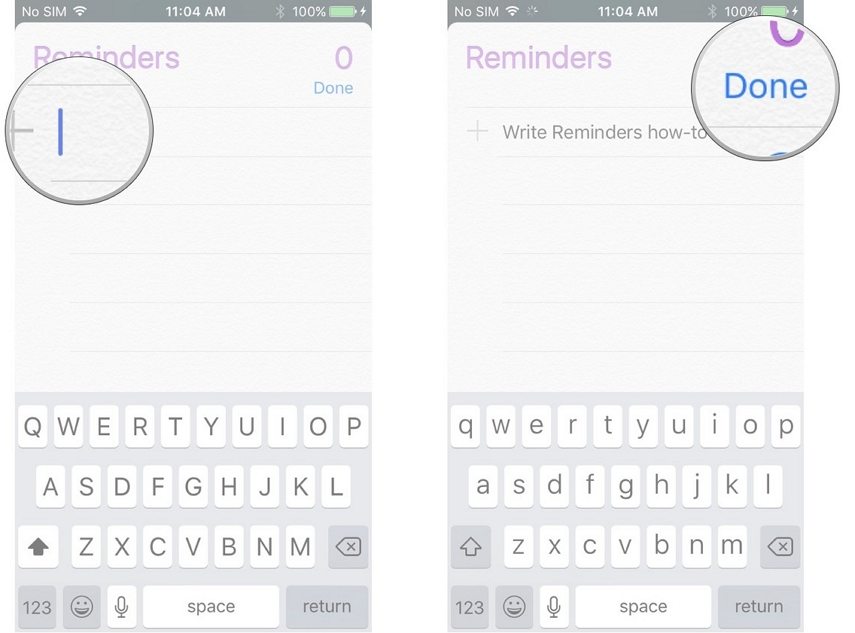
第2步:选择要添加提醒或创建新提醒的列表。 (要通过向下轻击“+”图标>列表来创建新的,然后将其命名。)
第三步是点击添加提醒图标来显示键盘。这个提醒图标是一个加号(+)符号。
第4步:输入提醒,然后点击完成结束。
第2部分。如何在iPhone上设置截止日期提醒?
要设置截止日期,请按照以下步骤操作。
首先,我们需要从主屏幕上找到并点击Reminders应用程序。这个应用程序通常会显示为一个图标,上面有一个提醒标志。一旦我们点击了这个图标,Reminders应用程序就会启动并显示我们之前创建的提醒事项。
第2步:选择您希望到期日提醒的列表。
第3步:通过点击选择现有提醒。
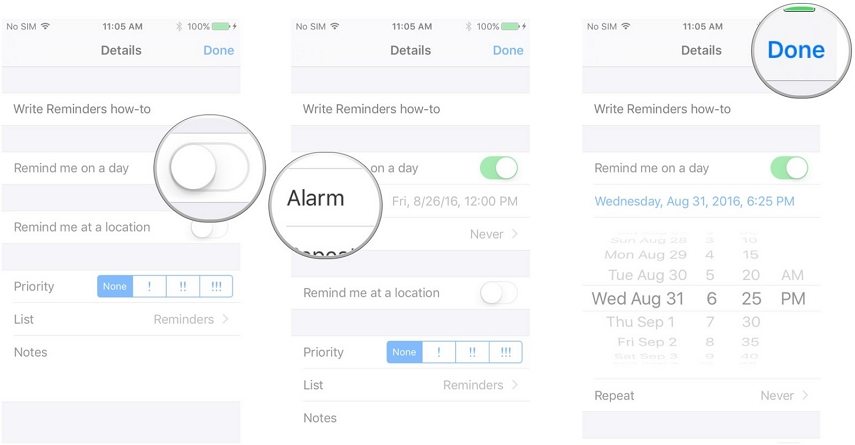
第4步:点击信息图标,它是一个圆圈内的“我”,位于屏幕的右上角。
步骤5:设置或更改警报的日期和时间b轻触警报。通过上下滑动拾取器来完成此操作。
第6步:点击完成按钮,以完成整个过程。
第3部分。如何在iPhone上设置重复提醒到期日提醒?
请按照以下步骤在iPhone上设置重复提醒和截止日期提醒: 1. 打开“设置”应用程序,它通常在主屏幕上。 2. 滚动并点击“提醒事项”选项。 3. 在“提醒事项”页面上,点击“添加提醒”按钮(通常是一个加号图标)。 4. 输入您要设置的提醒事项的标题,并在需要的情况下添加其他详细信息。 5. 滚动并点击“重复”选项。 6. 选择您想要设置的重复频率,例如“每天”、“每周”、“每月”等。 7. 如果需要进一步定制重复提醒,请点击“自定义”选项并根据您的需求进行设置。 8. 滚动并点击“警告”选项。 9. 在“警告”页面上,选择您希望收到提醒的时间。您可以选择在截止日期前的几分钟、几小时或几天收到提醒。 10. 点击右上角的“完成”按钮以保存设置。 现在,您已成功在iPhone上设置了重复提醒和截止日期提醒。系统将根据您的设置,在每个重复周期和截止日期之前提醒您。这将帮助您更好地管理您的日程安排和重要任务。
第一步是打开Reminders应用。
第2步:选择要通过点击添加提醒的列表。
第3步:选择要添加提醒或创建提醒的提醒。然后点击信息图标,它是一个圆圈内的“我”,位于屏幕的右上角。
第四步是点击重复。当你点击重复后,会弹出一个警报选项列表,包括每日、每周、每月和每年。如果你想自定义重复周期,可以点击“自定义”按钮,然后选择“提醒我一天”来设置日期和时间。这样你就可以根据自己的需求来设置重复提醒的频率了。
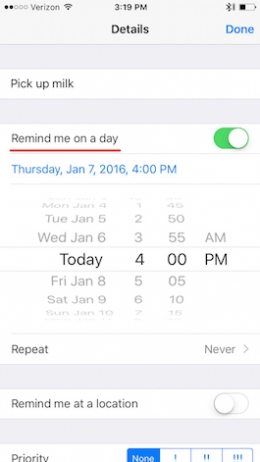
第5步:点击“完成”按钮,即可完成整个过程。

第4部分。如何在提醒iPhone中添加基于位置的警报?
要在“提醒”中添加基于位置的警报,请按照以下步骤操作。
第1步:启动提醒。
步骤2:选择要添加基于位置的警报的列表。
步骤3:通过点击选择要添加提醒的列表,然后选择要添加提醒或创建提醒的提醒。然后点击信息图标,它是一个圆圈内的“我”,位于屏幕的右上角。
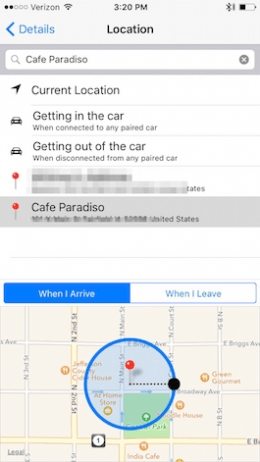
第4步:在某个位置点击提醒我,然后在位置选项中选择该位置。
第5步:为了在使用应用时能够访问您的位置,请点击“允许”以授予“提醒应用”权限。如果您不想授予权限,请点击“不允许”。
步骤6:显示所需位置的地图;点按搜索栏以搜索位置;选择我到达时或离开时选择何时获取警报。通过滑动黑点来设置范围。
第7步:点击返回,然后点击完成以保存提醒。
第5部分。如何在通知iPhone中弹出提醒?
要获取在通知中弹出的提醒,请按照以下步骤操作。
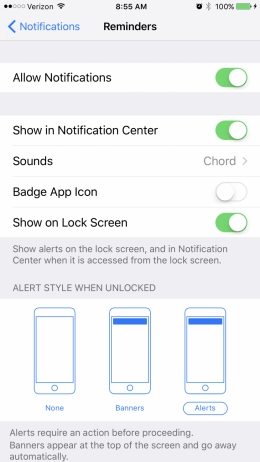
第一步是打开“设置”应用,然后点击“通知”。
第2步:点按提醒。
第3步:选择要显示提醒通知的位置:徽章应用图标,锁定屏幕或通知中心。
额外提示:如何在iPhone上恢复已删除的提醒?
我们强烈建议您使用Tenorshare UltData来恢复已删除的提醒。这是一个非常方便的工具,它可以帮助您预览并选择性地恢复已删除的提醒。无论您是否有iCloud和iTunes备份,它都能帮助您恢复。下面是使用Tenorshare UltData恢复iPhone上已删除的提醒的步骤: 1. 首先,下载并安装Tenorshare UltData软件到您的电脑上。 2. 连接您的iPhone到电脑上,并启动Tenorshare UltData软件。 3. 在软件界面上,您将看到多个恢复选项。选择“恢复提醒”选项。 4. Tenorshare UltData将开始扫描您的iPhone,以查找已删除的提醒。请稍等片刻,直到扫描完成。 5. 扫描完成后,软件将列出所有已删除的提醒。您可以预览它们,并选择性地恢复它们。 6. 选择您想要恢复的提醒,并点击“恢复”按钮。 7. Tenorshare UltData将开始恢复选定的提醒。请耐心等待恢复过程完成。 8. 恢复完成后,您将在软件界面上看到恢复的提醒。您可以在iPhone上查看它们。 使用Tenorshare UltData,您可以方便地恢复已删除的提醒,无论您是否有备份。希望这个步骤对您有帮助!如果还有其他问题,请随时向我们提问。
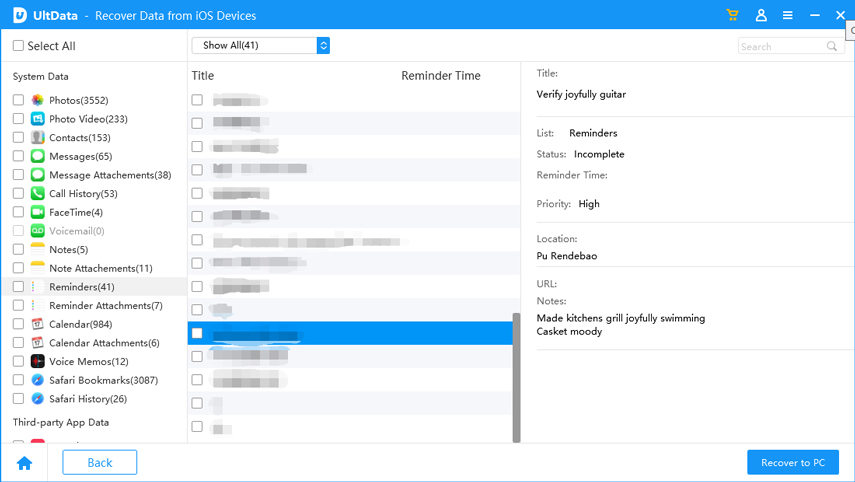
免费下载适用于Win 10 / 8.1 / 8/7 / XP 安全下载免费下载对于macOS 10.13及更低版本安全下载首先,我们需要在计算机上下载、安装和运行Tenorshare UltData软件。然后,通过USB电缆将iPhone连接到计算机上。如果软件默认没有选中从iPhone恢复的选项,我们需要点击该选项。
步骤2:单击开始扫描,然后选择提醒以及您要恢复的任何其他数据。
第三步:点击“恢复”按钮,即可恢复提醒功能。
结论
想知道提醒如何在iPhone上运行?本文详细介绍了您需要了解的所有内容。如果您删除或意外丢失任何提醒,我们强烈建议您使用Tenorshare UltData。




