originpro8是美国origin lab公司开发的图形可视化和数据分析软件,软件主打数据分析和绘图,数据分析主要包括统计、信号处理、图像处理、峰值分析和曲线拟合等各种完善的数学分析功能,非常强大,但是对于很多新手朋友可能还不知道originpro8怎么拟合曲线,那么不知道的朋友一起来看一看吧!

originpro8怎么拟合曲线
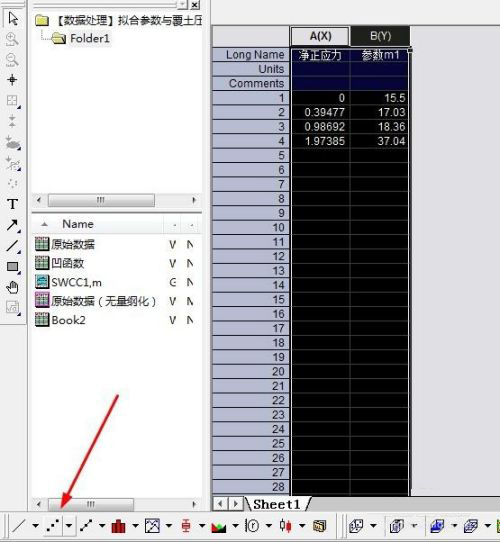
1、选中数据,点击图中箭头所指图标,生成散点图。注意:一定一定一定要先选中数据,才能生成图哦!
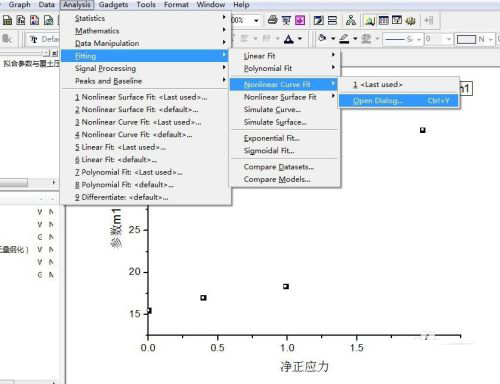
2、选中散点图中的点,点击工具栏analysis——fitting——nonlinear curve fit——open dialog,打开曲线拟合对话框。
注意:一定一定一定要先选中散点图中的点,再点击工具栏!
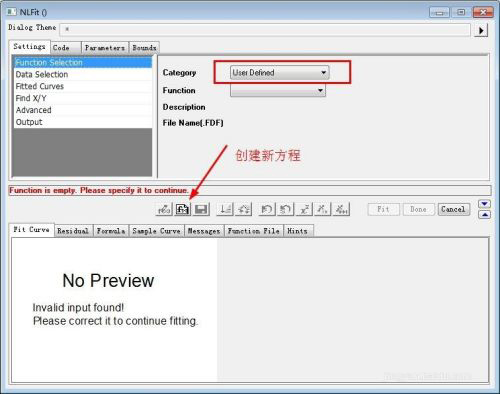
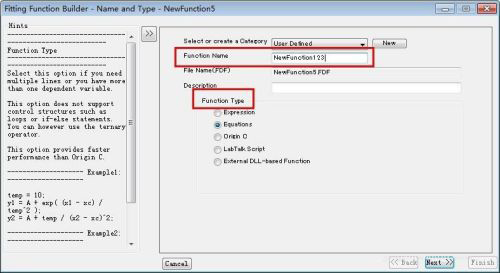
3、对话框中,category选项选择“user defined”(用户自定义),再点击箭头所指按钮,打开创建新方程的对话框。
对话框中:function name一栏可对方程进行命名(仅限英文),此次命名为“newfunction123”;function type一栏选择第二个“equations”,然后点击next进行下一步。
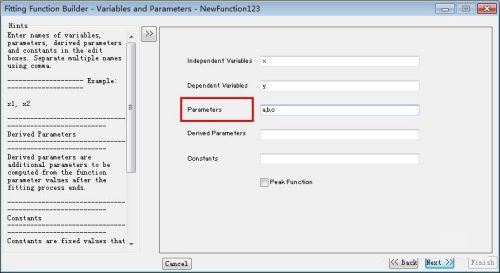
4、进入参数设置,第一行和第二行为自变量x和因变量y,第三行为你自己需要设置的方程参数,以一元二次方程为例,设置参数a,b,c(字母和标点符号必须是英文输入法),然后点击next进行下一步。
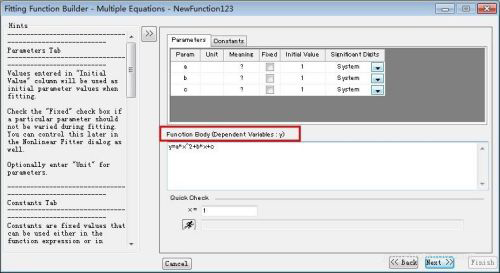
5、进入方程输入,如图,在红线框出的地方输入一元二次方程。(字母和符号必须是英文输入法)。
到此处基本设置已完毕,一直点击next即可,最后点击finish!
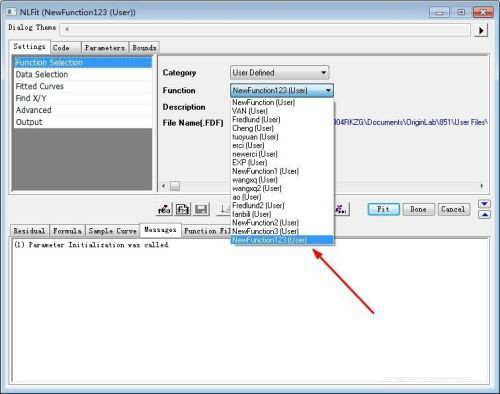
6、回到最初曲线拟合对话框,会发现function一栏下拉菜单中已经有了创建的方程newfunction123。
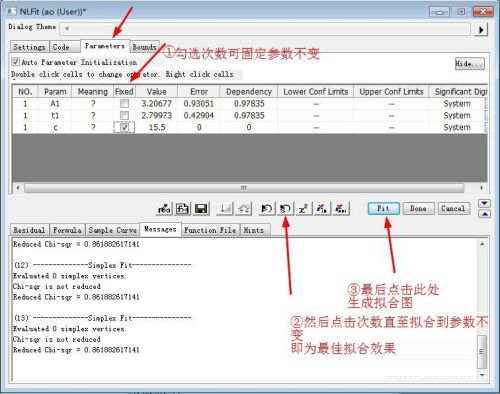
7、然后点击“parameters”选项卡,勾选fixed,可固定参数不变;然后点击图示第②步的按钮,进行拟合,直至参数不变,达到拟合最佳效果;最后点击fit,生成拟合结果。
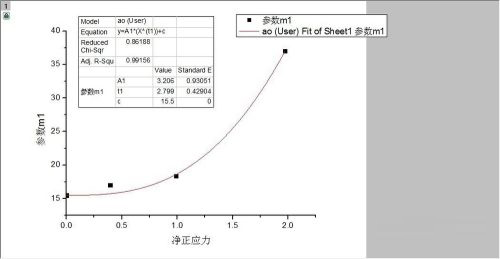
8、最终生成图如下所示,表中会显示相关系数、拟合优度判定系数r方以及各参数的值。