



php小编香蕉将为您详细讲解如何在打印机上实现pdf文件的双面打印。在现代办公环境中,双面打印已经成为一种常见的需求,它不仅可以节省纸张,还有助于环保。但是,对于一些不熟悉操作的人来说,双面打印可能会有些困惑。在本文中,我们将向您介绍几种常见的双面打印方法,帮助您轻松实现双面打印pdf文件的目标。无论您是初学者还是有一定经验的用户,本文都将为您提供详细的指导。让我们开始吧!
一、PDF文档进行双面打印和PDF软件设置无关
1、PDF双面打印需要打印机支持;
2、需要在针对打印机中设置。

Orz企业网站管理系统整合了企业网站所需要的大部分功能,并在其基础上做了双语美化。压缩包内有必须的图片psd源文件,方便大家修改。 Orz企业网站管理系统功能: 1.动态首页 2.中英文双语同后台管理 3.产品具有询价功能 4.留言板功能 5.动态营销网络 6.打印功能 7.双击自动滚动 Orz企业网站管理系统安装 1、请将官方程序包解压后上传至您的虚拟主机即可正常使用; 2、后台管理面板登录:
二、PDF文档如何设置直接双面打印?
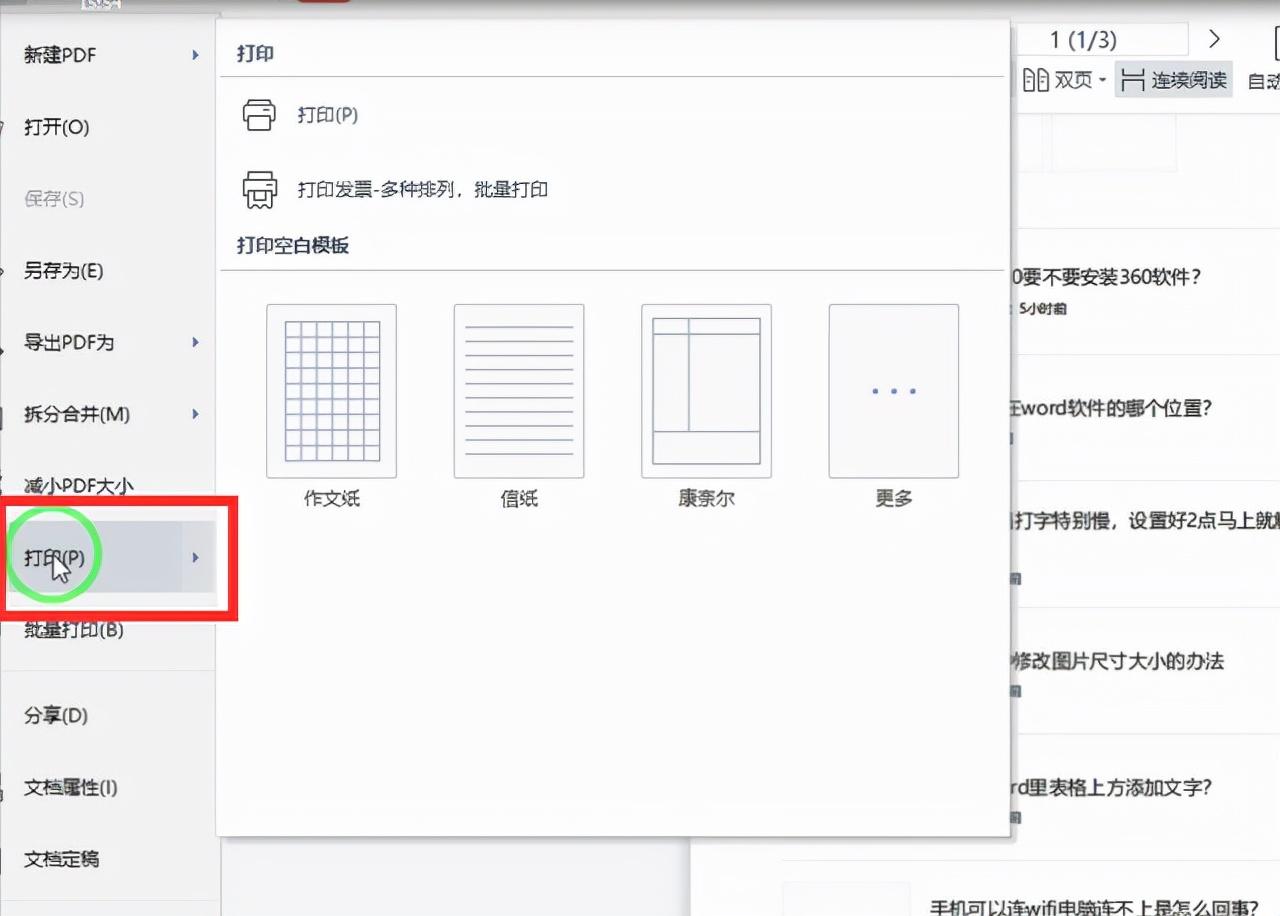
1、打开PDF文档,单击文件菜单-打印(也可以使用快捷键:CTRL+P)
2、弹出得的打印设置窗口,选中支持双面打印的打印机,勾选双面打印:
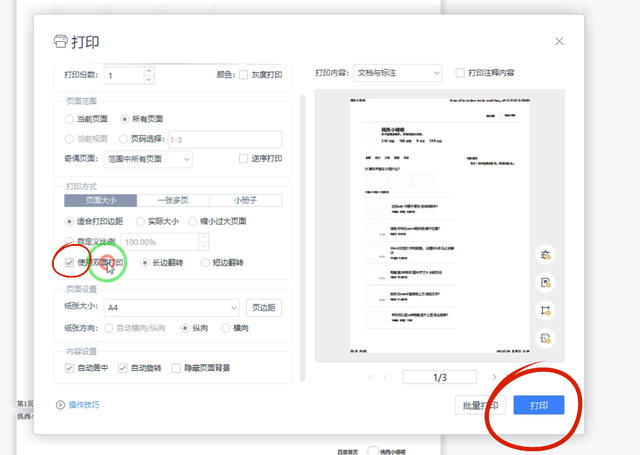
3、打印打印,就OK了。
三、如果打印机不支持直接双面打印,怎么办?
打印机不支持可以进行手动双面打印,就是比较麻烦,做得仔细些也没有问题。
PSD手动双面打印设置需要手动进纸或翻面,如下图所示:
1、打开PDF文档,单击文件菜单-打印(也可以使用快捷键:CTRL+P);
2、左侧新弹出的选项卡中,靠中间位置选择你已经安装的打印机,打印机下方,选择“手动双面打印”
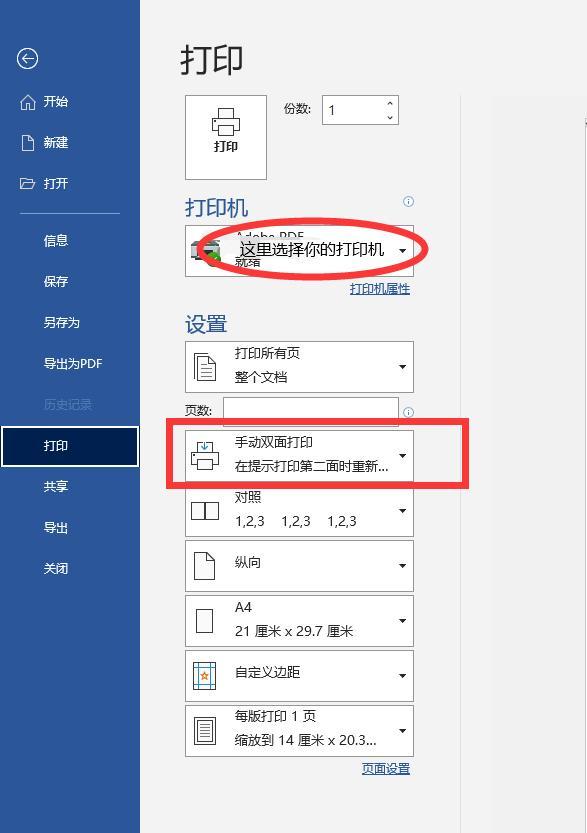
3、设置好打印机和“手动双面打印”,点击“打印”就OK了
4、手动双面打印PDF文件需要记得看打印机提示,需要手动翻面进纸哦,切记不要离开机器。
上面就是本文分享的全部内容,希望可以在一定程度上帮帮你,看完了这篇打印机怎么双面打印pdf「详细讲解:PDF文件双面打印的方法」还是不太明白的话,建议多阅读几遍。更多相关知识,尽在本站学习网,每天坚持更新!




