


有许多使用win10系统的用户,发现某些界面显示不完全,每次都需要手动的方式来让所有的内容显示出来,那么这个问题我们应该如何进行处理,针对这个情况,本期的win10教程就来和广大用户们分享详细的解决方法,有需要的小伙伴欢迎来本站获取完整的操作步骤吧。
win10界面显示不完全解决方法:
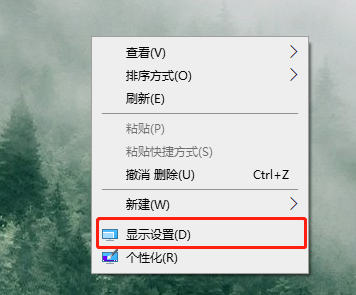
1、右击桌面空白处,选择选项列表中的“显示设置”。
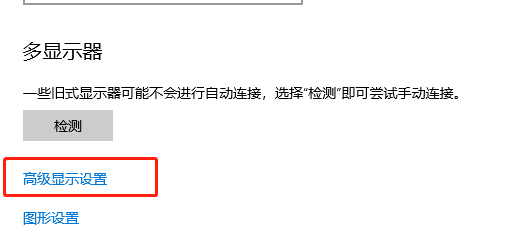
2、进入到新的界面后,点击右侧中的“高级显示设置”选项。

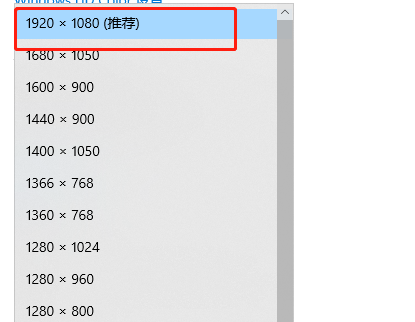
3、然后点击“分辨率”的选项框下拉按钮,选择“1920x1080”的分辨率进行设置即可解决问题。


0


0

王林
发布时间:2024-02-13 15:40:04
|2459人浏览过
|来源于纯净之家
转载
有许多使用win10系统的用户,发现某些界面显示不完全,每次都需要手动的方式来让所有的内容显示出来,那么这个问题我们应该如何进行处理,针对这个情况,本期的win10教程就来和广大用户们分享详细的解决方法,有需要的小伙伴欢迎来本站获取完整的操作步骤吧。
win10界面显示不完全解决方法:
1、右击桌面空白处,选择选项列表中的“显示设置”。
2、进入到新的界面后,点击右侧中的“高级显示设置”选项。
3、然后点击“分辨率”的选项框下拉按钮,选择“1920x1080”的分辨率进行设置即可解决问题。
相关文章
Win10系统怎么重装 电脑一键重装系统Win10教程
Win10怎么把桌面路径改到D盘 Windows10桌面文件转移教程
Win10怎么修复自带应用商店 Windows10应用商店打不开解决方法
Windows怎么检测硬盘坏道 Win10/Win11自带工具检查磁盘错误教程
Win10无法连接打印机错误0x0000011b Windows10打印机修复教程
本站声明:本文内容由网友自发贡献,版权归原作者所有,本站不承担相应法律责任。如您发现有涉嫌抄袭侵权的内容,请联系admin@php.cn
热门AI工具
相关专题


本专题系统讲解 Golang 应用的性能分析与调优方法,重点覆盖 pprof 的使用方式,包括 CPU、内存、阻塞与 goroutine 分析,火焰图解读,常见性能瓶颈定位思路,以及在真实项目中进行针对性优化的实践技巧。通过案例讲解,帮助开发者掌握 用数据驱动的方式持续提升 Go 程序性能与稳定性。
9
2026.01.22

热门下载
精品课程
最新文章
Copyright 2014-2026 https://www.php.cn/ All Rights Reserved | php.cn | 湘ICP备2023035733号




