0

0

ubuntu 20.04录屏软件OBS安装和卸载图文教程

王林

王林

发布时间:2024-02-29 16:01:39

|

2325人浏览过

|

来源于脚本之家

转载

ubuntu 20.04系统中,录屏软件obs是一款功能强大的工具,可以帮助用户轻松录制屏幕视频。本文将为大家详细介绍如何在ubuntu 20.04上安装和卸载obs软件,通过图文教程带领读者一步步完成操作。无论是新手还是有经验的用户,都能轻松上手,快速掌握使用方法。跟随php小编小新一起学习,让录屏工作更加高效便捷!

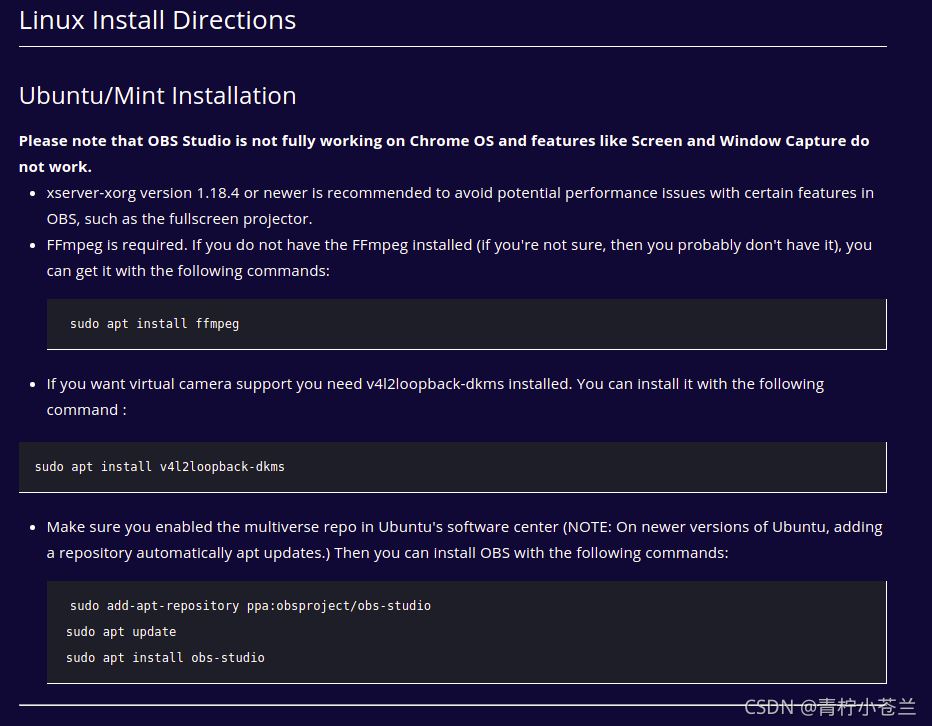
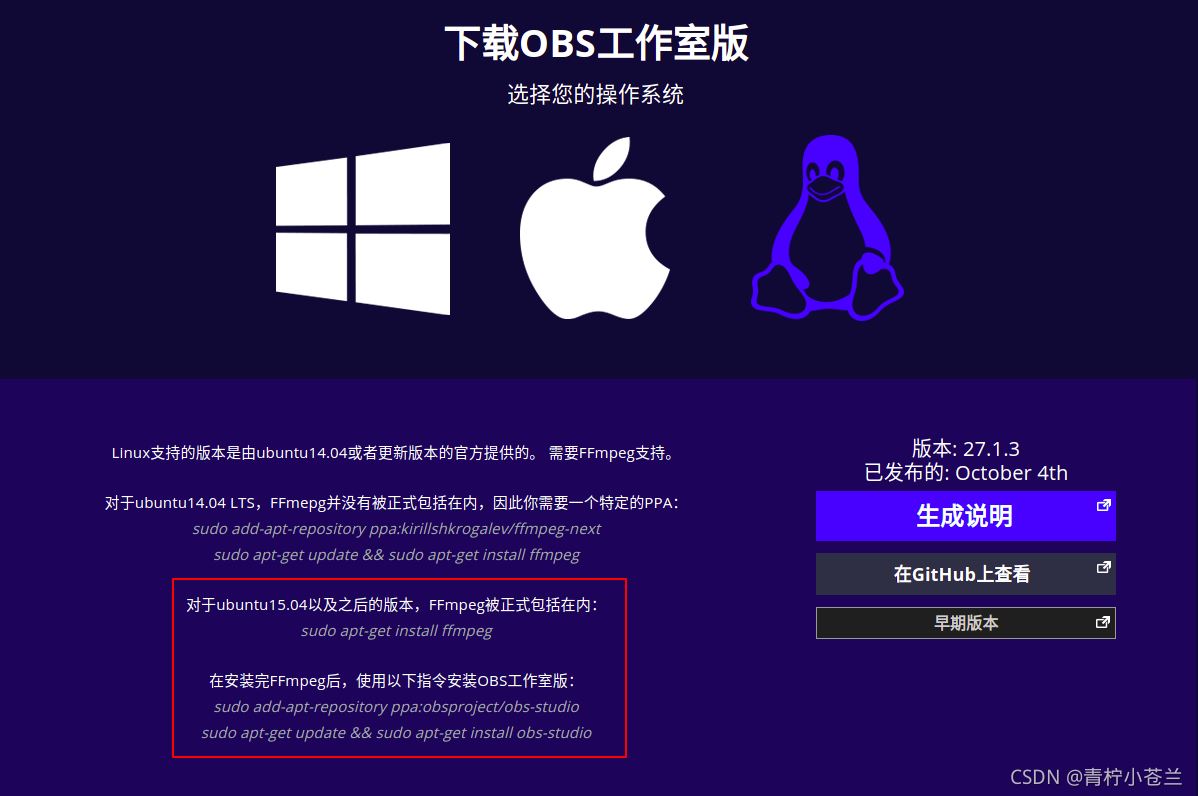
Ubuntu / Mint 的安装

请注意,OBS Studio在Chrome OS上不能完全工作,屏幕和窗口捕捉等功能不能使用。

建议使用 xserver-xorg 1.18.4 或更新的版本,以避免 OBS 中某些功能的潜在性能问题,如全屏投影仪。
ubuntu 20.04录屏软件OBS安装和卸载图文教程

ubuntu 20.04录屏软件OBS安装和卸载图文教程

FFmpeg 是必需的

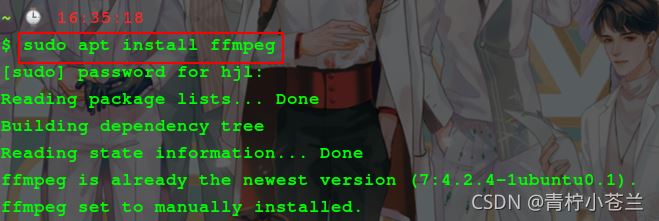
如果你没有安装FFmpeg(如果你不确定,那么你可能没有),你可以用以下命令得到它:

sudo apt install ffmpeg

我这里已经安装有了
ubuntu 20.04录屏软件OBS安装和卸载图文教程

如果你想要虚拟摄像机支持,你需要安装 v4l2loopback-dkms。你可以用以下命令安装它:

sudo apt install v4l2loopback-dkms

我就不安装了哈

确保你在 Ubuntu 的软件中心启用了multiverse repo

(注意:在较新版本的Ubuntu上,添加一个软件库会自动进行 apt 更新)

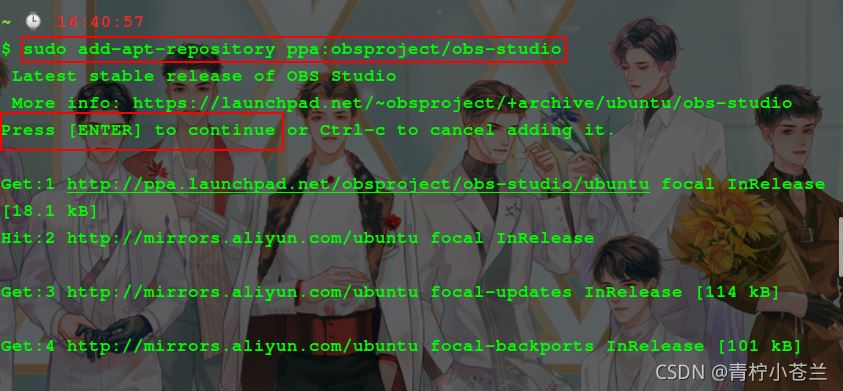
ubuntu 20.04 可以用以下命令安装

sudo add-apt-repository ppa:obsproject/obs-studio
sudo apt update
sudo apt install obs-studio

输入第一个命令之后会提示 按回车键继续,所以需要按一下回车键
ubuntu 20.04录屏软件OBS安装和卸载图文教程

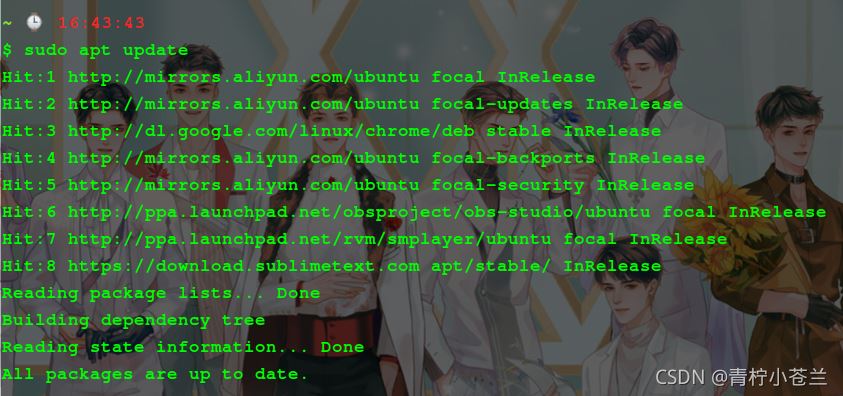
更新一下源

ubuntu 20.04录屏软件OBS安装和卸载图文教程

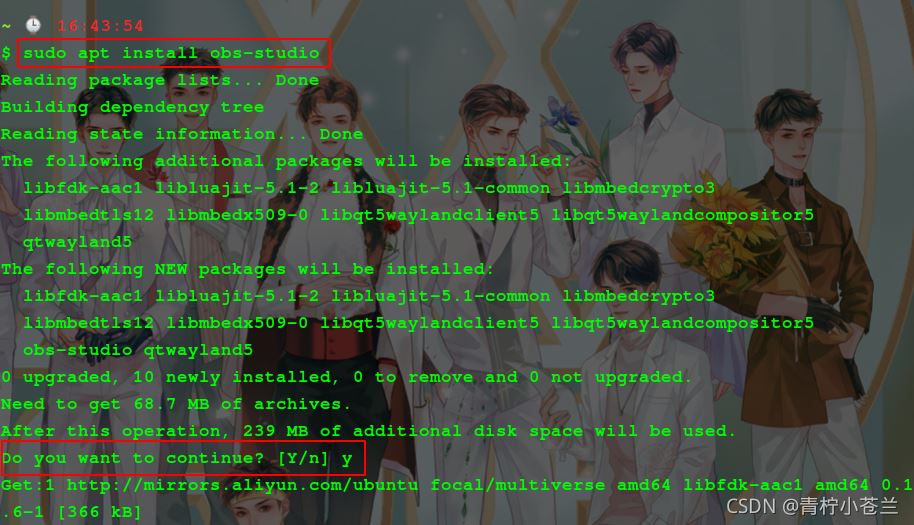
安装

ubuntu 20.04录屏软件OBS安装和卸载图文教程

整挺好哈哈哈哈

ubuntu 20.04录屏软件OBS安装和卸载图文教程

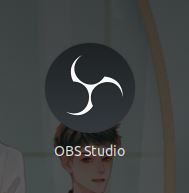
第一次打开软件

ubuntu 20.04录屏软件OBS安装和卸载图文教程

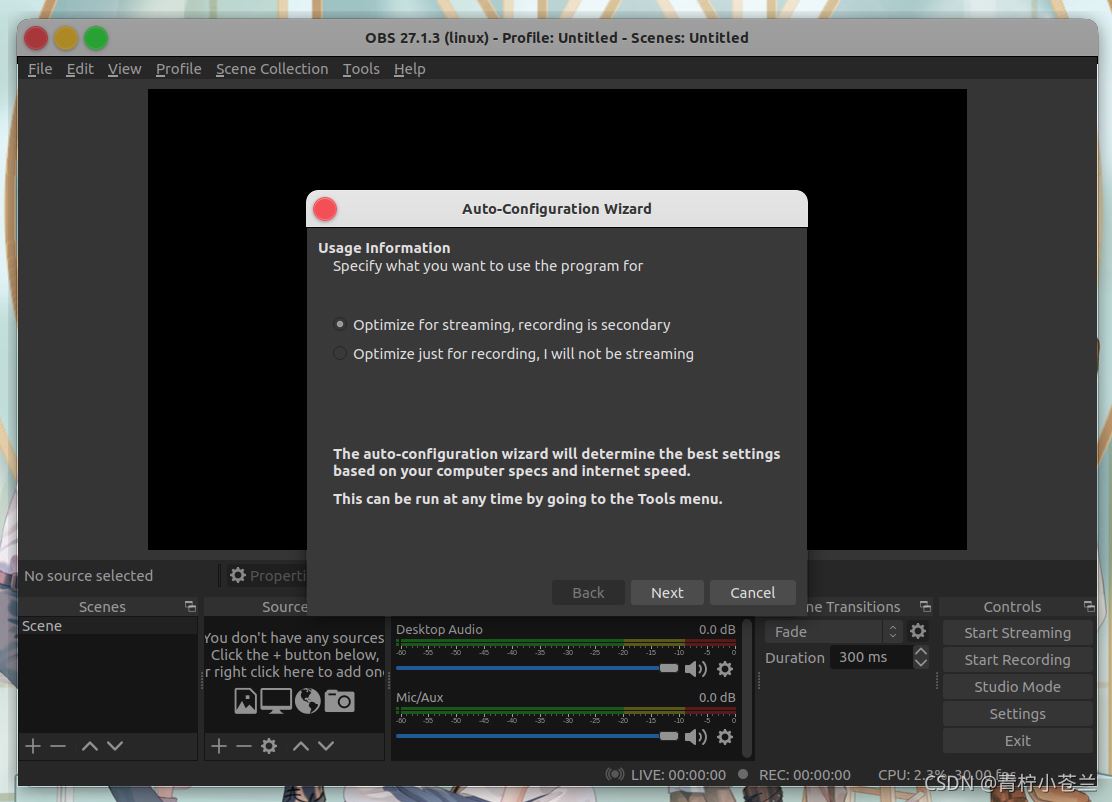
这个界面是 自动配置向导,就一些使用信息,指定你要使用该程序的目的

  • Optimize for streaming , recording is secondary ------ 对流媒体进行优化,录制是次要的
  • Optimize just for recording , I will not be streaming ------ 只为录制而优化,我不用流媒体

最下面两句话:

美图AI开放平台
美图AI开放平台

美图推出的AI人脸图像处理平台

下载

自动配置向导将根据您的计算机规格和网速确定最佳配置。

这可以在任何时候通过转到工具菜单来运行。

我选择它的默认选项第一个,点击 Next
ubuntu 20.04录屏软件OBS安装和卸载图文教程

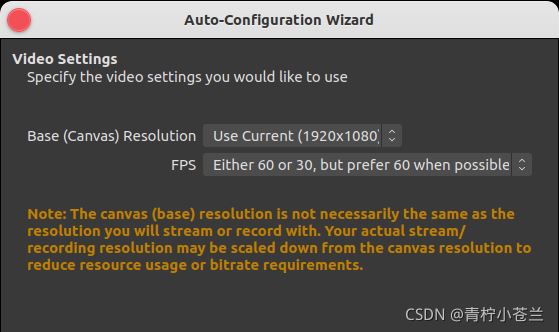
这里是设置 指定你想使用的视频设置

base (canvas) resolution ------ 基本(画布)分辨率,默认选项就可以了,是使用当前电脑的分辨率

FPS 是指 每秒传输帧数 ( Frames Per Second ),通俗来讲就是指动画或视频的画面数。FPS是测量用于保存、显示动态视频的信息数量。每秒钟帧数越多,所显示的动作就会越流畅。通常,要避免动作不流畅的最低是30。

这里 FPS 选用默认选项就可以了

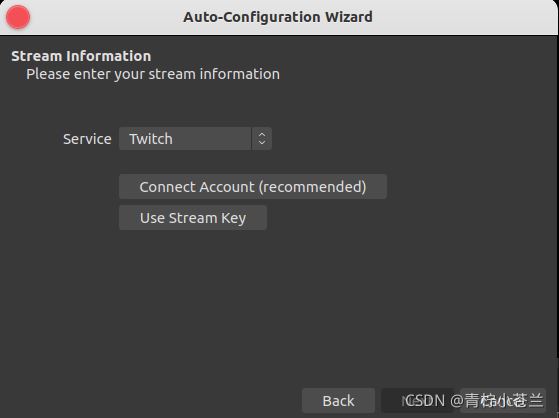
下面是选择你的流媒体信息,应该就是将来你要录制的软件,这里我就不选了,我直接关掉这个窗口了,因为里面的选项我电脑一个都莫有嘻嘻嘻
ubuntu 20.04录屏软件OBS安装和卸载图文教程

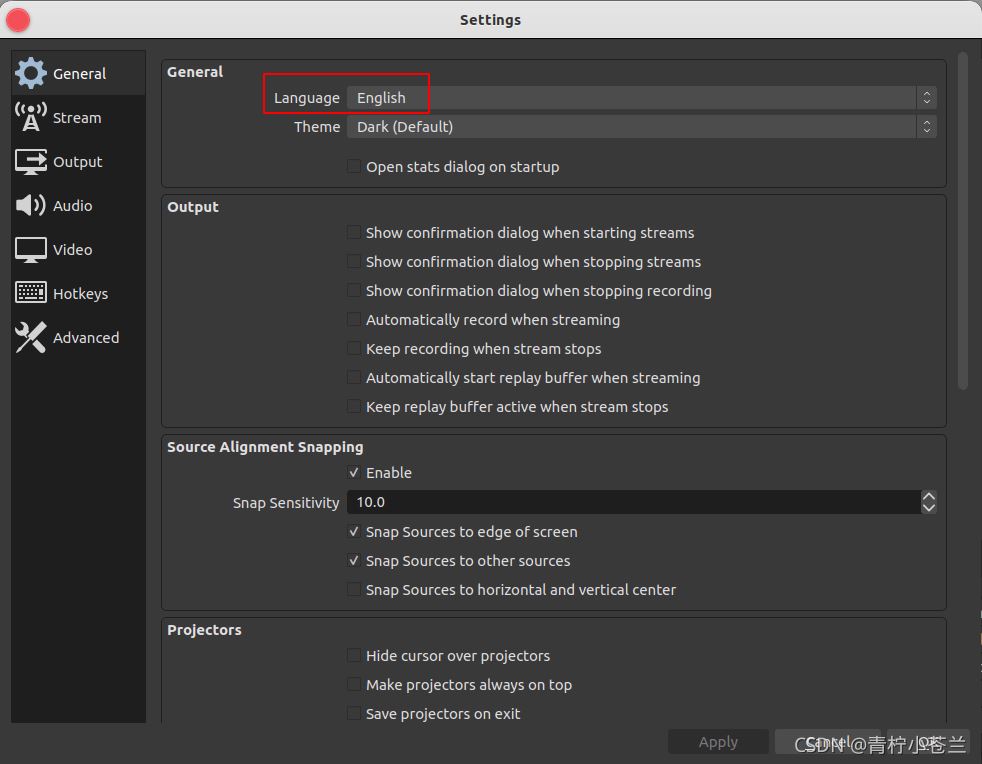
设置语言

ubuntu 20.04录屏软件OBS安装和卸载图文教程

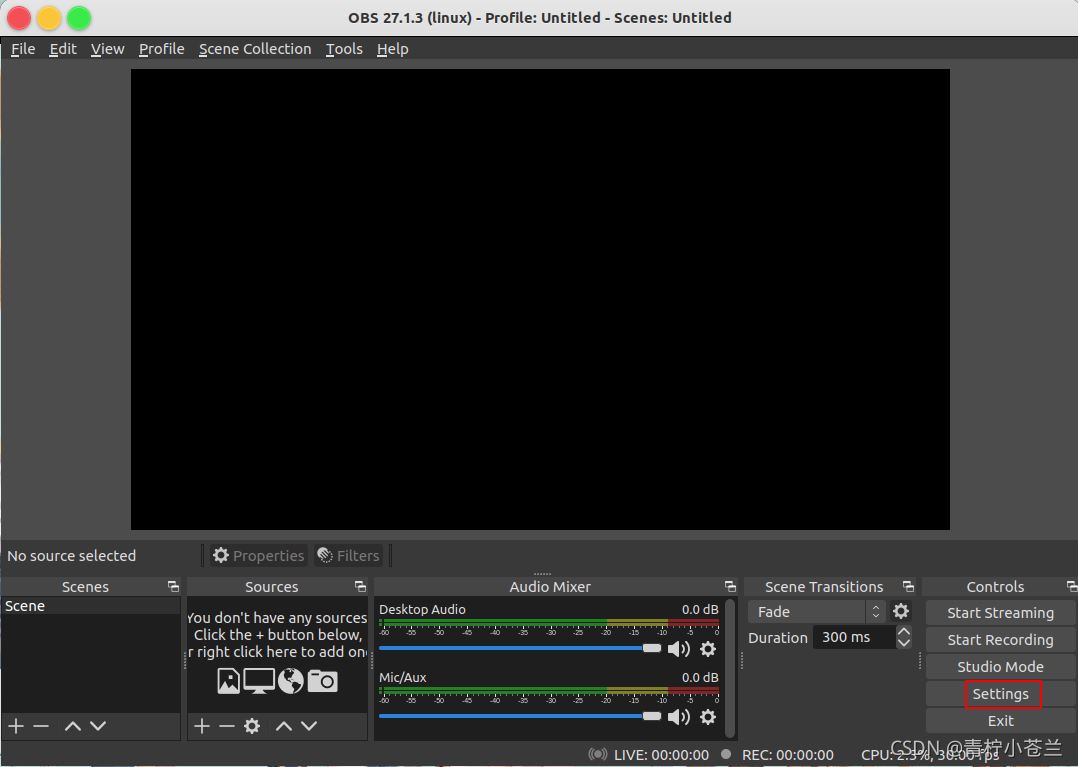
不习惯看英文的,可以点击 Setting 进行语言设置,Language 下拉框的最底下有个 简体中文 选项
ubuntu 20.04录屏软件OBS安装和卸载图文教程

设置保存路径

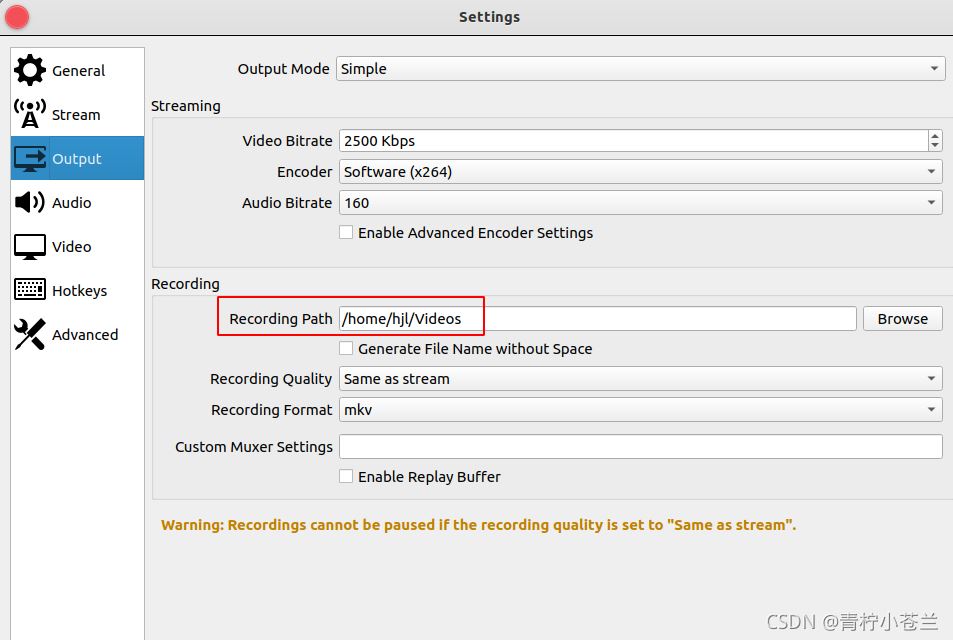
这里应该就是设置录制的视频保存路径吧,随自己喜好哈

ubuntu 20.04录屏软件OBS安装和卸载图文教程

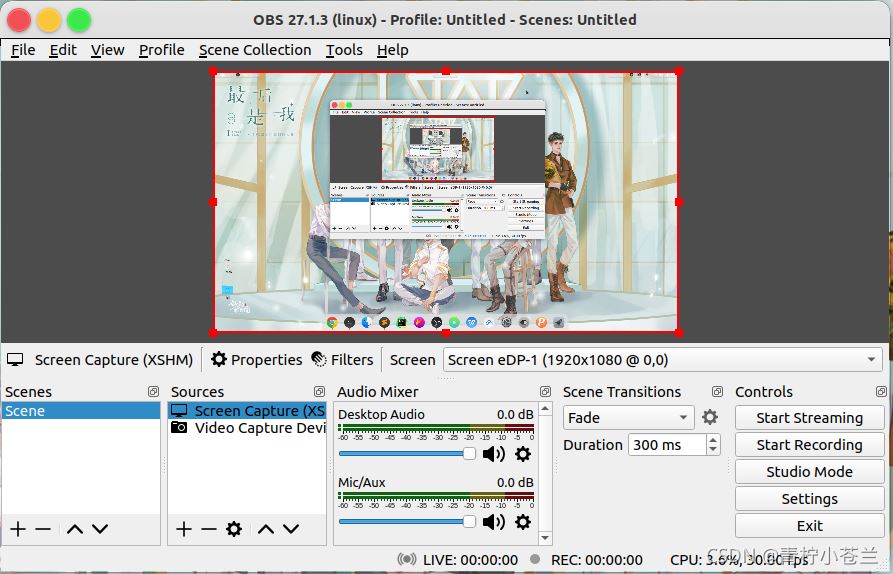
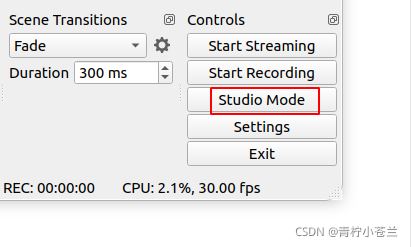
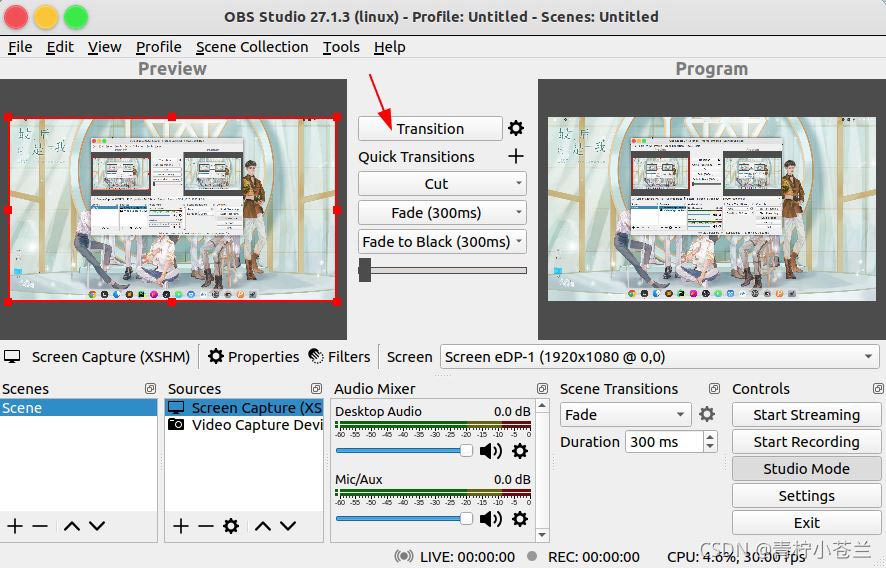
在底部工作栏中,选择工作室模式(Studio Mode ),点击后会产生左右两个画面,其中左边是预览的画面,右边的是实际直播时展示的画面,要保证两个画面完全一致,如果有不一致,需点击两个画面中间的 transition(转场特效) 按钮进行同步
ubuntu 20.04录屏软件OBS安装和卸载图文教程

ubuntu 20.04录屏软件OBS安装和卸载图文教程

不选择工作室模式(Studio Mode )

ubuntu 20.04录屏软件OBS安装和卸载图文教程

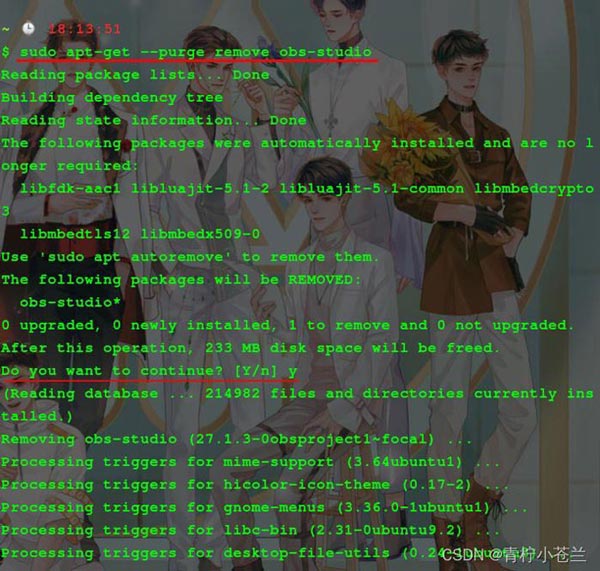
卸载

输入命令

sudo apt-get --purge remove obs-studio

根据提示,输入 y ,按回车即可
ubuntu 20.04录屏软件OBS安装和卸载图文教程

相关专题

更多
php文件怎么打开
php文件怎么打开

打开php文件步骤:1、选择文本编辑器;2、在选择的文本编辑器中,创建一个新的文件,并将其保存为.php文件;3、在创建的PHP文件中,编写PHP代码;4、要在本地计算机上运行PHP文件,需要设置一个服务器环境;5、安装服务器环境后,需要将PHP文件放入服务器目录中;6、一旦将PHP文件放入服务器目录中,就可以通过浏览器来运行它。

2653

2023.09.01

php怎么取出数组的前几个元素
php怎么取出数组的前几个元素

取出php数组的前几个元素的方法有使用array_slice()函数、使用array_splice()函数、使用循环遍历、使用array_slice()函数和array_values()函数等。本专题为大家提供php数组相关的文章、下载、课程内容,供大家免费下载体验。

1658

2023.10.11

php反序列化失败怎么办
php反序列化失败怎么办

php反序列化失败的解决办法检查序列化数据。检查类定义、检查错误日志、更新PHP版本和应用安全措施等。本专题为大家提供php反序列化相关的文章、下载、课程内容,供大家免费下载体验。

1515

2023.10.11

php怎么连接mssql数据库
php怎么连接mssql数据库

连接方法:1、通过mssql_系列函数;2、通过sqlsrv_系列函数;3、通过odbc方式连接;4、通过PDO方式;5、通过COM方式连接。想了解php怎么连接mssql数据库的详细内容,可以访问下面的文章。

952

2023.10.23

php连接mssql数据库的方法
php连接mssql数据库的方法

php连接mssql数据库的方法有使用PHP的MSSQL扩展、使用PDO等。想了解更多php连接mssql数据库相关内容,可以阅读本专题下面的文章。

1418

2023.10.23

html怎么上传
html怎么上传

html通过使用HTML表单、JavaScript和PHP上传。更多关于html的问题详细请看本专题下面的文章。php中文网欢迎大家前来学习。

1234

2023.11.03

PHP出现乱码怎么解决
PHP出现乱码怎么解决

PHP出现乱码可以通过修改PHP文件头部的字符编码设置、检查PHP文件的编码格式、检查数据库连接设置和检查HTML页面的字符编码设置来解决。更多关于php乱码的问题详情请看本专题下面的文章。php中文网欢迎大家前来学习。

1468

2023.11.09

php文件怎么在手机上打开
php文件怎么在手机上打开

php文件在手机上打开需要在手机上搭建一个能够运行php的服务器环境,并将php文件上传到服务器上。再在手机上的浏览器中输入服务器的IP地址或域名,加上php文件的路径,即可打开php文件并查看其内容。更多关于php相关问题,详情请看本专题下面的文章。php中文网欢迎大家前来学习。

1306

2023.11.13

高德地图升级方法汇总
高德地图升级方法汇总

本专题整合了高德地图升级相关教程,阅读专题下面的文章了解更多详细内容。

72

2026.01.16

热门下载

更多
网站特效
/
网站源码
/
网站素材
/
前端模板

精品课程

更多
相关推荐
/
热门推荐
/
最新课程
Git 教程
Git 教程

共21课时 | 2.8万人学习

Django 教程
Django 教程

共28课时 | 3.2万人学习

计算机系统从应用层到底层
计算机系统从应用层到底层

共6课时 | 0.3万人学习

关于我们 免责申明 举报中心 意见反馈 讲师合作 广告合作 最新更新
php中文网:公益在线php培训,帮助PHP学习者快速成长!
关注服务号 技术交流群
PHP中文网订阅号
每天精选资源文章推送

Copyright 2014-2026 https://www.php.cn/ All Rights Reserved | php.cn | 湘ICP备2023035733号