



php小编香蕉今天为大家介绍如何将ppt文件导出成图片,这是一个常见需求,在工作学习中经常会用到。通过将ppt导出成图片格式,可以方便地在不同平台和设备上查看和分享,也可以保留ppt的每一页内容。接下来,我们将详细介绍几种简单的方法来实现这一目标。
1.打开你所完成的PPT,点击【文件】选择“另存为”,图片格式选择为“jpg”或是 “png”。
成品ppt在线生成,百种模板可供选择☜☜☜☜☜点击使用;
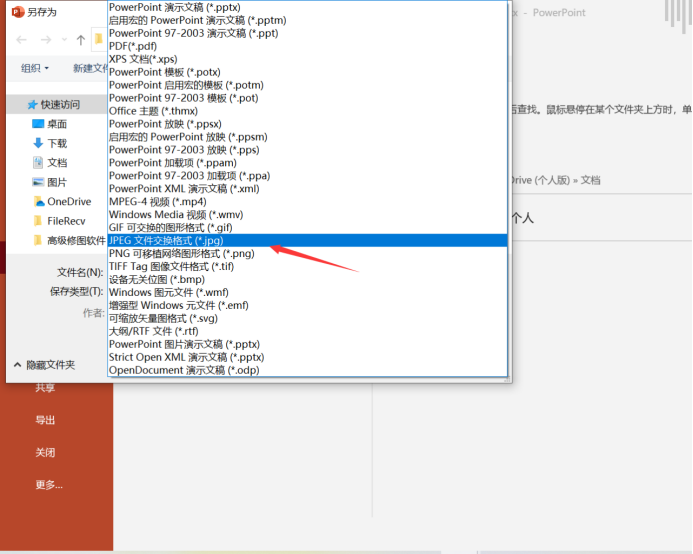
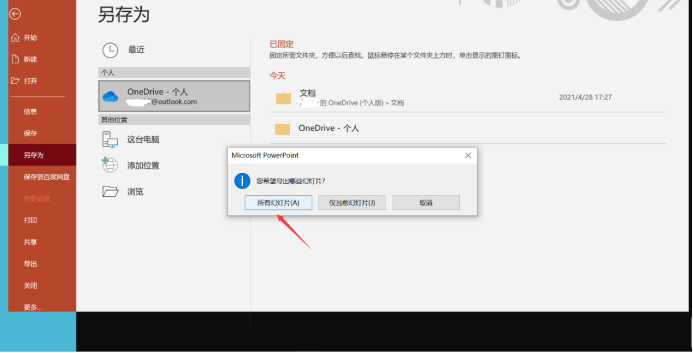
2.选择好格式,点击保存后,在弹出的对话框中选择“所有幻灯片”。
3.最后导出的幻灯片就全部变成“图片”了,如图所示。
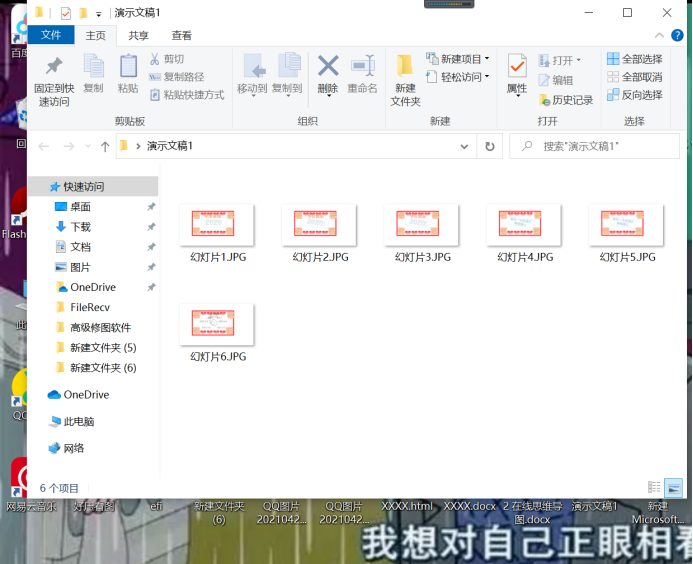
以上3步骤就完成了PPT导出图片,是不是简单易学,知道了PPT导出图片,那你知道怎么将图片导入PPT吗?
图片批量导入PPT。
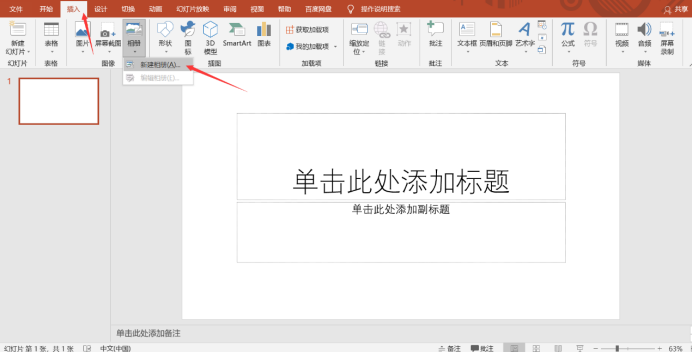
1.打开PowetPoint,在菜单栏中点击【插入】,找到相册点击选择“新建相册”

2. 在弹出的“相册”话框中,找到相册内容里的“插入图片来自”点击“文件/磁盘”
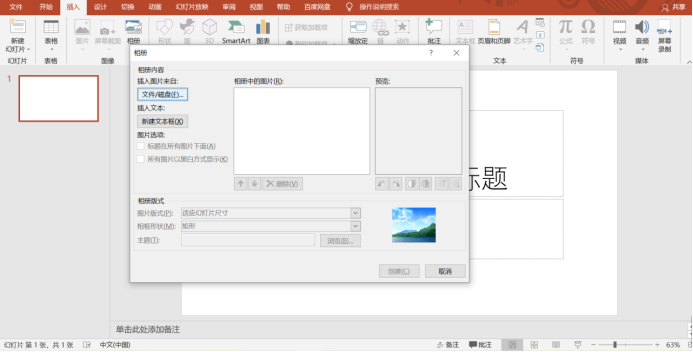
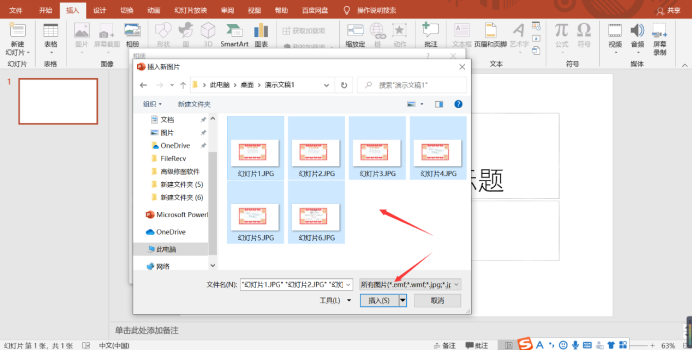
3. 在“插入新图片”对话框中,找到并单击包含要插入的图片的文件夹,然后单击“插入”。
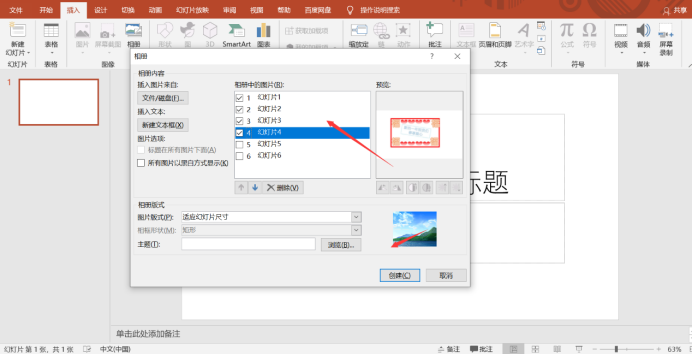
4.需要更改图片的显示顺序,请在“相册中的图片”下单击要移动的图片的文件名,然后使用箭头按钮在列表中向上或向下移动该名称,搞好后点击创建即可。
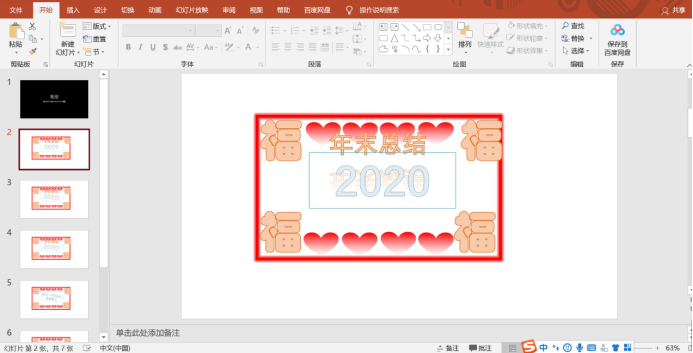
5.最后图片就导入PPT中了,效果如图所示。
本篇文章使用以下硬件型号:联想小新Air15;系统版本:win 10;软件版本:Microsoft PPT 2019。





