


在日常工作中,我们经常需要在 excel 中隐藏行或列,这样可以帮助我们整理数据,让表格看起来更简洁。php小编子墨将为大家介绍 excel 中隐藏行或列的具体操作方法,帮助大家解决这些问题。详细信息请继续阅读以下内容。
若想隐藏一行数据,只需要选中这行数据,按CTLR+左括号,也就是数字键9。一行数据就隐藏了。想要显示,那就按CTRL+SHIFT+左括号,重新恢复显示。
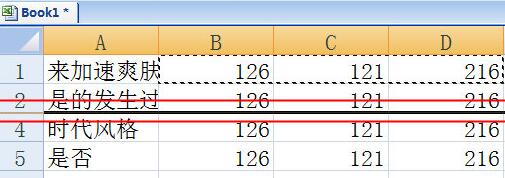
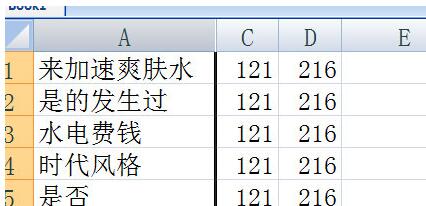
若是隐藏列,则为CTRL+右括号,就是数字键0。但是如果恢复列,那我们需要选中列,双击一下即可恢复。



0


0

王林
发布时间:2024-04-17 22:22:24
|1562人浏览过
|来源于zol
转载
在日常工作中,我们经常需要在 excel 中隐藏行或列,这样可以帮助我们整理数据,让表格看起来更简洁。php小编子墨将为大家介绍 excel 中隐藏行或列的具体操作方法,帮助大家解决这些问题。详细信息请继续阅读以下内容。
若想隐藏一行数据,只需要选中这行数据,按CTLR+左括号,也就是数字键9。一行数据就隐藏了。想要显示,那就按CTRL+SHIFT+左括号,重新恢复显示。
若是隐藏列,则为CTRL+右括号,就是数字键0。但是如果恢复列,那我们需要选中列,双击一下即可恢复。
相关标签:
本站声明:本文内容由网友自发贡献,版权归原作者所有,本站不承担相应法律责任。如您发现有涉嫌抄袭侵权的内容,请联系admin@php.cn
热门AI工具

相关专题

Excel作为数据的小型载体,在日常工作中经常会遇到需要核对两列数据的情况,本专题为大家提供excel对比两列数据异同相关的文章,大家可以免费体验。
1402
2023.07.25

excel的重复项筛选标色功能使我们能够快速找到和处理数据中的重复值。本专题为大家提供excel重复项筛选标色的相关的文章、下载、课程内容,供大家免费下载体验。
411
2023.07.31


excel斜线表头一分为二的方法有使用合并单元格功能方法、使用文本框功能方法、使用自定义格式方法。本专题为大家提供excel斜线表头一分为二相关的各种文章、以及下载和课程。
368
2023.08.02


2026年最新赚钱平台入口汇总,涵盖任务众包、内容创作、电商运营、技能变现等多类正规渠道,助你轻松开启副业增收之路。阅读专题下面的文章了解更多详细内容。
54
2026.01.31
热门下载
精品课程
最新文章
Copyright 2014-2026 https://www.php.cn/ All Rights Reserved | php.cn | 湘ICP备2023035733号




