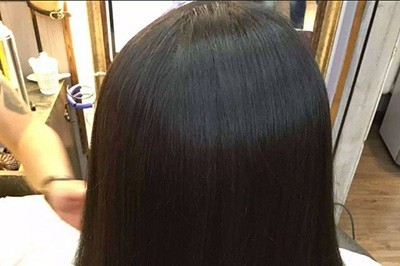
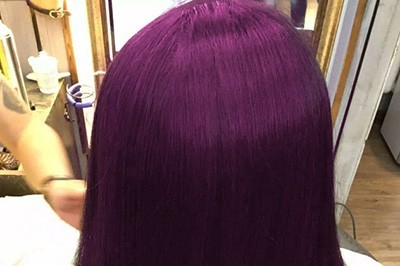
需要修改照片中头发的颜色,却不知道如何下手?php小编鱼仔为你带来详细的操作指南,解决你的困扰。这里将一步步指导你使用 photoshop 轻松更改头发颜色,让你轻松应对各种照片编辑需求。继续阅读以下内容,了解详细的操作步骤和技巧,让你的照片焕然一新。
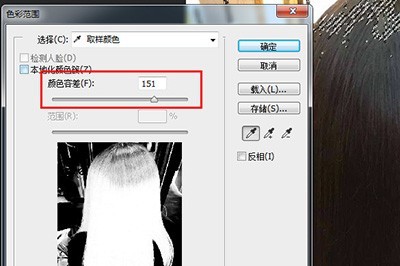
将照片导入到Photoshop中后,点击上方菜单【选择】-【色彩范围】。鼠标光标变成吸管,点击头发部分,然后拉大色彩容差,直到窗口内头发的大部分区域变白即可,甚至可以拉满。
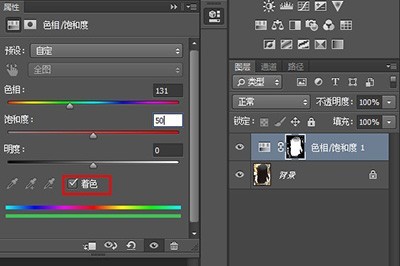
点击图层下方的第四个按钮,在出现的菜单中点击【色相/饱和度】。

LANUX蓝脑商务网站系统
下载
LANUX V1.0 蓝脑商务网站系统 适用于网店、公司宣传自己的品牌和产品。 系统在代码、页面方面设计简约,浏览和后台管理操作效率高。 此版本带可见即可得的html编辑器, 方便直观添加和编辑要发布的内容。 安装: 1.解压后,更换logo、分类名称、幻灯片的图片及名称和链接、联系我们等等页面。 2.将dbconfig.php里面的数据库配置更改为你的mysql数据库配置 3.将整个文件夹上传至
之后就会弹出色相属性,我们勾选【着色】,将饱和度调整至50,然后拖动色相调整头发的颜色,拖动到你喜欢的颜色为止。如此一来,头发颜色就会改变了。
但你会发现背景中的其他颜色也跟着发生了改变,看上去很不协调。这样就点击色相饱和度图层,使用【画笔工具】,颜色要求纯黑色。在背景上涂抹,这样一来背景颜色就会恢复成原来的颜色啦。来看下对比图,上方为原图。