



文本比较时,页面布局的合理设置至关重要。php小编百草将为您详细介绍beyond compare中页面布局设置的操作步骤,帮助您优化文本比较体验。通过了解如何调整边距、行号和突出显示差异,您将能够轻松识别和对比文本之间的变化。
边并排布局
打开Beyond Compare,选择文本比较会话,打开会话操作界面,单击【浏览文件】按钮,选择需要比较的文本文件。

其中默认的会话操作界面视图的布局方式为【边并排布局】,单击工具栏【视图【按钮,在展开的菜单中选择】边并排布局【选择卡, 即可完成页面布局设置。

上-下布局

Eclipse中创建Web Maven Project并部署到Tomcat中 中文WORD版
下载
大家都知道,在进行J2EE项目的开发过程中,在调试阶段如果只是修改了页面是不需要重启应用服务器的,比如不需要重启Tomcat。只需要在浏览器中 进行页面刷新即可。其实之所以不用重启Tomcat等应用服务器,其根本原因是因为我们可以在应用服务器的配置文件中设置虚拟目录,这样就可以知道web 项目所在的目录,于是就可以省去打包、然后再重新发布到服务器的步骤。感兴趣的朋友可以过来看看
再次单击工具栏【视图【按钮,在展开的菜单中选择】上-下布局【选项卡,即可完成上下排列对比文本的布局设置。
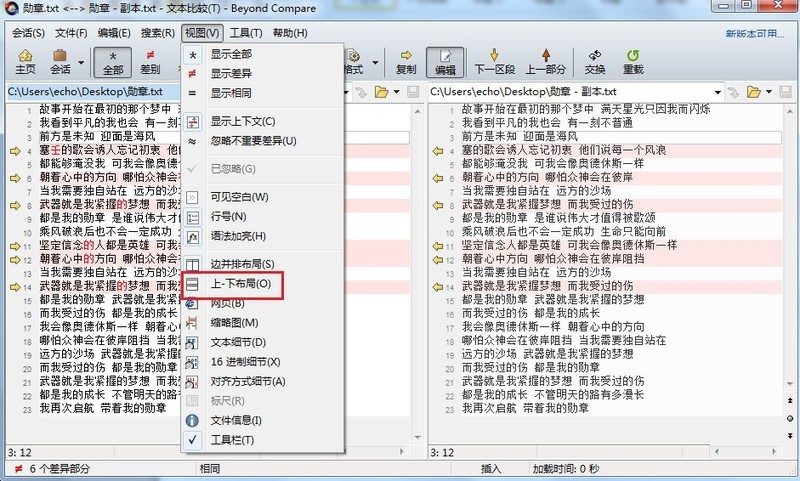
布局设置完成后,如图所示,会话操作界面变成上下对比的形式。如果文本内容过于繁杂,在视图菜单中选择【缩略图】选项卡,则会话操作界面左上角会增加一个缩略图栏目,可以通过缩略图的三角形小图标自由切换比较会话左右窗格中光标的位置。




