在word 2003中,页面设置至关重要,它直接影响打印和文档展示效果。本文将详细介绍word 2003中页面设置的各个操作流程,从页边距、页眉页脚到纸张大小和方向,提供逐步指导。通过这篇指南,您可以轻松掌握页面设置,确保您的文档呈现出专业且美观的最佳效果。
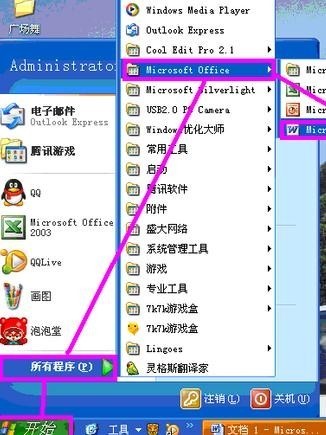
我们先打开【开始】——【所有程序】——"Microsoft office"——【Microsoft Office word2003】。
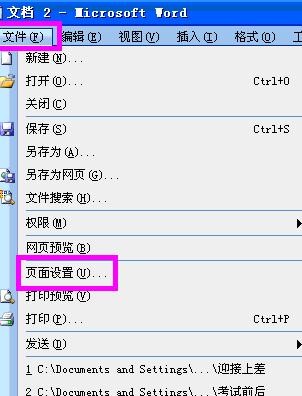
然后我们选择好要编辑的文档后,点击【文件】——【页面设置】。
这时会弹出【页面设置窗口】点击【页边距】开始设置。先输入页边距(上)中的数据。
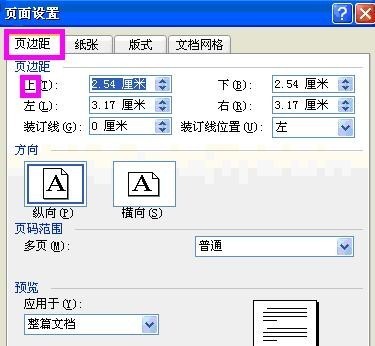
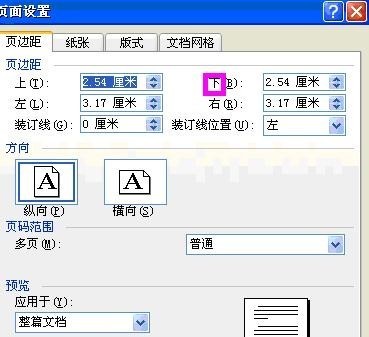
然后输入页边距(下)中的数据。
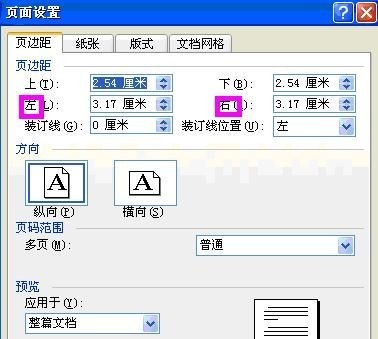
依据上述方法,输入页边距(左)页边距(右)两个数据。
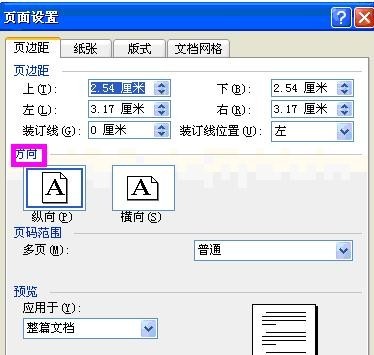
接着我们设置方向。可以选择【纵向】、【横向】。两个方向。
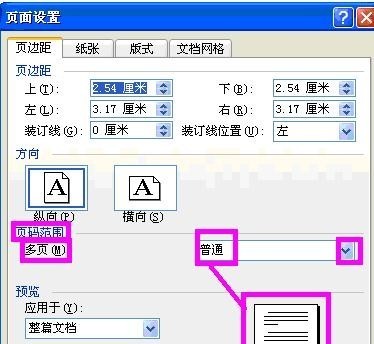
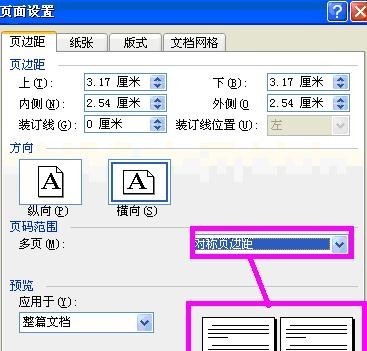
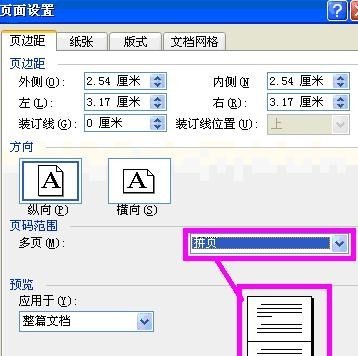
然后我们可以设置页码范围。有【普通】、【对称页边距】、【拼页】、【书籍折页】、【反向书籍折页】5个选项。首先是【普通】。
【对称页边距】的预览。
【拼页】的预览。

大小仅1兆左右 ,足够轻便的商城系统; 易部署,上传空间即可用,安全,稳定; 容易操作,登陆后台就可设置装饰网站; 并且使用异步技术处理网站数据,表现更具美感。 前台呈现页面,兼容主流浏览器,DIV+CSS页面设计; 如果您有一定的网页设计基础,还可以进行简易的样式修改,二次开发, 发布新样式,调整网站结构,只需修改css目录中的css.css文件即可。 商城网站完全独立,网站源码随时可供您下载
【书籍折页】的预览。
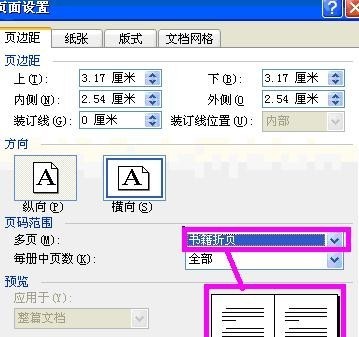
在【书籍折页】中可以选择【每册中页数】有【自动】、【全部】、【4】【8】、【12】等等多页选项。
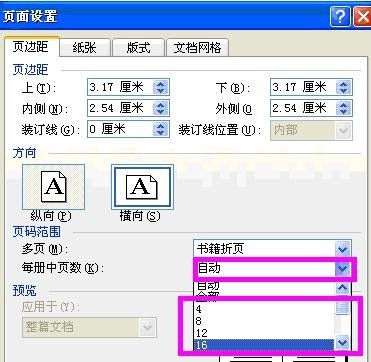
【反向书籍折页】也有每册中页数的选择。
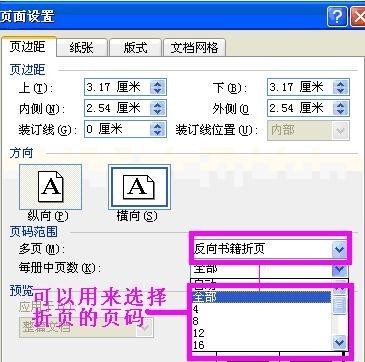
点击【纸张】可以设置【纸张大小】、【宽度】、【高度】。输入自己需要的数据即可。
再点击【版式】可以设置【节】、【页眉和页脚】、【页面】、【行号】等。
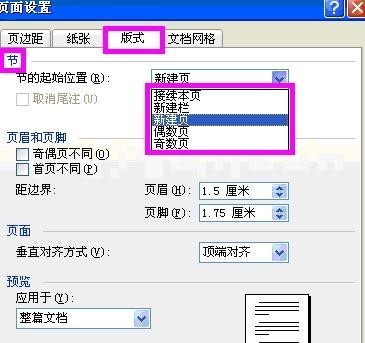
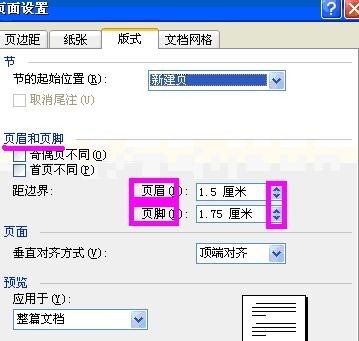
【页眉和页脚】框中输入自己需要的数据,即可设置成功。
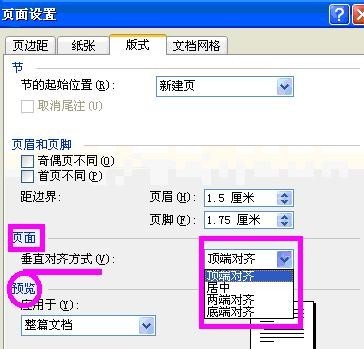
在【页面】设置项中,有【顶端对齐】、【居中】、【两端对齐】、【低端对齐】。四种对齐方式。
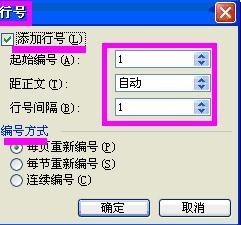
设置好后,如果需要行号,可以点击【行号】进行设置。
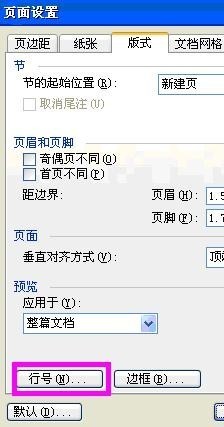
最后一步我们点击【行号】后弹出【行号】窗口。点击【添加行号】进行编辑。注意有三种编号方式,【每页重新编号】、【每节重新编号】、【连续编号】。如果是试题等的,建议用【连续编号‘。