



Excel 中去除重复内容分两种方法:1. 使用“删除重复项”功能:选择数据区域,点击“数据”选项卡,“工具”组中的“删除重复项”,选择要检查重复项的列,点击“确定”。2. 使用“条件格式”功能:选择数据区域,点击“开始”选项卡,“样式”组中的“条件格式”,选择“突出显示单元格规则”>“重复值”,选择要标注的重复值。

如何使用 Excel 去除重复内容
在 Excel 中去除重复内容非常简单,这里提供两种常用方法:
方法 1:使用“删除重复项”功能
Zend_API 深入_PHP_内核
下载
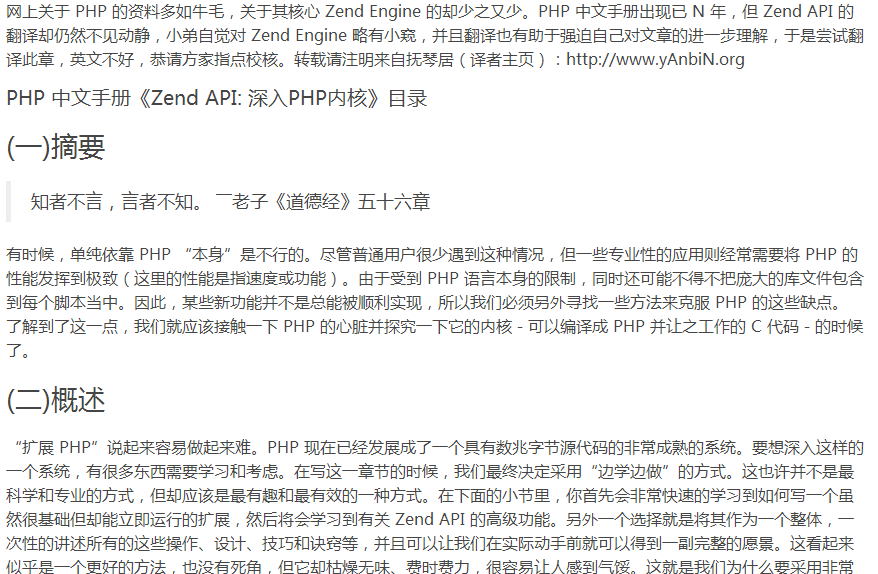
”扩展PHP“说起来容易做起来难。PHP已经进化成一个日趋成熟的源码包几十兆大小的工具。要骇客如此复杂的一个系统,不得不学习和思考。构建本章内容时,我们最终选择了“在实战中学习”的方式。这不是最科学也不是最专业的方式,但是此方式最有趣,也得出了最好的最终结果。下面的部分,你将先快速的学习到,如何获得最基本的扩展,且这些扩展立即就可运行。然后你将学习到 Zend 的高级 API 功能,这种方式将不得
- 选中要处理的数据区域。
- 点击“数据”选项卡。
- 在“工具”组中,找到并点击“删除重复项”。
- 在弹出的对话框中,选择要检查重复项的列。
- 点击“确定”,Excel 将删除该列中的所有重复项,同时保留唯一数据。
方法 2:使用“条件格式”功能
- 选中要处理的数据区域。
- 点击“开始”选项卡。
- 在“样式”组中,点击“条件格式”。
- 选择“突出显示单元格规则”>“重复值”。
- 选择要应用颜色标记的重复值。
- 选中重复单元格后,您可以手动删除它们或使用“转到”对话框(按 Ctrl+G)查找并删除它们。




