



要修改 Excel 中下拉框的值:选择下拉框单元格并单击“数据验证”;在“数据验证”对话框的“来源”字段中,输入新值;单击“确定”以应用更改。

如何在 Excel 中修改下拉框的值
Excel 中的下拉框是一种方便的功能,可让你轻松选择预定义的值。要修改下拉框的值,请按照以下步骤操作:
步骤 1:选择下拉框数据
- 右键单击下拉框单元格,然后选择“数据验证”。
- 在“数据验证”对话框的“设置”选项卡中,单击“来源”字段。
步骤 2:输入新值
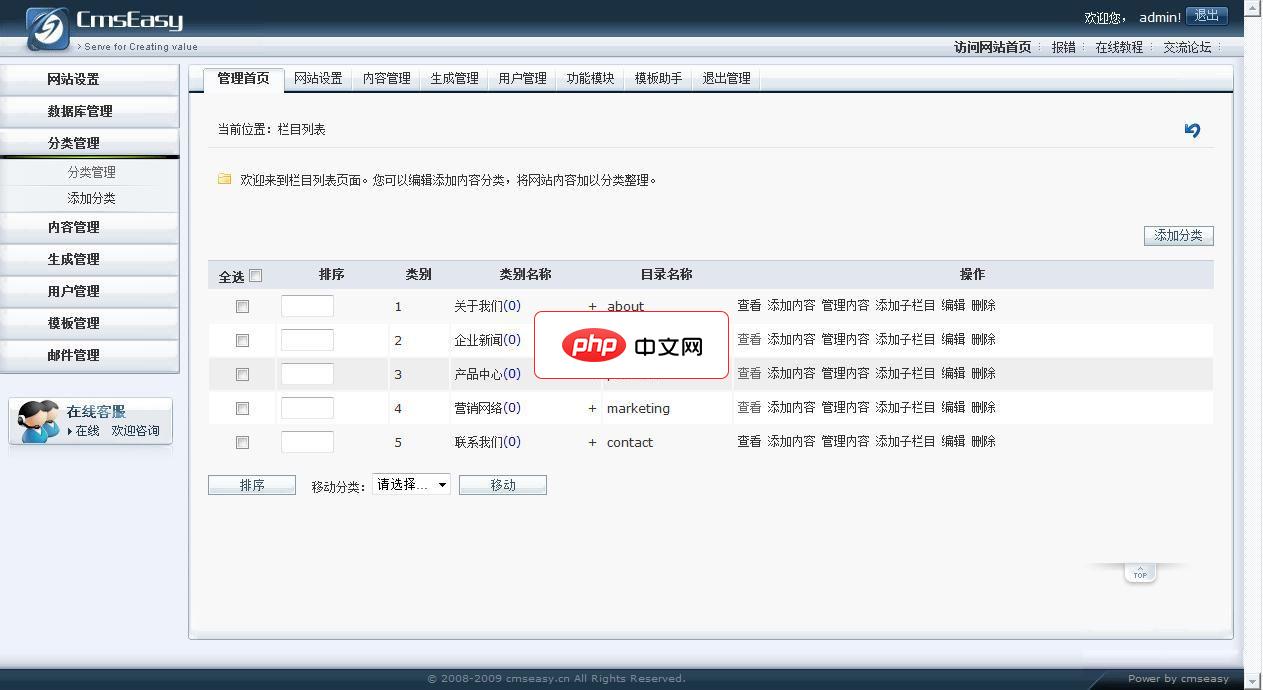
易通cmseasy免费的企业建站程序2.0 UTF-8 build 201000510 中文版
下载
易通(企业网站管理系统)是一款小巧,高效,人性化的企业建站程序.易通企业网站程序是国内首款免费提供模板的企业网站系统.§ 简约的界面及小巧的体积:后台菜单完全可以修改成自己最需要最高效的形式;大部分操作都集中在下拉列表框中,以节省更多版面来显示更有价值的数据;数据的显示以Javascript数组类型来输出,减少数据的传输量,加快传输速度。 § 灵活的模板标签及模
- 在“来源”字段中,输入要作为下拉框选项的新值,以逗号分隔。
- 例如,要添加“苹果”、“香蕉”和“橘子”作为选项,请输入:苹果,香蕉,橘子
步骤 3:应用更改
- 单击“确定”按钮以应用更改。
- 返回到下拉框单元格,你会看到更新后的值列表。
其他选项:
- 使用名称管理器:你可以使用“名称管理器”创建命名的范围并将其用作下拉框的数据源。这允许你轻松更新下拉框选项,而无需直接编辑数据验证。
- 导入数据:你可以从外部源(如 CSV 文件或数据库)导入新值。通过这种方式,你可以保持下拉框选项与其他数据源同步。
- 使用公式:你可以使用公式创建动态下拉框选项,这些选项会根据单元格中的其他值而变化。例如,你可以根据另一个单元格中的月份值创建季节性水果的下拉框。




