



咪咕视频缓存视频的步骤如下: 1. 下载并安装咪咕视频应用; 2. 创建或登录账户; 3. 找到要缓存的视频; 4. 点击“缓存”按钮; 5. 选择缓存质量(低清、标清、高清或全高清); 6. 点击“开始缓存”; 7. 已缓存的视频将存储在“我的缓存”中。

如何在咪咕视频缓存视频
步骤 1:下载并安装咪咕视频应用
从应用商店下载并安装咪咕视频应用。
步骤 2:创建或登录账户
如果您已有咪咕账户,请登录。如果没有,请创建一个新账户。
步骤 3:找到要缓存的视频
浏览视频库并找到您要缓存的视频。
步骤 4:点击“缓存”按钮
在视频播放界面中,点击右上角的“缓存”按钮。
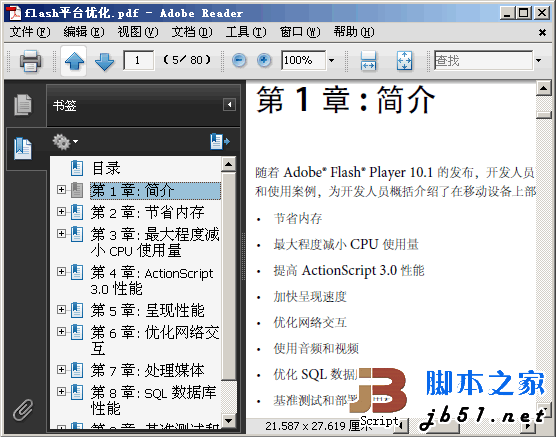
Adobe 官方Flash动画优化指南 pdf版
下载
来自Adobe官方的Flash动画优化指南教程,包括以下的内容: • 如何节省内存 • 如何最大程度减小 CPU 使用量 • 如何提高 ActionScript 3.0 性能 • 加快呈现速度 • 优化网络交互 • 使用音频和视频 • 优化 SQL 数据库性能 • 基准测试和部署应用程序 …&hel
步骤 5:选择缓存质量
根据您的网络速度和存储空间,选择以下缓存质量选项之一:
- 低清(360p)
- 标清(480p)
- 高清(720p)
- 全高清(1080p)
步骤 6:开始缓存
点击“开始缓存”按钮,开始缓存进程。缓存时间由视频大小和网络速度决定。
步骤 7:查看已缓存的视频
缓存完成的视频将存储在“我的缓存”部分中。您可以离线观看已缓存的视频,无需互联网连接。
提示:
- 缓存视频需要使用大量的存储空间。在开始缓存之前,请确保您的设备有足够的可用空间。
- 您可以通过点击“我的缓存”> “管理缓存”来管理已缓存的视频。您可以在此删除不需要的缓存视频以释放存储空间。





