



要设置 Windows 7 的 IP 地址,您需要:打开网络连接窗口。选择要配置的网络连接。配置 IP 地址、子网掩码和默认网关。配置 DNS 服务器。验证设置。重启网络连接。

如何设置 Windows 7 的 IP 地址
1. 打开网络连接窗口
- 单击开始按钮,输入“网络和共享中心”,然后单击结果。
- 在网络和共享中心窗口中,单击左侧边栏中的“更改适配器设置”。
2. 选择要配置的网络连接
- 在网络连接窗口中,找到要配置 IP 地址的网络连接并右键单击它。
- 选择“属性”。
3. 配置 IP 地址
- 在连接属性窗口中,双击“Internet 协议版本 4 (TCP/IPv4)”或“Internet 协议版本 6 (TCP/IPv6)”。
- 选择“使用以下 IP 地址”选项。
-
输入以下信息:
- IP 地址:要分配给计算机的 IP 地址。
- 子网掩码:定义 IP 地址所属网络部分的掩码。
- 默认网关:用于连接到其他网络的路由器的 IP 地址。
4. 配置 DNS 服务器
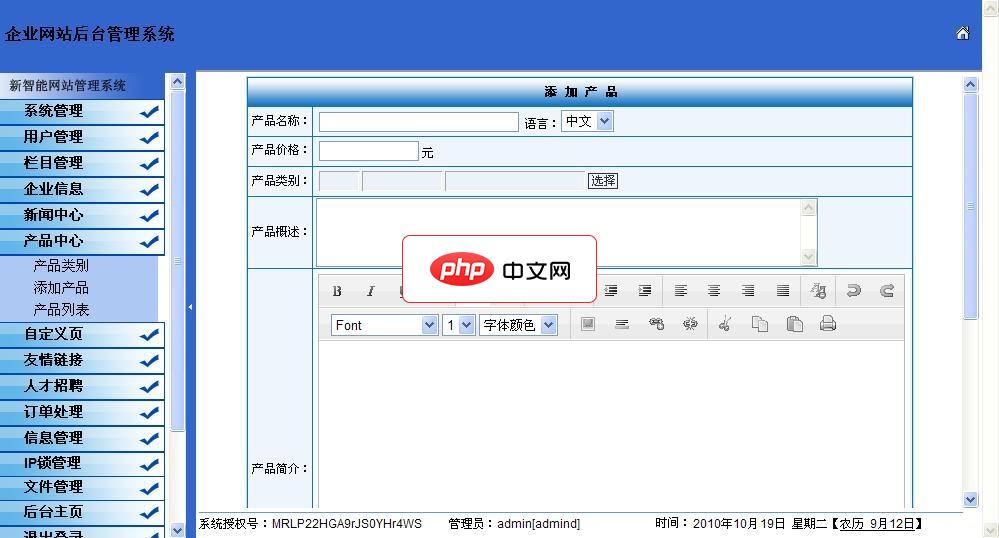
新智能企业网站管理系统2.1
下载
系统管理:密码管理、系统配置、数据库备份、后台日志管理 管理员管理模块:管理员的添删改查以及管理员的权限设置 会员管理系统:注册会员的管理 IP锁定管理:IP地址的锁定 企业信息模块:公司简介、公司文化等栏目的随意设置 新闻系统模块:公司新闻、文章发布 产品系统模块:包括产品类别管理 友情连接模块:友情连接管理 招聘系统模块:招聘发布以及应聘管理 在线留言系统:客户留言信息的管理
- 选择“使用以下 DNS 服务器地址”选项。
-
输入以下信息:
- 首选 DNS 服务器:用于解析域名和 IP 地址的主 DNS 服务器。
- 备用 DNS 服务器:如果首选 DNS 服务器不可用,则用于解析域名和 IP 地址的备用 DNS 服务器。
5. 验证设置
- 单击“确定”保存更改。
- 返回网络和共享中心窗口,单击所选网络连接的状态。
- 验证 IP 地址、子网掩码和默认网关是否已正确配置。
6. 重启网络连接
- 右键单击所选网络连接,然后选择“禁用”。
- 再次右键单击它,然后选择“启用”。
这样,您就成功设置了 Windows 7 计算机的 IP 地址。





