



在 Windows 7 中查看缩略图的方法:在资源管理器中启用缩略图功能。在文件列表中查看文件缩略图。自定义缩略图大小和间距。打开缩略图详情窗格以查看更多详细信息。若要关闭缩略图,请取消选中缩略图选项。

在 Windows 7 中查看缩略图
在 Windows 7 中,您可以轻松地查看文件的缩略图,以快速预览其内容。以下是如何操作:
步骤 1:在资源管理器中启用缩略图
- 打开 Windows 资源管理器。
- 点击菜单栏中的“查看”选项卡。
- 在“布局”组中,选中“缩略图”选项。
步骤 2:在文件列表中查看缩略图
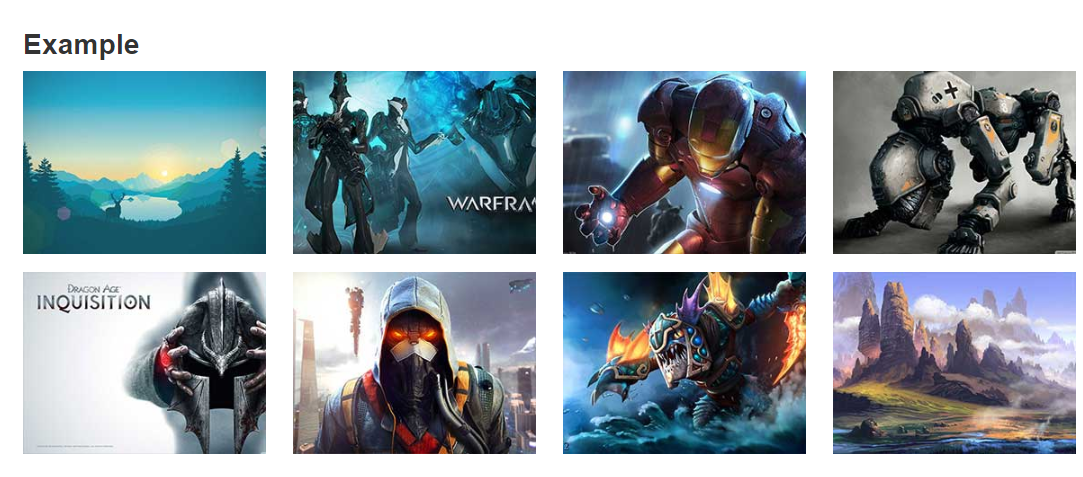
- 导航到包含文件的文件夹。
- 您会看到文件的缩略图显示在文件列表中。
步骤 3:自定义缩略图大小和间距
- 在资源管理器中,点击菜单栏中的“查看”选项卡。
- 在“布局”组中,点击“缩略图大小”下拉菜单。
- 选择所需的缩略图大小。
- 也可在此处调整缩略图之间的间距。
步骤 4:打开缩略图详情窗格
- 在资源管理器中,点击菜单栏中的“查看”选项卡。
- 在“布局”组中,选中“详细信息窗格”选项。
- 您会在资源管理器窗口右侧看到一个窗格,显示文件详细信息,包括更详细的缩略图。
步骤 5:关闭缩略图
- 如果您想禁用缩略图,请返回“查看”选项卡。
- 在“布局”组中,取消选中“缩略图”选项。





