



使用醒图「模糊」工具即可实现局部模糊:导入图片。选择「模糊」工具。调整模糊范围和强度。调节模糊效果。应用模糊。

醒图局部模糊教程
如何局部模糊图片?
在醒图中,使用「模糊」工具可以轻松实现局部模糊效果。
详细步骤:
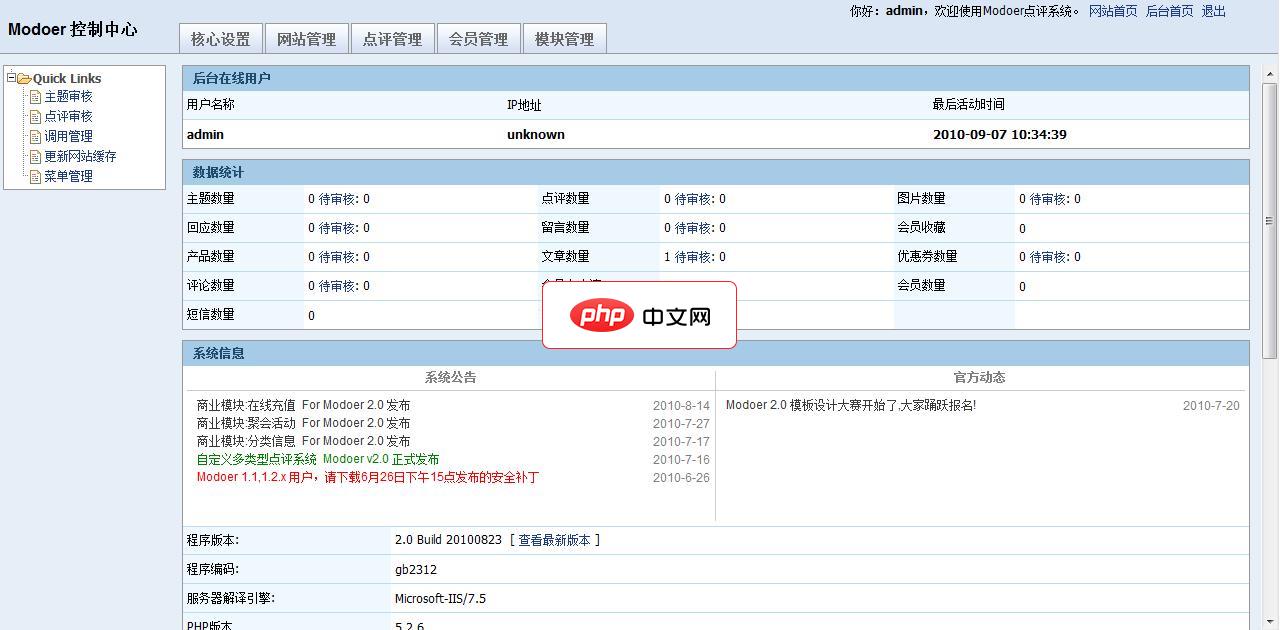
Modoer多功能点评系统2.5 精华版 Build 20110710 UTF8
下载
Modoer 是一款以本地分享,多功能的点评网站管理系统。采用 PHP+MYSQL 开发设计,开放全部源代码。因具有非凡的访问速度和卓越的负载能力而深受国内外朋友的喜爱,不局限于商铺类点评,真正实现了多类型的点评,可以让您的网站点评任何事与物,同时增加产品模块,也更好的网站产品在网站上展示。Modoer点评系统 2.5 Build 20110710更新列表1.同步 旗舰版系统框架2.增加 限制图片
- 导入图片:打开醒图,导入需要进行模糊处理的图片。
- 选择模糊工具:点击底部的工具栏,选择「模糊」工具。
- 调整模糊范围:点击图片上需要模糊的部分,拖动滑块调整模糊范围和强度。
- 调节模糊效果:点击「效果」选项,可以调整模糊类型(如高斯模糊、运动模糊、平滑模糊)、模糊大小和强度。
- 应用模糊:完成调整后,点击「√」按钮应用模糊效果。
注意事项:
- 模糊范围的边缘可能比较生硬,可以使用「边缘柔化」功能进行软化处理。
- 模糊强度过大可能会导致图像失真或模糊不清,需要根据具体需求进行调整。
通过以上步骤,即可在醒图中轻松实现局部模糊效果,为图片增添美观性或营造特定氛围。





