



声卡驱动位置:设备管理器:设备管理器>声音、视频和游戏控制器声卡制造商网站:搜索声卡型号>下载部分如何重新安装声卡驱动:卸载现有驱动程序:设备管理器>卸载设备>勾选“卸载驱动程序软件”安装新驱动程序:使用设备管理器:扫描硬件更改使用制造商提供的

声卡驱动在哪里,如何重新安装?
声卡驱动的位置:
声卡驱动程序通常位于以下位置:
- 设备管理器:打开“设备管理器”(通过 Windows 搜索或右键单击“此电脑” >“管理” >“设备管理器”),然后展开“声音、视频和游戏控制器”部分。您的声卡将列在该部分中。右键单击声卡并选择“属性”,然后切换到“驱动程序”选项卡,即可查看驱动程序版本和位置。
- 声卡制造商网站:您还可以在声卡制造商的网站上找到驱动程序。搜索您的声卡型号,转到“下载”部分,然后下载并安装最新的驱动程序。
重新安装声卡驱动:
卸载现有驱动程序:
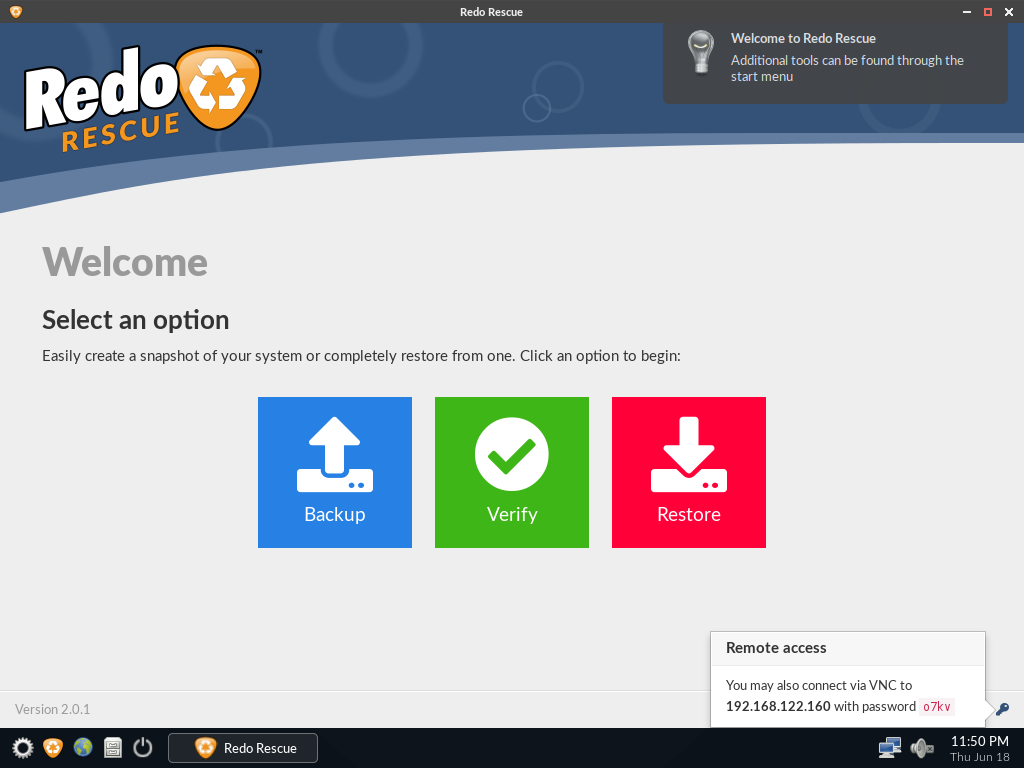
Redo Rescue: Backup and Recovery
下载
Redo Rescue备份和恢复可以在几分钟内备份和恢复整个系统,使用点-and-click界面,任何人都可以使用。裸机恢复到一个新的、空白的驱动器上,几分钟内即可启动和运行。支持保存和恢复到本地磁盘或共享网络驱动器。选择性地恢复分区并将其重新映射到目标驱动器上的不同位置。附带其他工具用于分区编辑、网页浏览等。从live CD/USB运行,无需安装。网站:http://redorescue.com论坛:https://sourceforge.net/p/redobackup/discussion/GitH
- 打开“设备管理器”。
- 展开“声音、视频和游戏控制器”部分。
- 右键单击您的声卡并选择“卸载设备”。
- 勾选“卸载驱动程序软件”,然后单击“卸载”。
安装新驱动程序:
使用设备管理器:
- 在卸载现有驱动程序后,单击“设备管理器”菜单栏中的“操作”。
- 选择“扫描硬件更改”。
- Windows 将检测您的声卡并安装其默认驱动程序。
使用制造商提供的驱动程序:
- 从制造商网站下载最新驱动程序。
- 双击下载的安装文件。
- 按照安装向导步骤完成安装。
注意:
- 在重新安装驱动程序之前,请确保您已备份所有重要数据。
- 如果您在重新安装驱动程序时遇到问题,请参考声卡制造商的官方文档或联系技术支持。





