



如何查看 windows 10 内存检测结果?内存检测是检查 windows 10 存储空间的实用工具,但许多用户不知道如何查看其结果。为了帮助大家解决这个问题,php小编草莓准备了本指南,详细介绍了查看内存检测结果的简单步骤。只需打开“此电脑”,点击“属性”,再点击左边的“控制面板主页”,即可轻松获取检测结果。本指南将一步步指导您完成整个过程,确保您能轻松了解 windows 10 内存检测结果。
win10内存检测结果在哪里看解析
1、在Windows 10操作系统的桌面,右键点击”此电脑“图标,紧接着从弹出的选项菜单中,选择属性。

2、接着,在显示的系统属性窗口中,点击左上方的控制面板主页快捷入口。

3、进入控制面板后,点击右上角查看方式下拉按钮,从弹出的下拉菜单中选择大图标选项。

4、在新的全部控制面板项窗口中,单击管理工具图标。


5、进入管理工具窗口后,点击Windows内存诊断图标。

6、此时将会显示Windows内存诊断窗口,勾选立即重新启动并检查问题选项。
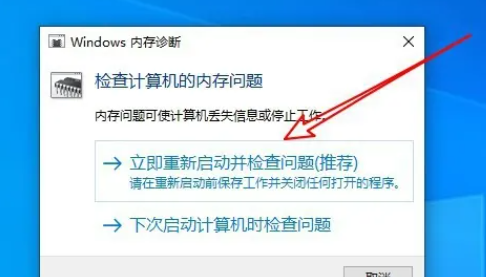
7、电脑将自动重启,同时运行内存诊断工具,等待完成整个检测即可。






