


如何自定义win7通知图标厌倦了千篇一律的通知图标?php小编子墨将指导你如何个性化win7的通知图标,让你的桌面焕然一新。本文提供了一系列简单的步骤和实用技巧,让你轻松打造独一无二的通知图标,为你的桌面增添更多乐趣。继续阅读,发现让你的通知脱颖而出的秘诀!
方法/步骤:
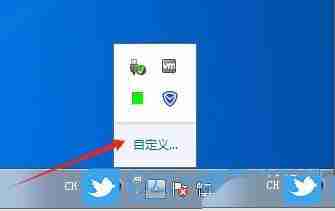
1、首先,点击桌面任务栏的右下角出,点击更多,在弹出的选项框中,点击打开”自定义“。
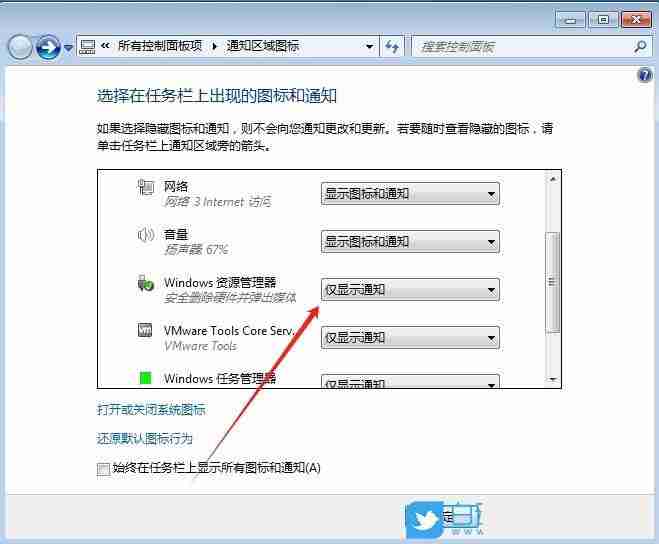
2、接着,在打开的窗口界面中,点击选择需要显示图标的应用软件,点击”仅显示通知“。

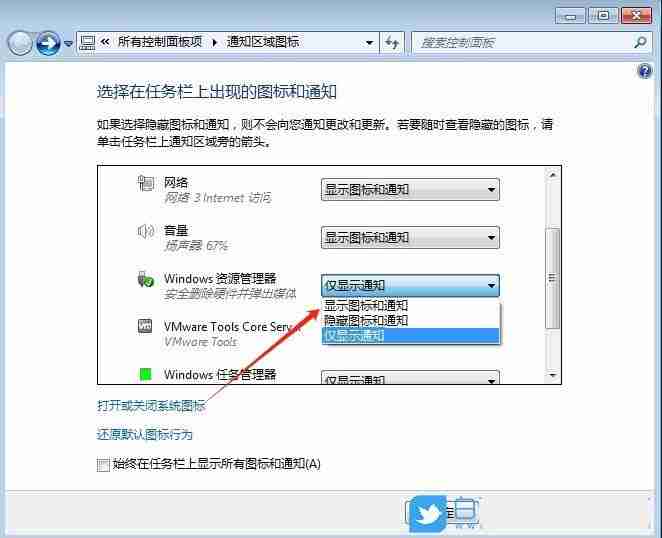
3、也可点击其下拉菜单,选择”显示图标和通知“。


0


0

王林
发布时间:2024-09-07 17:54:50
|945人浏览过
|来源于脚本之家
转载
如何自定义win7通知图标厌倦了千篇一律的通知图标?php小编子墨将指导你如何个性化win7的通知图标,让你的桌面焕然一新。本文提供了一系列简单的步骤和实用技巧,让你轻松打造独一无二的通知图标,为你的桌面增添更多乐趣。继续阅读,发现让你的通知脱颖而出的秘诀!
方法/步骤:
1、首先,点击桌面任务栏的右下角出,点击更多,在弹出的选项框中,点击打开”自定义“。
2、接着,在打开的窗口界面中,点击选择需要显示图标的应用软件,点击”仅显示通知“。
3、也可点击其下拉菜单,选择”显示图标和通知“。
相关文章
Win11怎么关闭启动项通知 Windows11禁用开机提醒教程
Win11怎么关闭“为你推荐”应用 Windows11开始菜单去广告教程
Win11怎样调整触控板灵敏度_Win11调整触控板灵敏度技巧【步骤】
Win11怎么设置任务栏左对齐_Windows11个性化任务栏行为
Windows10电脑怎么添加静态路由_Win10 route add命令使用

Windows激活工具是正版认证的激活工具,永久激活,一键解决windows许可证即将过期。可激活win7系统、win8.1系统、win10系统、win11系统。下载后先看完视频激活教程,再进行操作,100%激活成功。
本站声明:本文内容由网友自发贡献,版权归原作者所有,本站不承担相应法律责任。如您发现有涉嫌抄袭侵权的内容,请联系admin@php.cn
热门AI工具

Copyright 2014-2026 https://www.php.cn/ All Rights Reserved | php.cn | 湘ICP备2023035733号




