



将 U 盘做成系统盘允许您在任何计算机上安装操作系统。步骤如下:准备 U 盘:格式化成 FAT32 文件系统。创建可引导 U 盘:使用工具将操作系统 ISO 文件写入 U 盘。更改 BIOS 设置:配置为从 U 盘启动。安装操作系统:按照提示从 U 盘安装到目标驱动器。

如何将 U 盘做成系统盘
将 U 盘做成系统盘可以允许您在任何计算机上快速安装操作系统。这是一个简单的过程,只需几个步骤。
步骤 1:准备 U 盘
- 选择一个至少有 8GB 存储空间的 U 盘。
- 使用磁盘工具(如 Windows 磁盘管理或 Mac 磁盘工具)将 U 盘格式化为 FAT32 文件系统。
步骤 2:创建可引导 U 盘
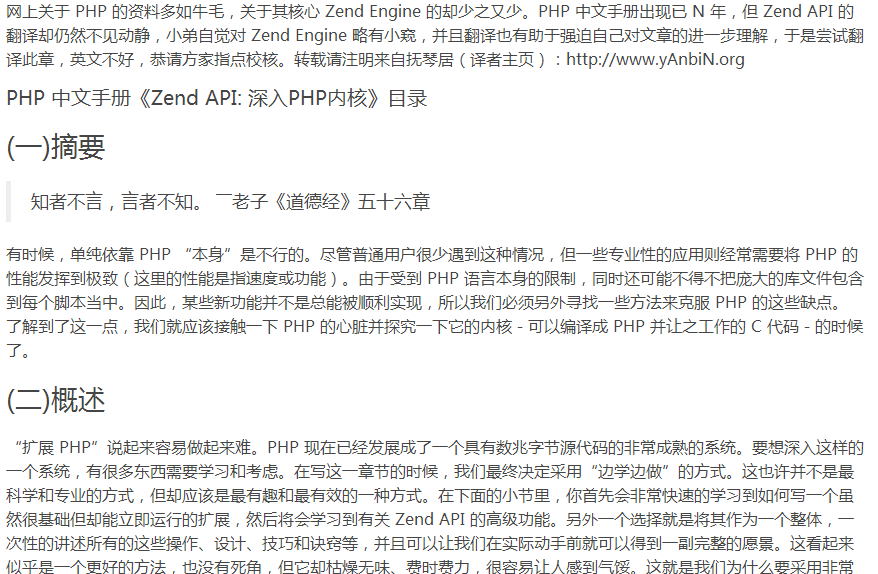
Zend_API 深入_PHP_内核
下载
”扩展PHP“说起来容易做起来难。PHP已经进化成一个日趋成熟的源码包几十兆大小的工具。要骇客如此复杂的一个系统,不得不学习和思考。构建本章内容时,我们最终选择了“在实战中学习”的方式。这不是最科学也不是最专业的方式,但是此方式最有趣,也得出了最好的最终结果。下面的部分,你将先快速的学习到,如何获得最基本的扩展,且这些扩展立即就可运行。然后你将学习到 Zend 的高级 API 功能,这种方式将不得
- 下载您要安装的操作系统(例如 Windows 或 Linux)的 ISO 文件。
- 使用 Rufus 或 Etcher 等工具将 ISO 文件写入 U 盘。这会将 U 盘变成可引导设备。
步骤 3:更改 BIOS 设置
- 重新启动计算机并进入 BIOS 设置。
- 找到“Boot Order”部分并将其配置为从 U 盘启动。
步骤 4:安装操作系统
- 保存 BIOS 设置并重启计算机。
- 计算机应该从 U 盘启动并显示操作系统安装程序。
- 按照提示进行操作以安装操作系统。
提示:
- 确保 U 盘上没有其他重要数据,因为格式化过程会擦除所有数据。
- 在安装操作系统之前,请备份重要文件,因为它会格式化目标硬盘驱动器。
- 如果遇到任何问题,请检查 BIOS 设置是否正确,并确保 U 盘已正确格式化和写入 ISO 文件。




