



打开 office 桌面应用程序时是否遇到office产品激活失败错误? 您是否想使用 word、excel 等应用程序,但屏幕上出现错误栏,提示您的产品已被停用,您应该先重新激活它? 您可能会发现这非常令人沮丧,尤其是当您必须紧急完成一个项目时。
为什么会出现这个问题? 本文将讨论在 Windows 上出现此错误的原因以及修复方法。
Microsoft Office 应用程序中出现“产品激活失败”错误的原因是什么?
以下是您可能会在任何 Microsoft Office 应用程序上看到“产品激活失败”错误的几个原因:
- 你在没有许可证的情况下使用该应用,或者你的 Microsoft 365 或任何其他订阅已过期。
- 您运行的是盗版 Windows。
- 如果订阅处于活动状态,您可能会使用与您订阅的帐户不同的帐户登录应用程序。
- 你已经有一段时间没有更新你的 Office 应用了。
- 您设备上的日期不正确。
随着您现在更好地理解导致此错误的原因,让我们看看如何修复它。
如何修复 Microsoft Office 应用程序中的“产品激活失败”错误
要修复“产品激活失败”错误,请确保您的订阅有效、您使用正确的帐户登录并且日期正确。 其他可能的解决方案包括更新您遇到问题的 Office 应用程序,并确认您的计算机上安装了正版 Windows。
现在让我们看看如何检查上述设置并应用解决方案来防止再次发生此错误。
1.应用一些初步修复
首先,执行以下初步检查:
- 以管理员身份运行 Office 应用程序。 在 Windows 搜索中键入应用程序名称,右键单击其图标,然后单击 以管理员身份运行.

- 确保 Microsoft Word、Microsoft Excel 或您使用的任何其他应用程序是最新的。 为此,打开应用程序,导航到 文件 选项卡,然后选择 帐户 在左侧边栏上。 然后,点击 更新选项 下拉并选择 现在更新.
如果上述步骤没有帮助,请尝试应用剩余的修复程序。
2. 不要使用破解版的 Microsoft Office Apps
要合法激活 Microsoft Office 应用程序,您应该始终从 Microsoft 的网站或其可信赖的合作伙伴处购买订阅。 如果你曾使用破解或第三方激活器激活这些应用程序并在几天后遇到此问题,则微软很可能已经检测到这种未经授权的激活并阻止了它。
因此,如果您选择了不合法的路径,请购买 Microsoft 365 订阅,此错误将得到解决。 如果您想获得更好的交易,请查看我们的文章,其中介绍了获得廉价 Microsoft Office 和 Microsoft Word 许可证的不同方法。
3. 不要使用盗版 Windows
正如您应该避免通过未经授权的方式激活 Office 应用一样,您不应使用未经授权的网关来激活 Windows。 如果 Microsoft 检测到您使用的是不合法的 Windows 副本,它可能会阻止您访问某些应用程序和功能。
因此,您的合法 Office 订阅可能无法在非法激活的 Windows 上运行。 因此,如果您使用的是盗版 Windows,请考虑购买许可证。
但是,如果你已经订阅了 Microsoft 365 并且 Windows 已注册,请确保它尚未过期。

4.确保您的订阅没有过期
检查您用于购买订阅的电子邮件帐户,看看您最近是否收到来自 Microsoft 的电子邮件。 如果您发现有关订阅到期的电子邮件,请登录您的 Microsoft 365 帐户进行确认。
如果订阅已过期,您将必须续订以修复错误。 但是,如果您没有收到任何电子邮件并且订阅仍处于活动状态,则您可能使用其他帐户登录了 Microsoft 应用。
5.确保您登录到正确的帐户
您必须使用购买订阅时所用的同一 Microsoft 帐户才能访问 Office 应用的所有功能。 如果您与他人共用您的计算机,他们可能会登录到他们没有有效订阅的帐户。
为确保不是这种情况,请按照以下步骤操作:
- 打开您遇到错误的 Office 应用程序。
- 导航到 文件 选项卡并选择 帐户 在左侧边栏上。
- 在下面 用户信息,您可以找到帐户信息。 如果您在那里看到不同的帐户,请单击 登出. 然后,使用具有有效订阅的帐户再次登录。
6.确保日期设置正确
“产品激活失败”错误也可能是由于您的设备日期设置不正确所致。 如果您的订阅将在一年中的某个特定月份到期(尚未到来),但您在设备上设置的日期超过了订阅实际到期的日期,您可能会遇到此错误。
查看屏幕的右下角并检查设置的日期。 如果设置不正确,请按照我们关于如何在 Windows 11 上更改日期和时间的指南进行操作。
7. 重置有问题的 Office 应用程序
如果上述检查没有帮助,请重置您遇到错误的 Office 应用程序。 重置应用程序不会删除您的任何数据。 但是,它可能会还原您到目前为止在应用程序中所做的任何自定义设置。 如果您担心这一点,请跳过此步骤。
如果您想重置应用程序但不熟悉该过程,请查看我们的指南,了解如何重置任何 Windows 应用程序。
8. 运行 OSPREARM.exe 文件
如果您没有成功修复此错误, 您可以尝试运行名为 OSPREARM 的 .exe 文件。 这是一个激活验证器,已知可以修复大多数激活错误。 以下是访问和运行此文件的方法:
- 打开文件资源管理器。
- 转到以下路径:
C:\Program Files\Microsoft Office\Office16
- 找到 操作系统程序 文件。
- 右键单击它并点击 以管理员身份运行.
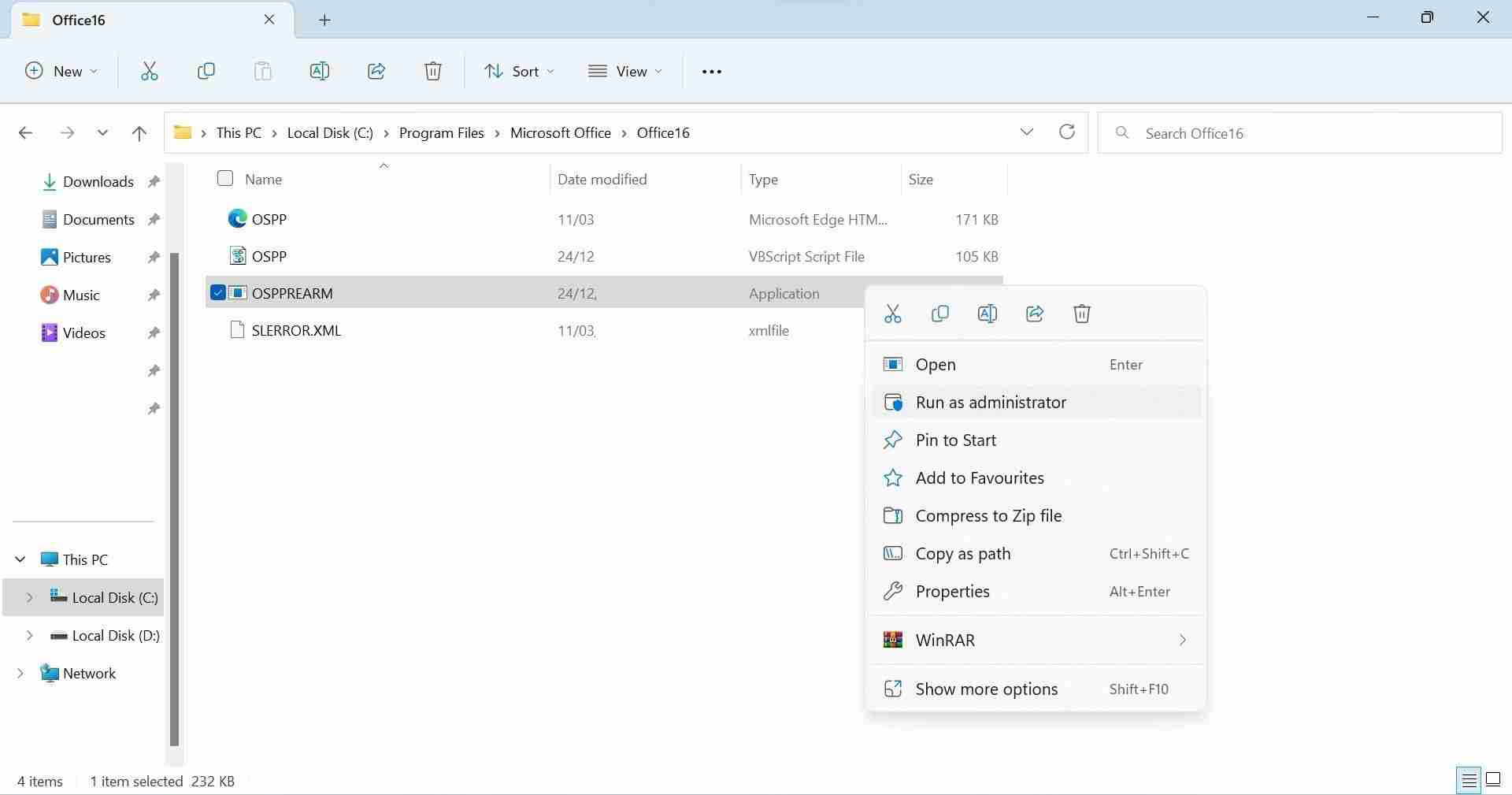
请务必注意,上述路径中的 Office 文件夹的名称可能因您使用的 Office 版本而异。 因此,如果您使用的版本与 Office16 不同,请相应更改上述路径的最后一部分。
修复 Windows 上的“产品激活失败”错误
遇到“产品激活失败”错误并发现 Office 应用的大部分功能受限并不是什么好体验。 希望上述解决方案可以帮助您解决问题。 如果它们不起作用,请尝试解决方法。 如果效果不佳,请重新安装 Office 应用程序。




