



你是那种一有机会就立即启用暗模式的人吗? 深色模式是许多应用程序和系统的一项功能,可将配色方案更改为深色背景上的浅色文本。 也许您更喜欢美学或发现它更容易在您的眼睛上。
值得庆幸的是,Windows 11 包含一个暗模式设置,可以立即改变操作系统的颜色。 它非常容易启用,我们将向您展示如何启用。
如何在 Windows 11 上启用暗模式
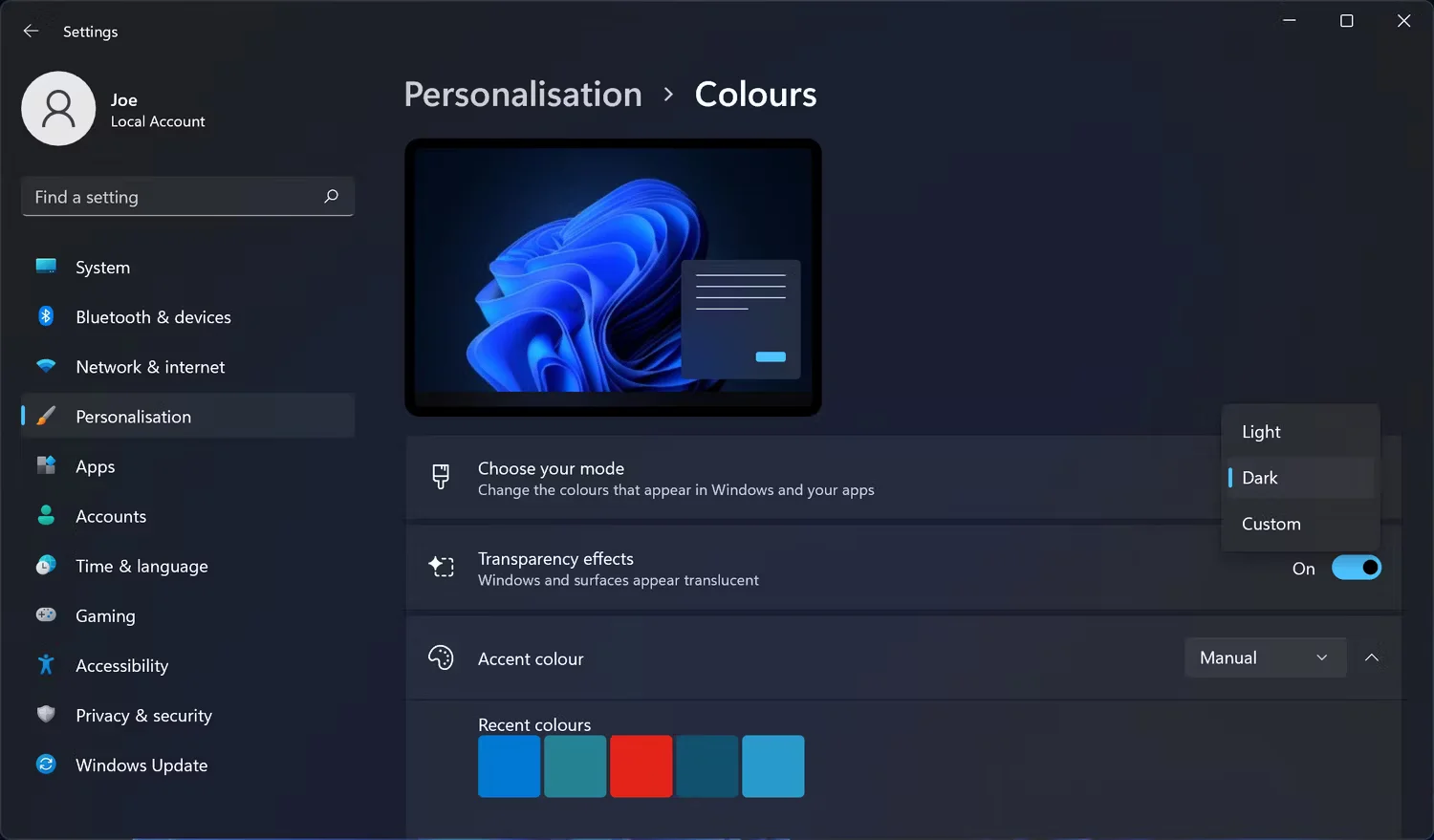
- 要开始,请按 Windows 键 + I 打开设置。
- 从左侧菜单中,选择 个性化.
- 从主窗格中,选择 颜色.
- 打开 选择你的模式 下拉并选择 黑暗的.
- 选择 风俗 如果您只想为 Windows 11 系统元素或应用程序启用暗模式。
要更好地控制暗模式,请参阅我们的指南,了解如何安排暗模式以及如何使用快捷方式切换暗模式。
再往下 颜色 设置页面是 强调色. 这出现在整个操作系统中以突出显示任务栏图标等元素。 要更改此设置,请将下拉菜单设置为 手动的. 选择默认颜色或选择 查看颜色 有更广泛的选择来找到您喜欢的深色。
星期三企业建站系统1.0
下载
主要特点为模板驱动,前台页面和数据库数据在模板中以标签方式调用和显示。星期三企业建站系统产品全部代码都为星期三网络原创,有着完全的知识产权。我们会已我们的努力使星期三企业建站系统变的更好!系统功能1\网站信息设置2\菜单管理3\系统页面4\幻灯片管理5\友情链接6\商品分类 7\商品管理 8\资讯分类 9\资讯管理 10\自定义页面分类 11\自定义页面 12\留言管理 13\下载管理 14\选择
如何在 Windows 11 上启用深色对比度
Windows 11 还为视力或光敏感度降低的用户提供对比主题。 您可以应用深色对比主题,该主题将更改比上述深色模式更多元素的颜色(如浏览器窗口的背景)。
- 按 Windows 键 + I 打开设置。
- 从左侧菜单中,选择 可访问性.
- 从主窗格中,选择 对比主题.
- 使用 对比主题 下拉菜单以选择深色主题(例如, 夜空 或者 水)。
- 选择 编辑 如果您想自定义主题,也许可以淡化较亮的颜色元素。
- 选择 申请.
用夜灯保护你的眼睛
如果您担心自己的眼睛健康,那么有比深色模式更好的选择。 查看 Windows 11 的夜灯功能,该功能可与时间同步调低屏幕的蓝光。




