



microsoft windows 操作系统有一个名为“windowsapps”的隐藏文件夹。 它存储 microsoft 应用程序文件和其他重要文件,以增强您的 windows 体验。
WindowsApps 文件夹通常包含大量可重用空间。 这是因为它还包含您之前从 PC 中卸载的那些应用程序文件。
值得庆幸的是,您可以从 WindowsApps 文件夹中删除不必要的文件以释放一些空间。 但是要访问这个文件夹有点困难,因为它在 Windows 文件资源管理器中受到保护和隐藏。 以下是访问 Windows 上的 WindowsApps 文件夹并对其进行必要更改的一些方法。
什么是 WindowsApps 文件夹?
您可以在下面找到 WindowsApps 文件夹 C:\Program Files Windows 10 和 11 中的目录。此文件夹包含与 UWP 包或 Windows 应用程序相关的所有文件,这些文件是您从 Microsoft Store 获得的或预安装在 Windows 操作系统上的。
问题是基本的 Windows 用户甚至系统管理员用户帐户都无法访问或更改文件夹中的文件。 这是因为它归一个名为“TrustedInstaller”的 Microsoft 帐户所有。 我们已经介绍了有关 TrustedInstaller 的所有内容以及如何详细禁用它。
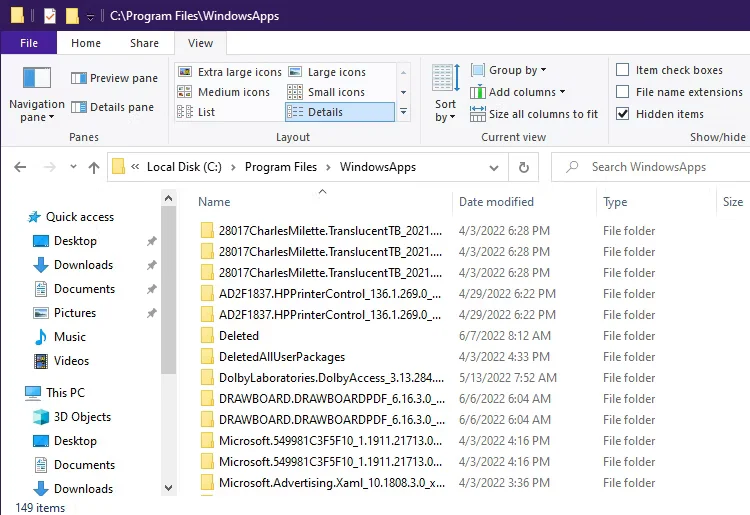
即使您卸载或卸载 Windows 中的某些应用程序,核心应用程序文件也不会从 WindowsApps 文件夹中删除。 因此,此类应用程序有可能在更新后重新出现。
这就是为什么我们建议使用适用于 Windows 的流行软件卸载程序之一。 因为这些工具不仅可以完全卸载应用程序,还可以清理几乎所有安全文件夹中的任何残留物和痕迹。
如果您不知道自己在做什么——修改或删除 WindowsApps 文件夹中的文件可能会导致系统错误甚至导致 Windows 操作系统崩溃。
有很多方法可以访问 WindowsApps 文件夹并绕过保护以访问必要的文件。 此外,本文中的所有步骤对于 Windows 10 和 Windows 11 都是相同的。
1. 如何通过文件资源管理器访问 WindowsApps
通过首先取消隐藏相应的文件夹,您可以在 Windows 文件资源管理器中轻松找到 WindowsApps 文件夹。 但是,要访问文件夹并更改文件,您需要通过更改所有权来获得一些额外的权限。
请按照以下步骤首先查看 WindowsApps 文件夹:
- 打开 Windows 文件资源管理器并转到 C:\Program Files 目录。
- 现在,单击 看法 选项卡,位于文件资源管理器的顶部。
- 最后,选择 隐藏物品 复选框以启用它。

而已。 现在你可以看到 WindowsApps 文件夹在同一目录中。
如果您尝试打开它,您会看到一个信息弹出窗口,上面写着“您已被拒绝许可”。 因此,要真正访问该文件夹并获得独占的读写权限,您还需要做更多的工作。
更改所有权以方便访问
对于接下来的步骤,您需要一个具有管理权限的用户帐户。 如果您是初学者,则必须了解有关管理员帐户的所有信息才能更好地理解这些步骤。
按照下面提到的步骤更改所有权并访问所需的文件夹:
- 选择 Windows 应用程序 文件夹并右键单击它。
- 出现上下文菜单后,选择 特性 从列表中。
- 现在,根据 特性 窗户。 点击 安全 选项卡,然后 先进的 选项位于 就在底部。
- 打开“高级安全设置”窗口后,单击 改变 所有者旁边的文本。
- 现在,在以下屏幕上,单击 高级 > 立即查找 > 管理员.
- 最后,只需点击 好的 选择管理员作为所有者,然后再次 好的 保存更改。
- 然后,勾选前面的复选框 替换子容器和对象的所有者 文本。
- 现在,单击 申请 按钮后跟 好的 按钮以启动所有权转移过程。
- 完成后,单击 好的 下一个弹出窗口上的按钮。
如果您按照上述步骤获取 WindowsApps 文件夹的所有权,您现在可以从该文件夹中移动或删除文件。
此外,您还可以查看一些免费工具来控制 Windows 中的文件和文件夹。 此类工具使您只需单击一下即可获得所有文件和文件夹的完全所有权。
当您不暂停从 Windows 商店安装软件时,此文件夹会占用相当多的磁盘空间。 因此,访问此文件夹一次并检查您不再需要的文件变得很重要。
2. 如何通过 Powershell 命令访问 WindowsApps
对于新手来说,基于文件资源管理器的方法相当复杂。 如果您正在寻找一种易于使用的方法,您可以使用 PowerShell 来完成您的工作。 使用 Windows PowerShell 是一个非常简单且自动化的过程。
按照以下步骤使用 PowerShell 访问 WindowsApps 文件夹:
1. 启动 Windows 开始菜单或 Windows 搜索。
2. 现在,输入 电源外壳 并单击 PowerShell 旁边的右箭头图标以打开更多信息。 如果由于某种原因这对您不起作用,您可以检查在 Windows 上打开 PowerShell 的其他一些方法。
3. 单击 以管理员身份运行 以管理员权限运行 PowerShell 的选项。
4. 在 Powershell 中,运行以下命令并按 Enter 键:
takeown /f “C:\Program Files\WindowsApps” /r
上述命令会将所有文件或文件夹的所有权恢复给系统管理员。 您的管理员用户帐户需要一些时间才能成为 WindowsApps 文件夹及其中所有内容的所有者。
通过执行上述过程获得的访问权限类似于基于 Windows 文件资源管理器的方法。 您刚刚自动化了该过程并消除了系统文件的隐藏。 现在,您可以备份、清除一些空间或更改 Windows 应用程序的后端文件。
如果您在执行文件期间遇到崩溃,请务必查看一些修复 PowerShell 崩溃错误的有效方法。
3. 如何通过注册表黑客访问 WindowsApps
还有另一种快速的方法,只需几个步骤即可完成相同的操作。 如果您无法使用上述 PowerShell 方法,您可以使用简单的注册表黑客来一次性访问文件。
按照以下步骤获取文件和文件夹的上下文菜单的完全所有权并访问 WindowsApps 文件夹:
- 下载 Take Ownership 注册表文件。
- 解压缩并打开 将拥有所有权添加到上下文菜单 注册表文件。
- 在下一个屏幕上,单击 是的 将其添加到注册表。
- 接下来,通过单击退出弹出窗口 好的 并导航到 C:\程序文件 目录。
- 选择 Windows 应用程序 文件夹并右键单击它。
- 从上下文菜单中,单击 取得所有权 选项。
- 在命令提示符中,您需要授予用户帐户控制管理员权限才能使注册表黑客起作用。
现在,您不再需要做任何事情。 等待几分钟让窗口自行关闭。 它将在命令提示符中不断显示成功消息。 完成后,您将能够访问 WindowsApps 文件夹和数据文件。
享受对 WindowsApps 文件夹的无限制访问
使用其中一种方法,您现在应该能够查看计算机上的隐藏文件和文件夹。 现在您已了解有关 WindowsApps 文件夹的所有信息,您可以对安全的 UWP 包进行更改。
此外,在 WindowsApps 文件夹中,您可以删除 Windows 应用程序残余,直接从 .exe 文件打开任何软件,并检查所有已删除的软件包等。




