



vivetool 是一种开源命令行工具,可在您的 windows 计算机上启用实验性但隐藏的功能。 它还提供 gui 版本,这使得在 windows 上启用或禁用某些功能变得更加容易。
它允许您在稳定或开发人员 Windows 版本上尝试更新和未发布的功能,例如文件资源管理器中的多选项卡功能或恢复经典的 Windows 11 上下文菜单。 但是你应该使用 ViVeTool 吗? 让我们找出答案!
ViveTool 是第三方开源 C# 库和控制台应用程序,可在 Windows 计算机上启用未发布的功能。 您还可以使用它来恢复或禁用某些功能。
ViveTool使用功能 ID(Windows 功能管理的一部分,一种软件开发实践)来识别可用功能。 然后,您可以使用功能 ID 通过 ViVeTool 命令行或 GUI 实用程序启用或禁用 Windows 计算机上的某些功能。
例如,如果您想删除新的搜索框并将其替换为经典搜索图标,则需要使用 ViVeTool 命令行实用程序运行 ViVetool /disable /id:39263329 命令。
上述命令中的功能 ID id:39263329 告诉 ViVeTool 和随后的 API 请求要在您的 Windows 计算机上切换哪个功能。
或者,您可以使用 ViveTool GUI 版本来查找和启用或禁用 Windows 计算机上的功能。
ViveTool使用不会自行添加新功能。 它只是切换现有功能,为您的 Windows 系统启用或禁用它们。 但是,由于这些功能本质上是实验性的,激活它们有时可能会导致一些问题。
如果您想在日常驾驶中使用 ViVeTool,请浏览 Windows 数据备份和恢复选项,然后继续执行以下步骤。 理想情况下,使用虚拟机测试新功能,如果发现稳定,则将其应用到您的日常驱动程序中。
ViveTool GUI 是 ViveTool 命令行实用程序的分支版本。 它使用起来不那么复杂,并且消除了执行命令或首先记住它们的麻烦。
GUI 版本可作为可执行安装程序或可移植版本使用。 下面介绍如何在 Windows 上安装和使用 ViVeTool GUI。
要下载 ViVeTool GUI:
- 转到 GitHub 上的 ViveTool GUI 页面。
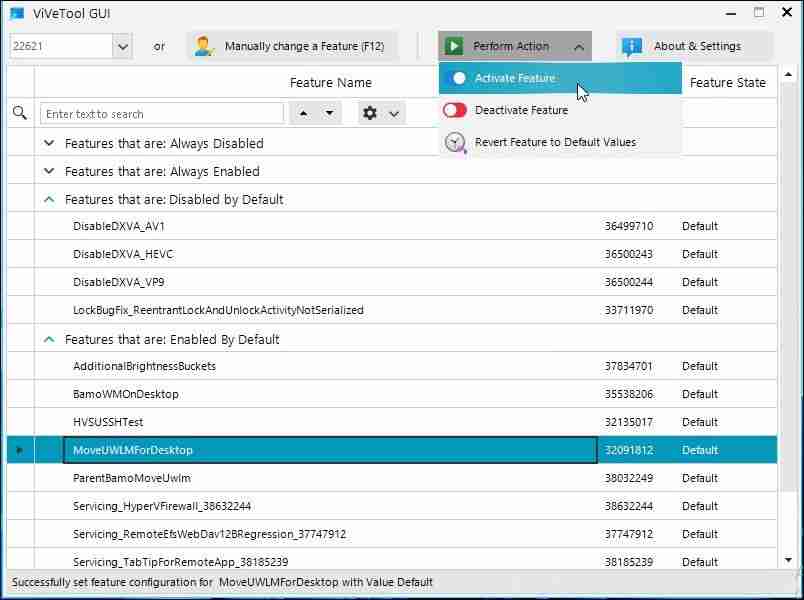
- 选择 启用 启用功能和 停用 禁用该功能。 等待成功消息并单击关闭。
- 您可能需要重新启动 PC 才能应用更改。
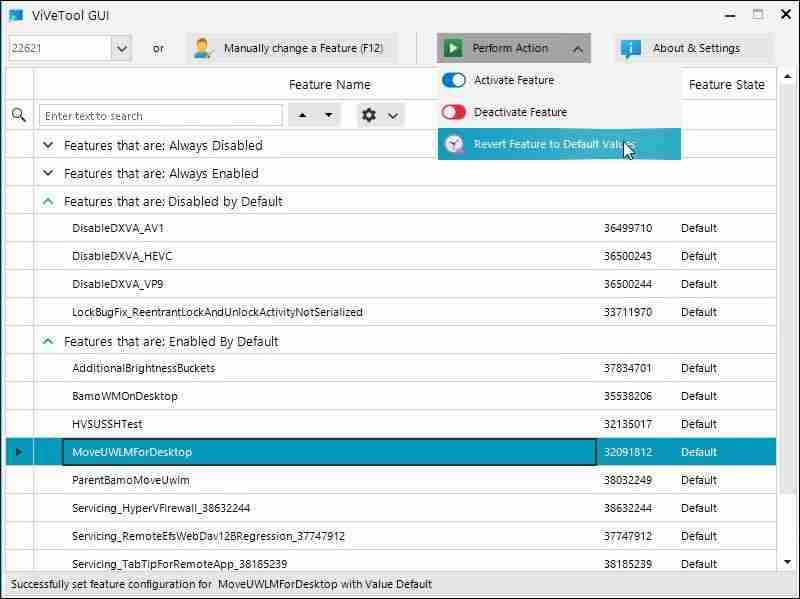
- 要将特征恢复到默认状态,请选择修改后的特征,单击 执行操作 并选择 将功能恢复为默认值。
- 转到 GitHub 上的 ViveTool 页面。

- 点击 ViVeToo.xxx.zip 文件以将最新版本下载到本地驱动器。
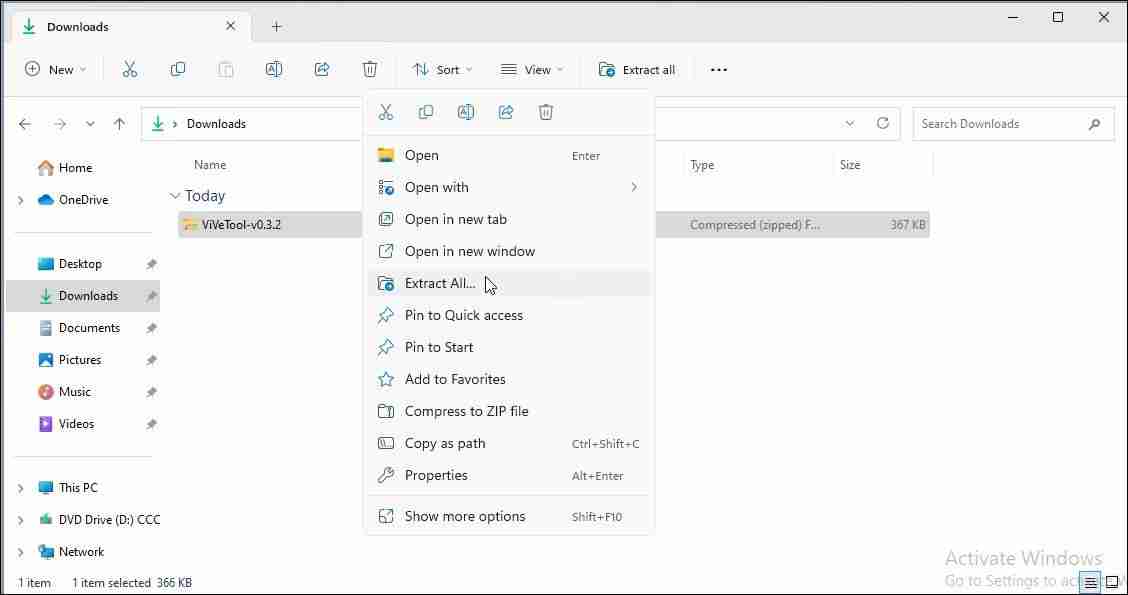
- 右键单击 压缩 文件并选择 提炼全部. 选择目的地并单击 提炼. 记下提取文件夹。
- 接下来,按 赢 键和类型 命令.
- 右键单击 命令提示符 并选择 以管理员身份运行。
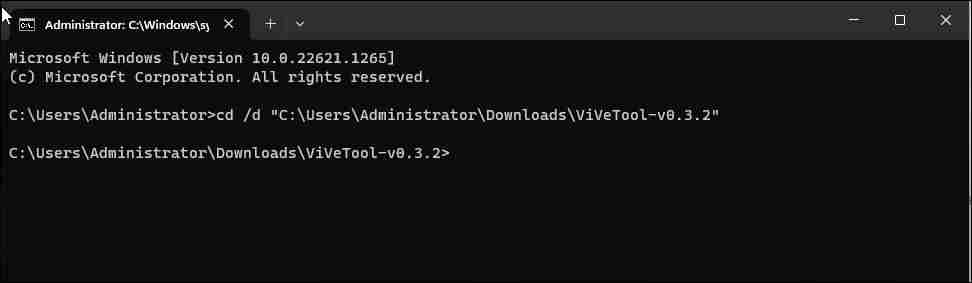
- 在命令提示符中,将目录更改为 ViVeTool 提取的文件夹。 因此,键入以下命令并按 Enter 键更改目录:
cd /d [ViveToolFolderPath]
- 例如,如果我将 ViVeTool 文件夹保存在 C:\Users\username\Downloads\ViVeTool-v0.3.2 中,那么完整命令将如下所示:
cd /d C:\Users\username\Downloads\ViVeTool-v0.3.2
- 接下来,要启用一项功能,请使用以下命令并按 Enter 键:
ViveTool.exe /enable /id:featureID
- 在上面的命令中,将 featureID 替换为您要启用的功能 ID。
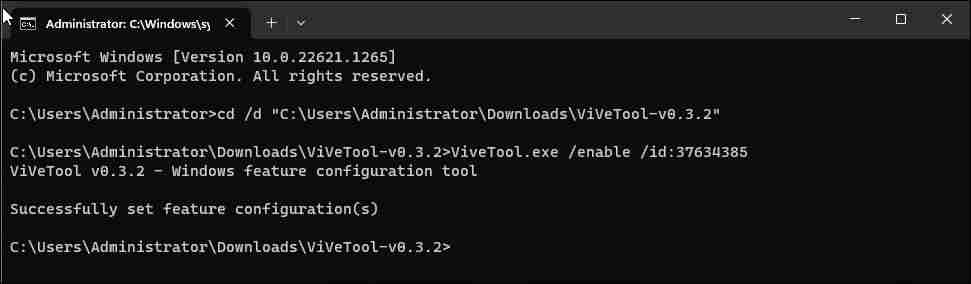
- 例如,要在文件资源管理器中启用选项卡功能,功能 ID 为 id:37634385。 因此,完整的命令将如下所示:
ViveTool.exe /enable /id:37634385
- 如果你想禁用一个功能,那么命令看起来像这样:
ViveTool.exe /disable /id:featureID
- 执行命令后,键入 exit 并按 Enter 关闭命令提示符。
- 重新启动您的 PC 以应用更改。 PC 重新启动后,更改应该可见。

ViVeTool 的原始版本是一个命令行实用程序。 虽然它提供与 GUI 版本类似的功能,但它是快速启用和禁用 Windows 功能的有效方法。
但是,要启用任何功能,您必须输入功能 ID。 您可以从 Internet 获取功能 ID,例如 Microsoft 开发人员文档或 ViveTool GUI 版本。
获得功能 ID 后,您可以使用 ViVeTool 命令行版本启用或禁用 Windows 计算机上的功能。 这是如何做的。
您可能无法启用 ViVeTool 中的所有功能。 几乎所有隐藏功能都依赖于操作系统构建。 这意味着,如果您使用 ViVeTool 启用了一项功能,但更改没有生效,则可能是因为您正在运行的 Windows 操作系统构建版本不支持该功能。
在其他情况下,这可能是由于功能状态在编译期间被设置为始终禁用或启用。 在这种情况下,即使 ViVeTool 成功处理了您的请求,您也不太可能看到任何真正的变化,因为该功能可能已经失去了切换的能力。
除了 /enable 和 /disable 命令之外,ViVeTools 还支持一系列其他命令来重置特定或所有功能的自定义配置、更新 ViVeTool 以及导出和导入自定义功能配置。
| ViVeTool 命令 | 行动 |
| /使能够 | 启用功能 |
| /禁用 | 禁用功能 |
| /询问 | 查找所有现有功能配置的列表 |
| /重置 | 重置特定功能的自定义配置 |
| /重置全部 | 重置所有功能的自定义配置 |
| /加订阅 | 添加功能使用订阅 |
| /delsub | 删除功能使用订阅 |
| /出口 | 导出自定义功能配置 |
| /进口 | 导入自定义功能配置 |
| /修复lkg | 修复当前的“Last Known Good”回滚系统损坏 |
| /应用更新 | 寻找新的 ViVeTool 更新 |
| /通知使用 | 显示功能通知 |
ViVeTool 使得在向公众发布之前查找和测试新的实验性功能变得容易。 无论您使用 GUI 还是命令行版本,它都可以让您轻松启用和禁用一些令人兴奋和烦人的功能。
也就是说,许多这些隐藏功能可能存在错误并导致系统故障。 因此,在您使用 ViVeTool 之前,请将您的系统备份放在手边。




