



自定义Win10右键菜单:添加快捷方式
本文将指导您如何自定义windows 10的右键菜单,添加您需要的程序快捷方式。
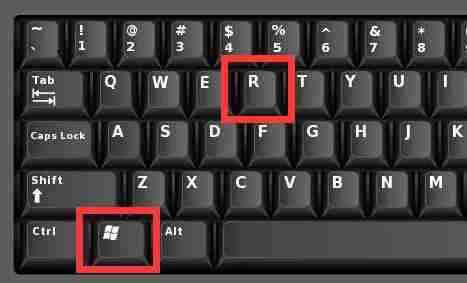
- 按下键盘上的“Win+R”组合键,打开运行对话框。
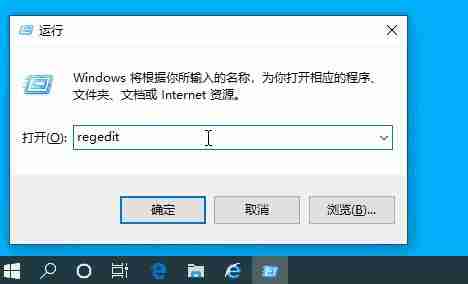
- 在运行对话框中输入“regedit”,然后点击“确定”按钮,打开注册表编辑器。
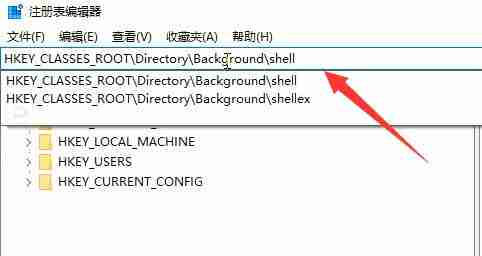
- 导航到以下注册表路径:
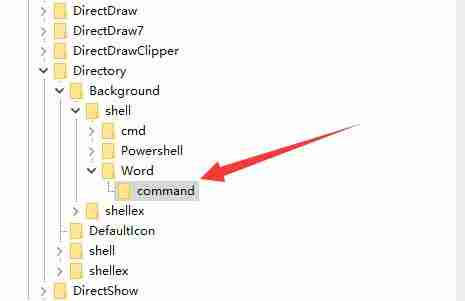
HKEY_CLASSES_ROOT\Directory\Background\shell
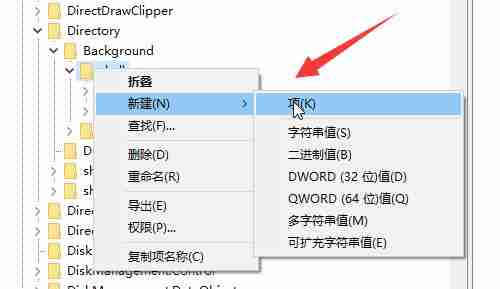
- 在“shell”文件夹上右键点击,选择“新建” -> “项”。
- 为新项命名(例如:您的程序名称),然后重复步骤4,在该新项下新建一个名为“command”的项。
闪睿企业网站管理系统一键安装部署版2.0
下载
此版本和闪睿企业网站管理系统 2009 SP1 Build 090828 得区别是:这个可以在本地计算机一键安装所有所需组件,并安装完成后自动打开闪睿网站前台。我们的口号:简单,不思考!这个版本要的就是简单!不再需要安装IIS,配置IIS,繁琐的各种设置,下载等,就下载一个包,运行一个程序,一步到位!2.0版本更新日志:1.自主研发迷你web服务器,全自动配置参数。简单无极限!2.迷你服务器和迷你
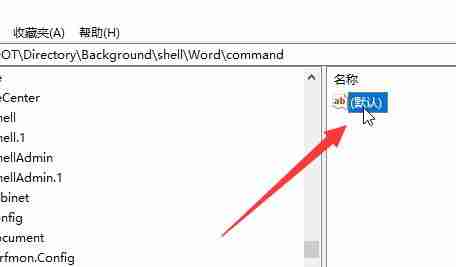
- 双击“command”项右侧的“(默认)”值。
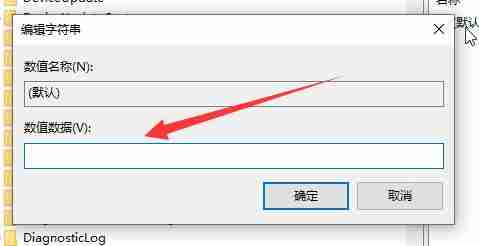
- 在数值数据框中输入您想要添加到右键菜单的程序的完整路径,例如
"C:\Program Files\YourProgram\YourProgram.exe"(请替换为您的程序路径)。点击“确定”保存更改。
现在,您就可以在文件资源管理器的右键菜单中找到新添加的程序快捷方式了。 请注意,修改注册表存在风险,操作前请备份注册表或创建系统还原点。





