



日常办公中,word文档必不可少,而高效添加日期和时间至关重要。本文将提供多种在word中快速插入日期和时间的技巧,提升您的工作效率。无论是手动添加、自动更新,还是自定义格式,都能满足各种文档编辑需求。php小编草莓将为您详细讲解,让您轻松掌控word中的日期和时间操作。
方法一:利用快捷键
Word内置快捷键可快速插入当前日期和时间:
- 将光标定位到所需位置,按下“Alt+Shift+D”插入当前日期。
- 同理,“Alt+Shift+T”插入当前时间。
此方法简单快捷,是首选方案。
方法二:自定义快捷键
若默认快捷键不符合习惯,可自定义:
- 点击“文件”>“选项”>“自定义功能区”。
- 选择“键盘快捷方式”,在“类别”中选择“内置命令”。
- 找到“InsertDate”和“InsertTime”,自定义快捷键组合。
- 点击“指定”并保存设置。
方法三:运用快速访问工具栏
对于频繁操作的用户,可将功能添加到快速访问工具栏:
- 点击快速访问工具栏上的向下箭头。
- 选择“其他命令…”。
- 选择“命令不在功能区中的命令”,找到“InsertDate”和“InsertTime”。
- 点击“添加>>”并保存设置。
方法四:使用“插入”选项卡

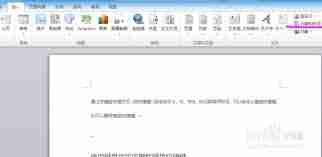
Word的“插入”选项卡也提供日期和时间插入功能:
- 点击“插入”选项卡。
- 在“文本”组中点击“日期和时间”。
- 选择日期和时间格式,勾选“自动更新”(可选)。
- 点击“确定”。

此方法提供更多格式选项,并支持自动更新。
方法五:高级技巧:字段代码和宏
高级用户可使用字段代码和宏实现更复杂的需求:
-
字段代码: 按下“Alt+F9”切换到字段代码视图,输入
{ DATE \* MERGEFORMAT }(日期) 或{ TIME \* MERGEFORMAT }(时间),再按“Alt+F9”返回普通视图。 按“F9”更新字段。 -
宏: 在“视图”>“宏”中创建宏,在VBA编辑器中编写代码插入日期和时间,并可自定义快捷键。
通过以上方法,您可以根据自身需求选择最便捷高效的日期和时间插入方式,提升Word文档编辑效率。




