



本文详细介绍了笔记本电脑出现no bootable device错误提示以及无法启动的多种解决方案。
-
问题发生:最近,在正常使用笔记本电脑时,突然出现蓝屏,并显示
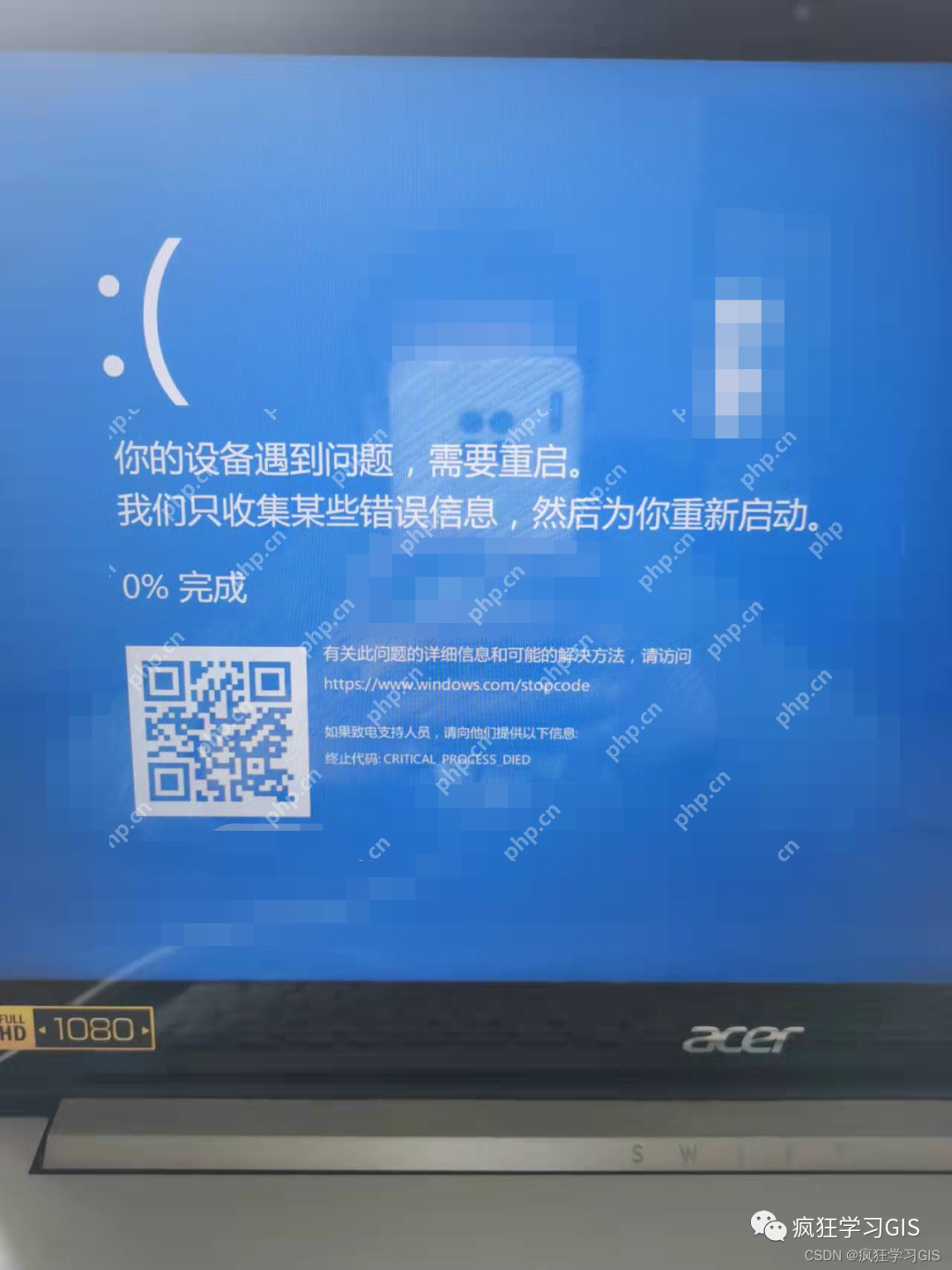
你的设备遇到问题,需要重启。的提示;停止代码可能是CRITICAL_PROCESS_DIED或SYSTEM_SERVICE_EXCEPTION,但更可能是前者。随后,电脑自动关机并尝试重启,开启了我与电脑的漫长较量。
第一次重启后,电脑品牌Logo界面加载完成后,显示系统请稍后的提示,又一次遭遇蓝屏,如下图所示(由于屏幕反光,不小心自拍了,添加了马赛克)。
 由于再次出现蓝屏,必须再次重启;之后,电脑要么陷入蓝屏→重启→蓝屏→重启的循环,要么显示
No Bootable Device错误提示。
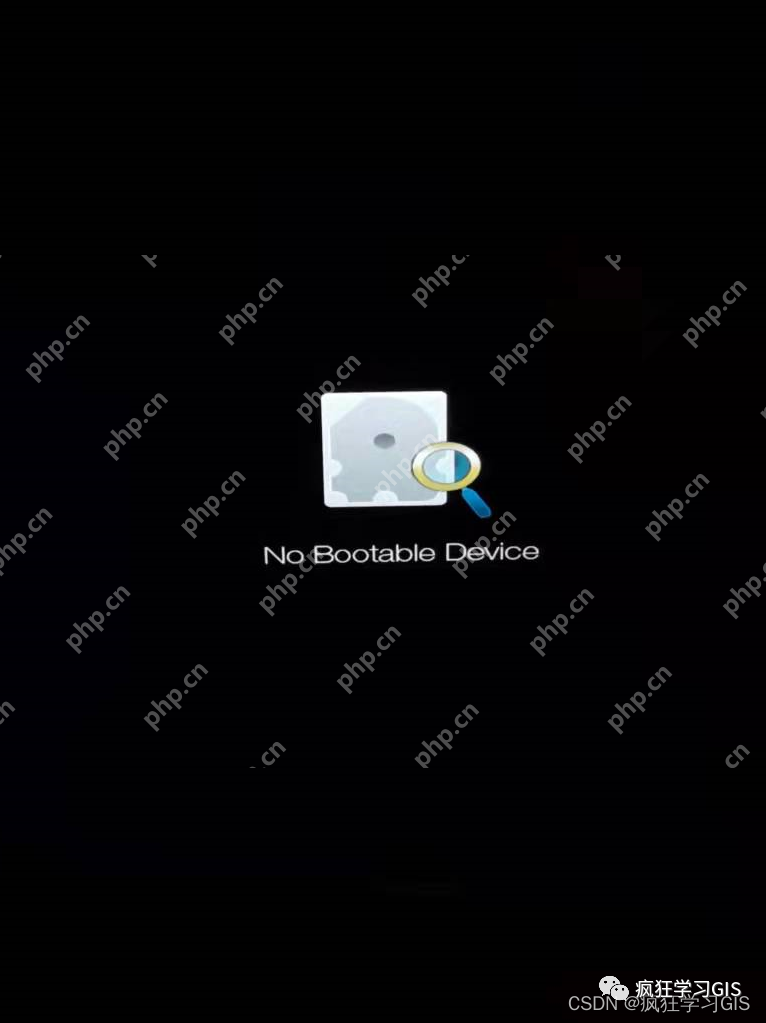 由此可以推断,电脑最初的蓝屏与
No Bootable Device错误提示有关;接下来,我开始尝试解决这一问题。
-
问题解决:在本部分的开头,需要明确的是,电脑出现本文所述问题后,我首先通过国内外博客和论坛,收集了针对
No Bootable Device错误提示的各种解决方法(本文将介绍这些方法),并逐一尝试,但均未成功;最终,我通过到线下电脑维修店拆机、更换硬盘(并顺便重装系统、清理风扇)解决了问题。本文总结了我在去线下店前尝试的所有方法,这些方法未必能百分百解决大家的No Bootable Device问题;然而,这些方法可能对其他人有效,如果这些方法无效,则可能表明电脑的No Bootable Device错误主要是硬件(如硬盘损坏)问题,而不是系统或软件问题。
2.1 拍打电脑:这是一个临时且搞笑的解决方法。在出现No Bootable Device错误提示后,轻轻拍打或锤击笔记本电脑底部(D面),然后重新启动。
这一方法看似荒谬,但有时确实有效。我刚开始遇到No Bootable Device错误提示时,通过拍打电脑底部几次,电脑就能正常启动。然而,这显然只是暂时性的解决方案——如果电脑的问题可以通过拍打暂时修复,则说明硬件可能存在问题,更需要立即到线下店维修。
我的电脑也是如此,拍打后能正常启动,我以为问题解决了,但使用了一下午后,晚上再次蓝屏并显示No Bootable Device错误提示。因此,这一方法对我而言失败了。
值得注意的是,论坛中提到,这一方法对小米笔记本电脑似乎特别有效,且效果持续时间较长;这可能与小米笔记本的硬件接口设计有关。但如果通过这种方法暂时修复了电脑,建议还是尽快到线下店检查,以免数据丢失。
2.2 安全模式启动:由于拍打电脑的方法无效,我尝试了第二种方法。
在电脑开机状态下,长按电源按钮强制关机;再次开机后,立即长按电源按钮再次强制关机,重复2至3次(具体次数我记不清了,但最多三次即可),然后再次开机,电脑将自动进入Windows恢复环境(winRE),如下图所示。
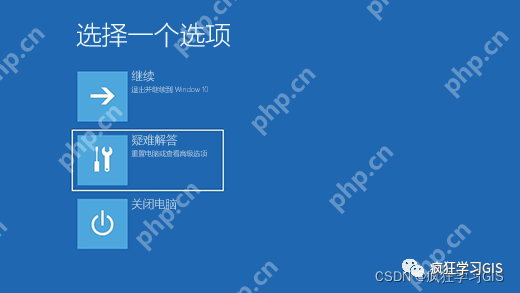 接下来,依次选择“疑难解答”→“高级选项”。
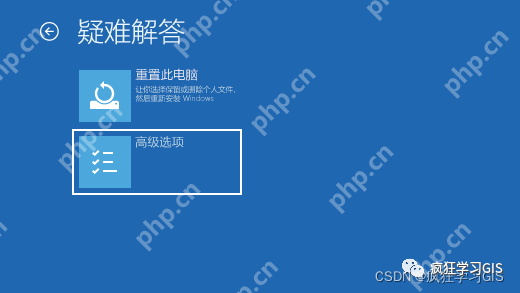 然后,选择“启动设置”。
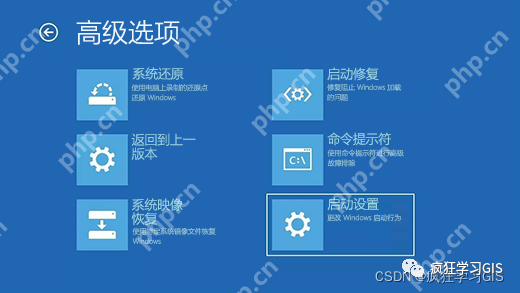 此时,可以准备通过安全模式重新启动。选择“重新启动”。
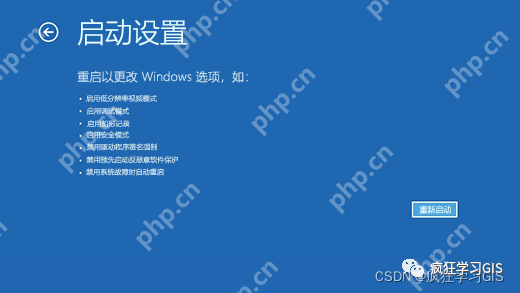 电脑重新启动后,将显示一个选项列表,其中包括安全模式启动选项,选择并启动电脑。如果问题解决,电脑将正常启动。
2.3 Boot Mode修改:第二种方法对我依然无效,于是我尝试了第三种方法。
论坛中提到,通过修改笔记本电脑BIOS中的Boot Mode可以解决问题。进入BIOS的方法是:在电脑启动,显示品牌Logo时,迅速按下F2按钮。不过,不同品牌的电脑可能有所不同,大家可以自行搜索。
博主建议将BIOS中的Boot Mode从UEFI改为Legacy(有的电脑称为CSM),然后重新启动。如果这样仍无法解决问题,再将Boot Mode改回UEFI,看看是否能正常启动。
然而,这一方法对我无效——我的电脑BIOS中的Boot Mode默认为UEFI,且无法修改,如下图所示。我查阅了多个论坛,也没找到使Boot Mode选项可修改的方法,只好放弃。不过,如果大家的电脑BIOS中的Boot Mode可以修改,可以尝试在UEFI和Legacy(或CSM)之间切换,看看是否能解决问题。
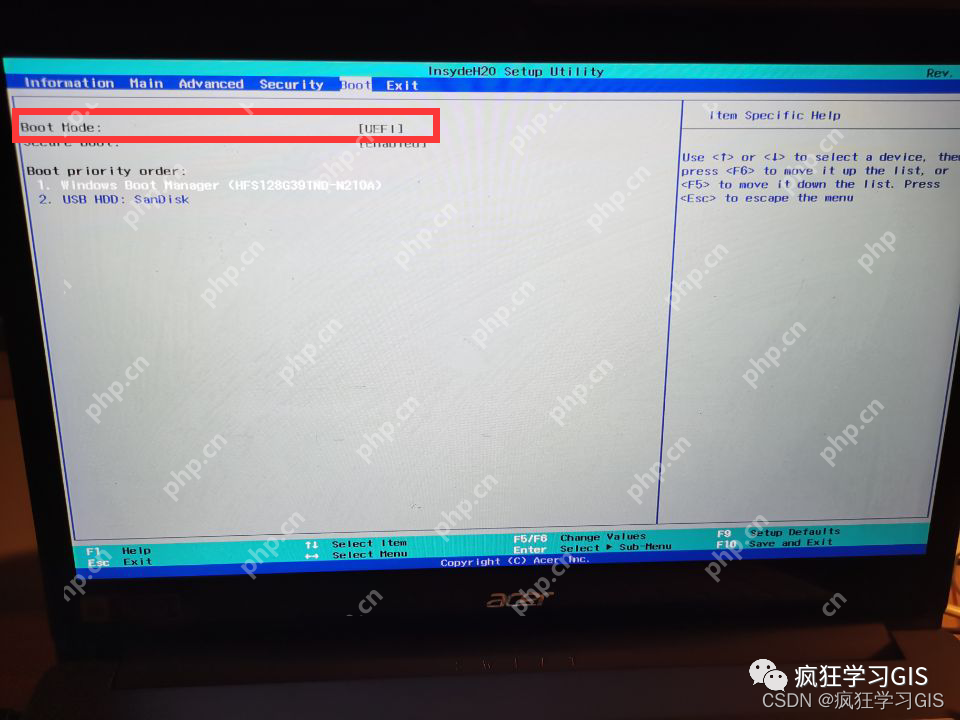 需要提醒的是,BIOS设置非常重要,随意修改可能会导致许多不可预见的问题;因此,如果对电脑不熟悉(如我),最好不要随意修改BIOS设置,以免电脑变成“砖头”。
2.4 系统盘主要分区激活:出现No Bootable Device错误提示的一个可能原因是,安装操作系统的系统盘未被激活,或其主要分区未被激活。如果是这个原因,通过以下操作应该可以解决。
首先,需要准备一个启动盘,如果没有,可以用U盘制作,具体方法网络上有很多资料,不再赘述。

无线网络修复工具是一款联想出品的小工具,旨在诊断并修复计算机的无线网络问题。它全面检查硬件故障、驱动程序错误、无线开关设置、连接设置和路由器配置。 该工具支持 Windows XP、Win7 和 Win10 系统。请注意,在运行该工具之前,应拔出电脑的网线,以确保准确诊断和修复。 使用此工具,用户可以轻松找出并解决 WiFi 问题,无需手动排查故障。它提供了一键式解决方案,即使对于非技术用户也易于使用。
关机状态下插入启动盘,然后开机并进入BIOS,将启动盘的启动优先级调至最高。下图是我电脑原本的启动优先级,我需要将我的启动盘,也就是USB HDD: SanDisk的优先级调到最前面。
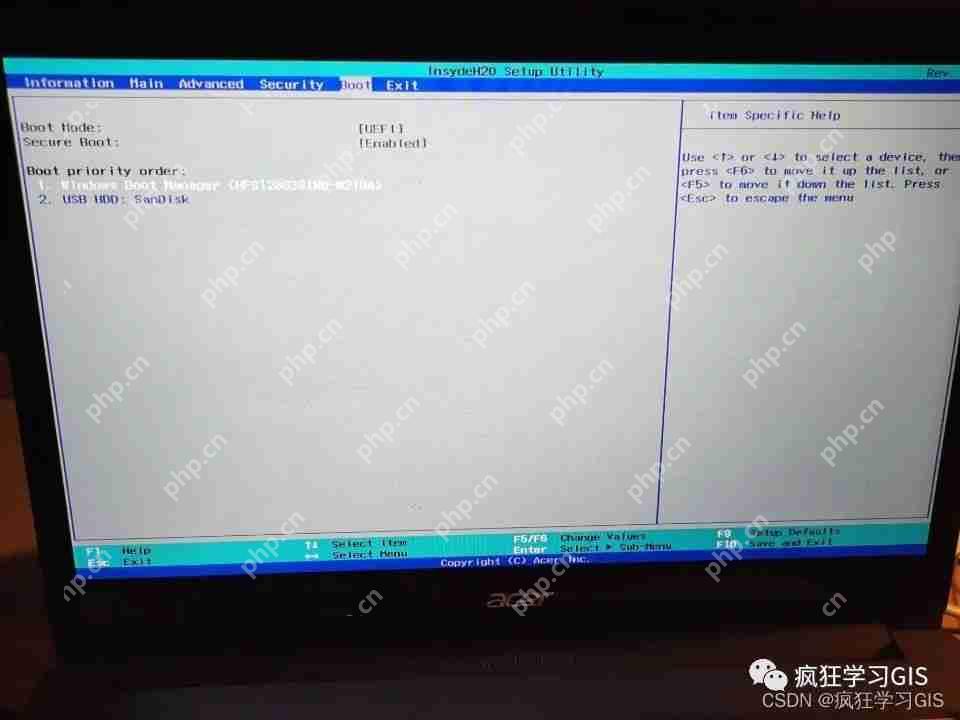 调整后如下图所示。
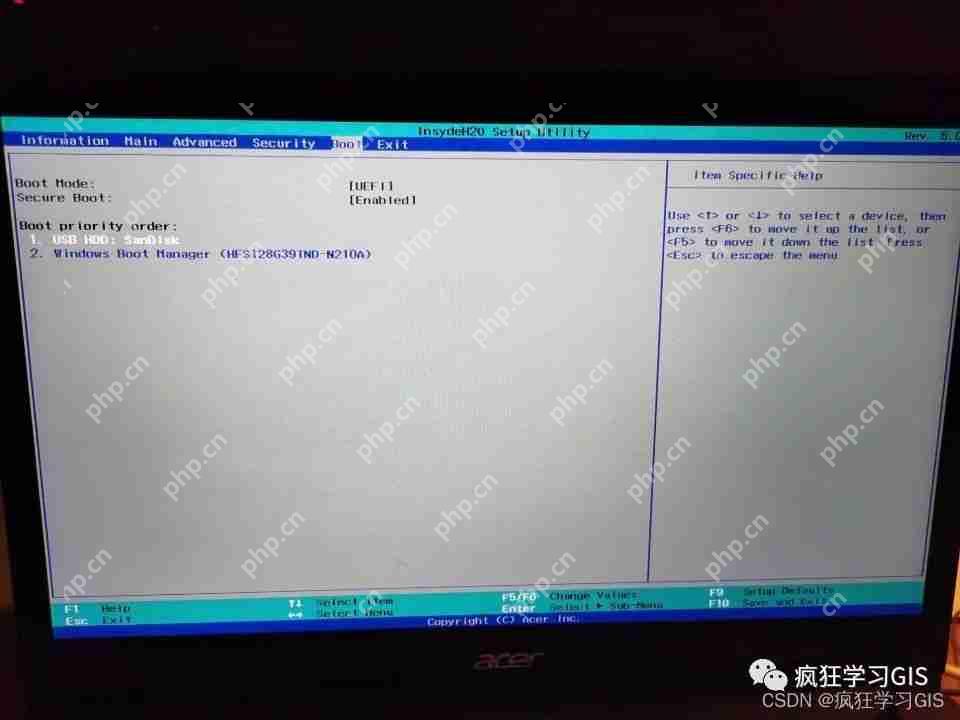 随后保存并退出BIOS模式,电脑将通过启动盘重新启动。
接下来,将看到类似下面的界面。
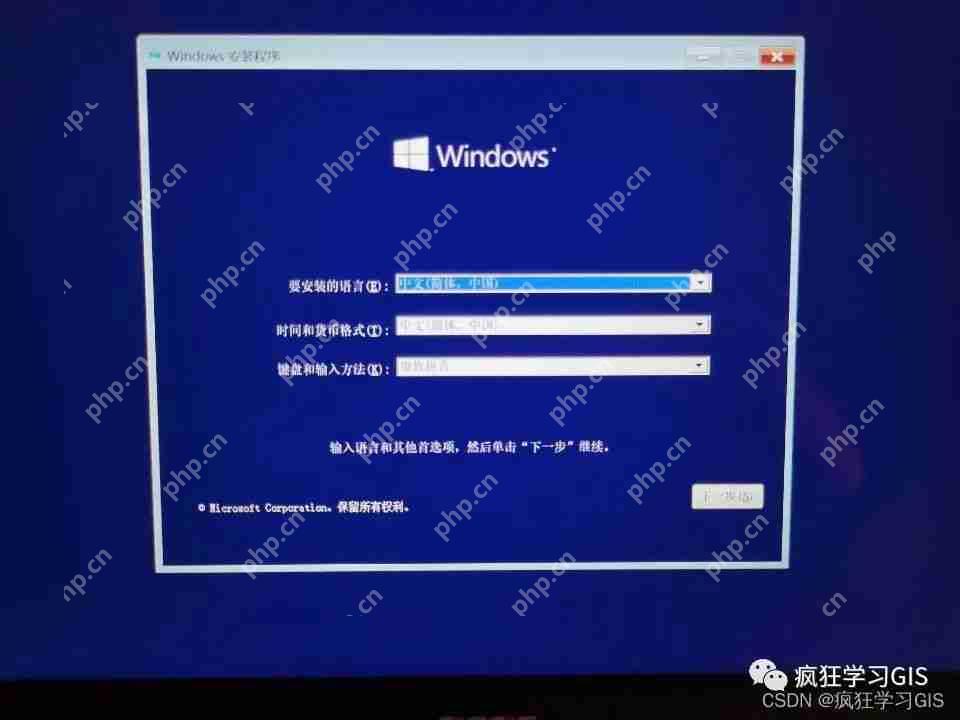 将语言设置为中文后,点击“下一步”。
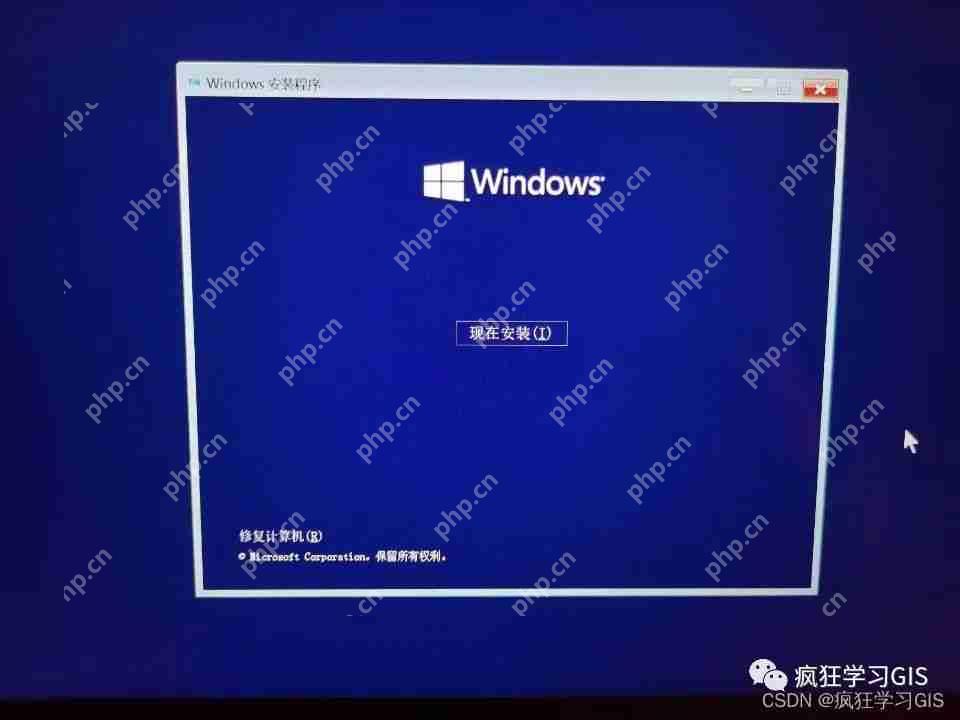 然后,选择左下角的“修复计算机”,再选择“疑难解答”。
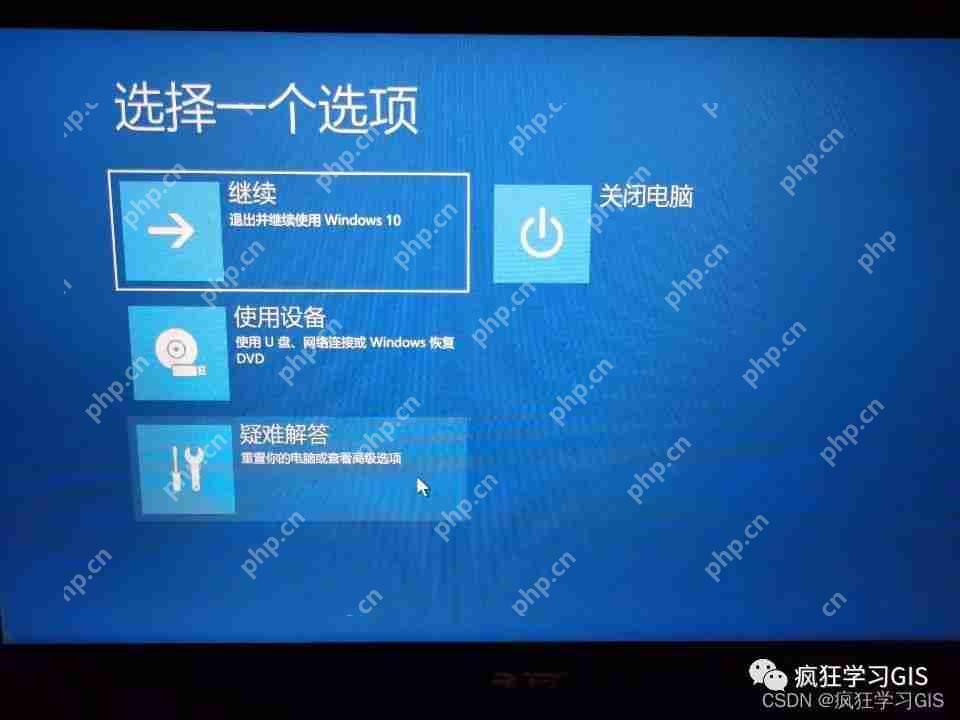 接下来,选择“命令提示符”。
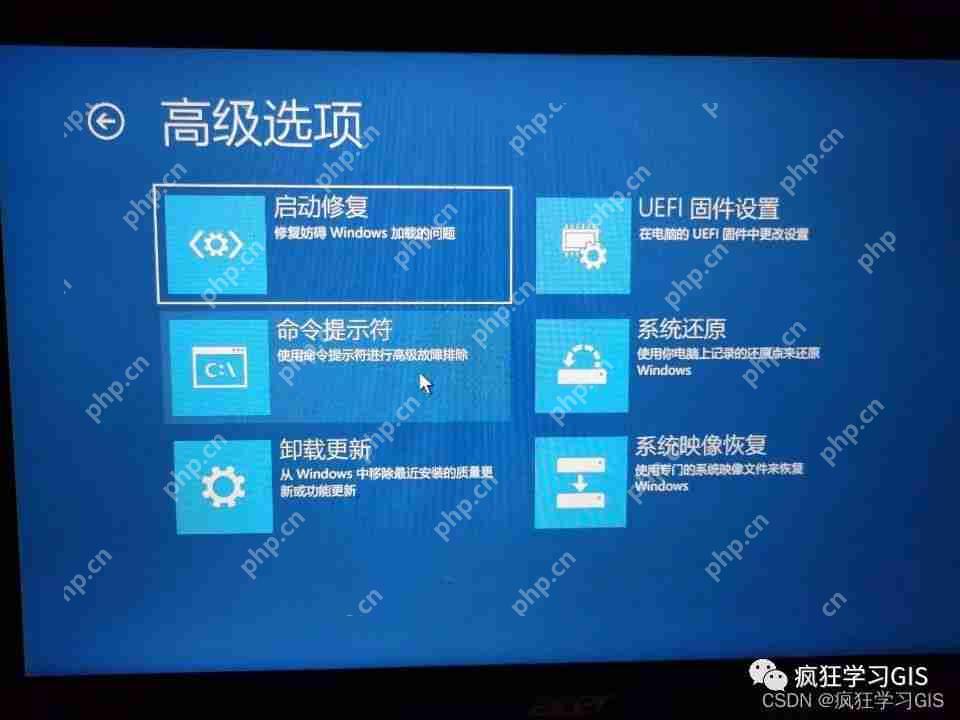 在弹出的CMD命令窗口中,首先输入以下内容:
diskpart
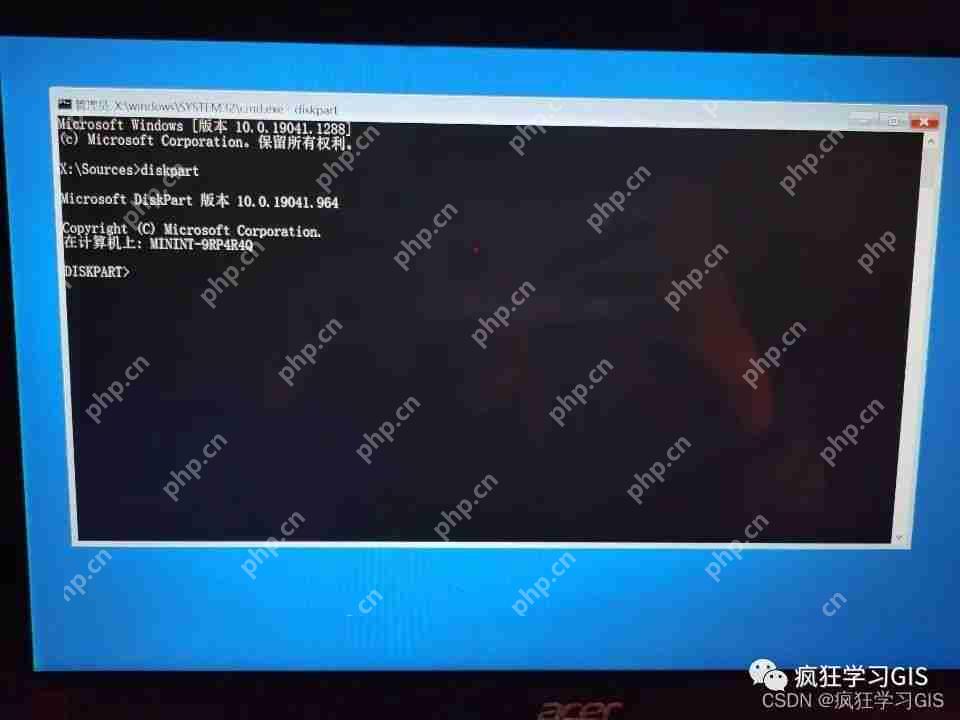 然后,输入:
list disk
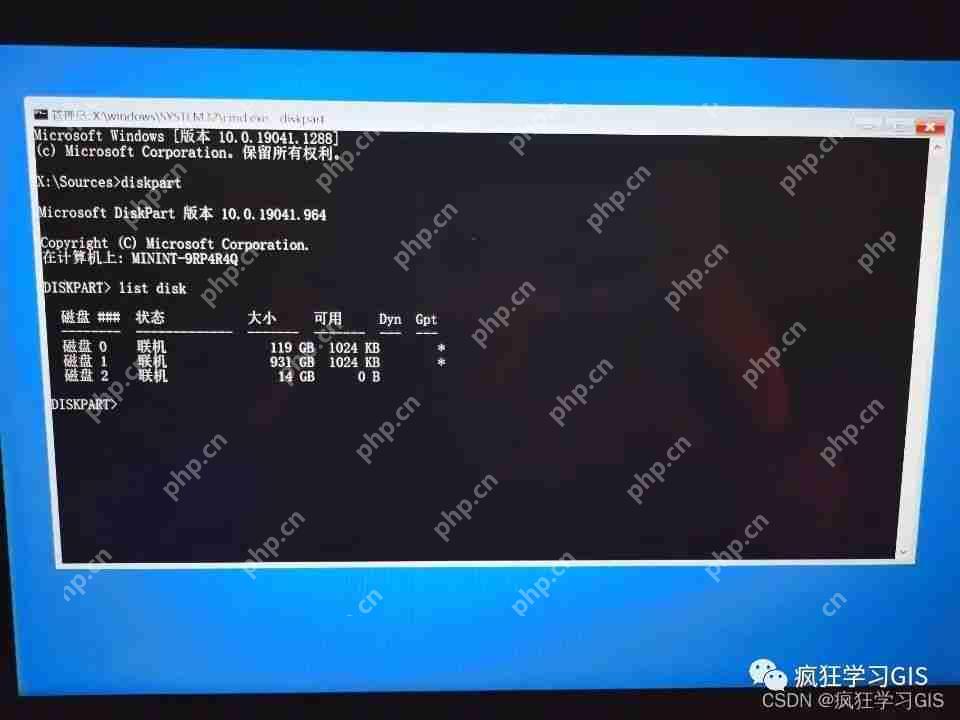 找到系统盘(我的是
119 GB大小的盘)的编号,输入:
select disk 0
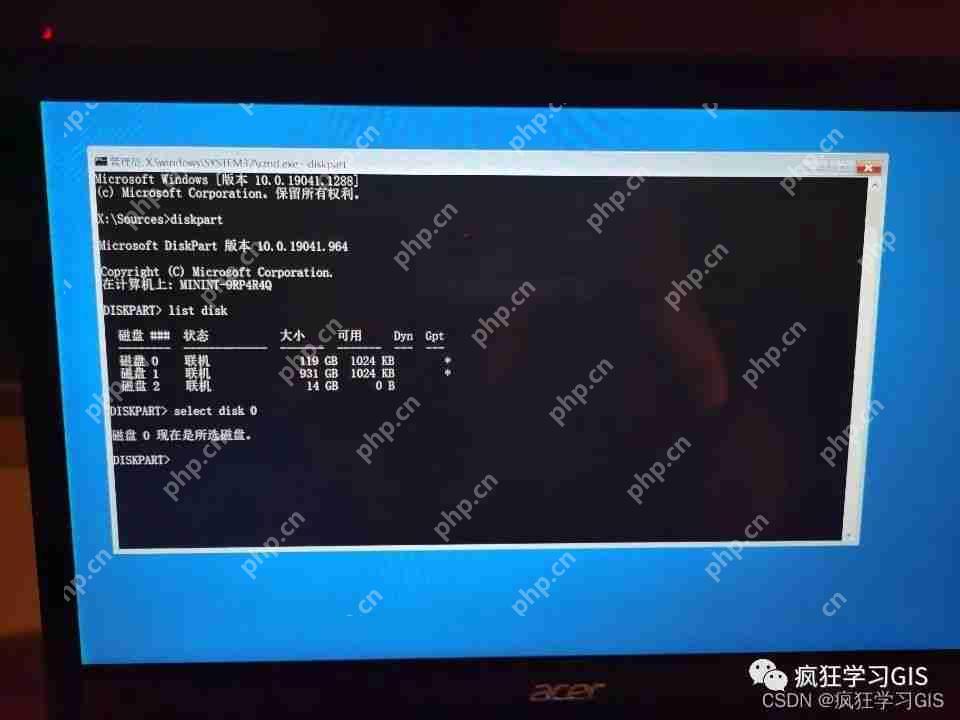 接着,输入:
list partition
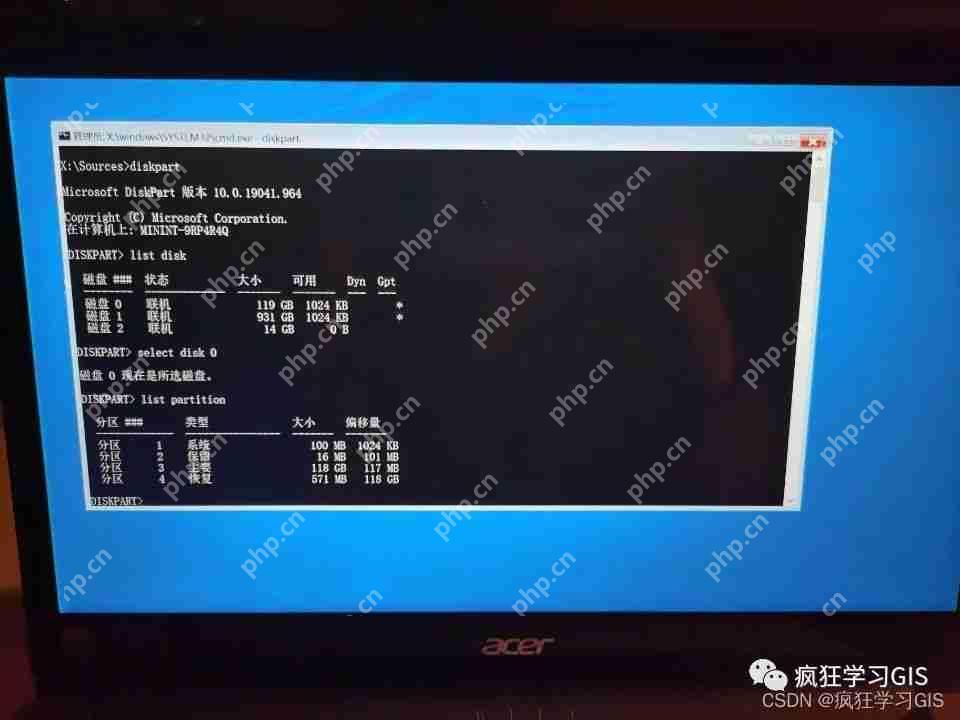 找到系统盘的主要分区编号,输入:
select partition 3
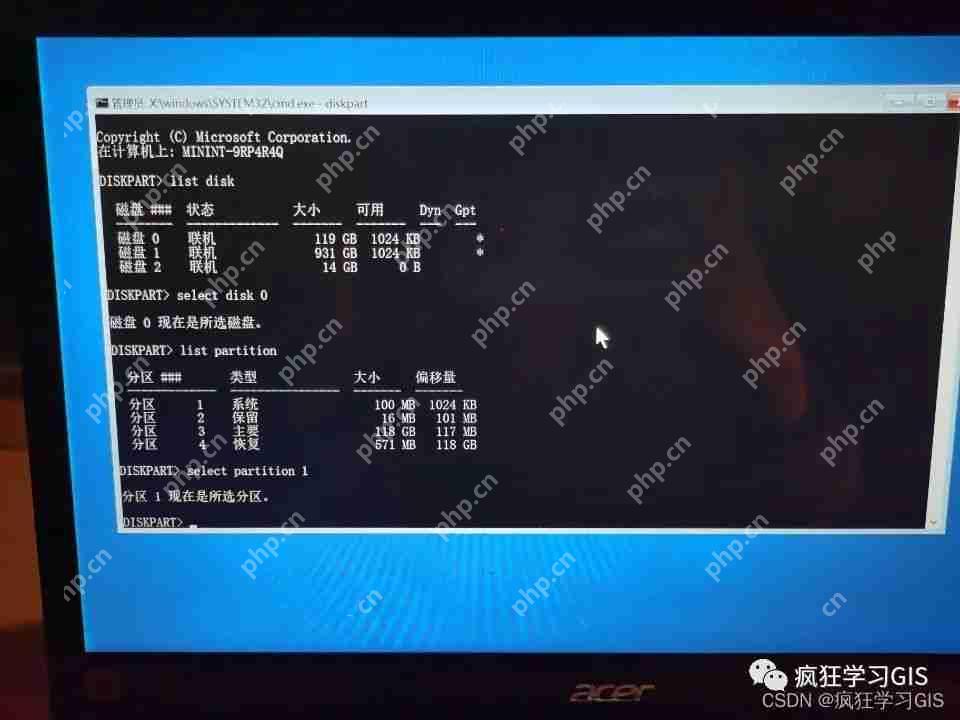 当时我选错了编号,正确的应该是分区编号为
3的那个;大家根据实际情况选择即可。
然后,输入:
active
至此,操作完成。如果没有出错,重新启动电脑,大概率就能正常启动了。但我的电脑不适合这种方法,输入最后一条命令后,提示出错;具体错误内容我忘记截图了,大概意思是我的硬盘由于设计型号问题,不适用于active命令,因此对我的硬盘无效。
2.5 BCD修复:这种方法与前一种方法类似,也需要通过启动盘启动电脑,然后用相同的方法进入CMD命令窗口。接下来,按照下图所示的命令(第一个为fixmbr,最后一个为rebuildbcd,共四条命令)依次输入:
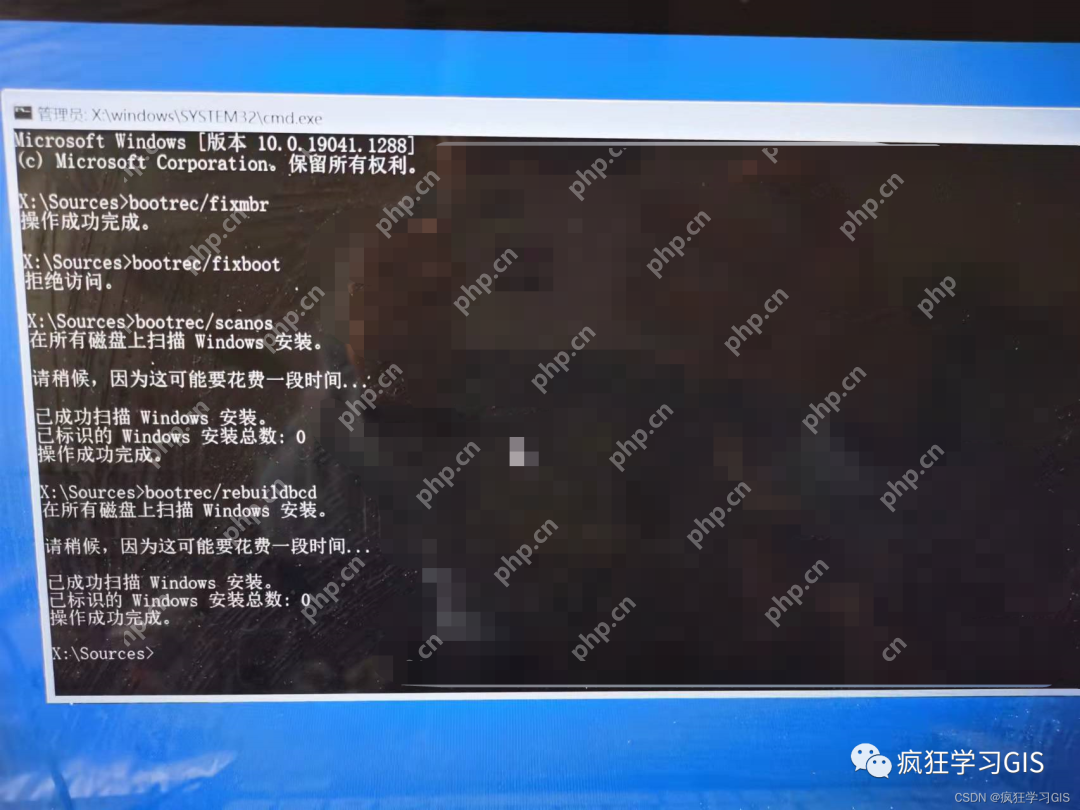 然后,退出并重新启动电脑,看看是否能正常启动。
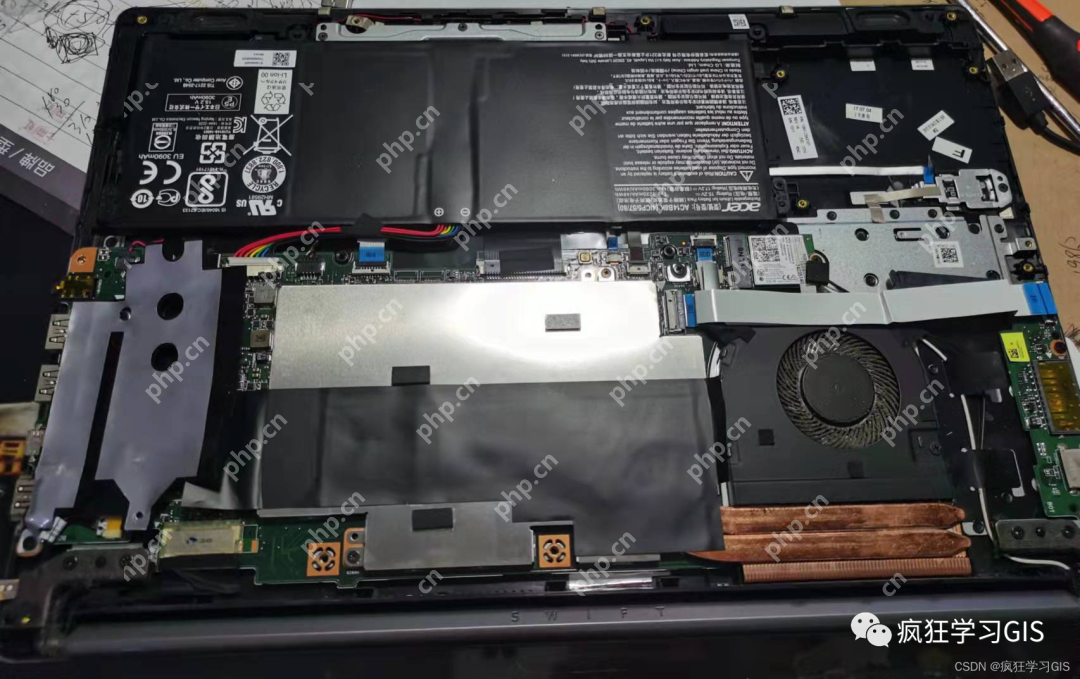
2.6 线下店维修:以上五种方法(实际上我尝试了更多方法,这里挑选了五种较有代表性的方法)对我无效,因此我最终将电脑带到线下维修店。经过检查,发现确实是硬件问题:电脑原装的两块硬盘——一块固态硬盘(系统盘)和一块机械硬盘——都有很多坏道。毕竟使用了四年的电脑,经过本科四年的高频使用,硬盘出现问题也不意外。
通过更换原装的两块硬盘,成功解决了问题,不再出现No Bootable Device错误提示,电脑速度也大大提升(主要是因为将一块固态硬盘和一块机械硬盘换成了一块固态硬盘)。当然,更换硬盘后,原系统盘(固态硬盘)内的数据无法找回,需要重装系统;其他盘(机械硬盘)的数据则可以重新导出备份。
 综上,困扰我一天的
No Bootable Device错误提示终于解决。




