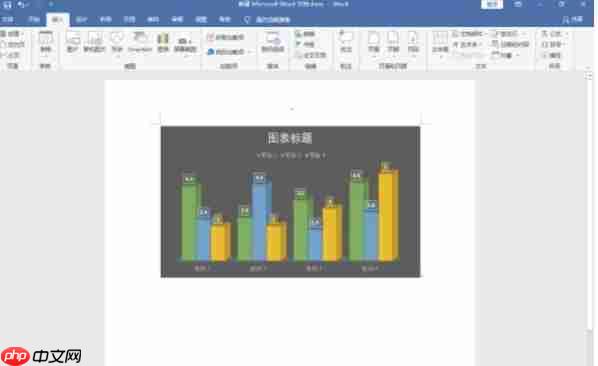
word 2016 是一款适合注重稳定性、兼容性以及预算控制用户的办公软件,尤其适用于传统办公环境或设备性能有限的情况。如果需要实时协作功能或ai辅助工具,推荐升级至 office 365 或 office 2021;而若仅需基础文档处理且希望节省成本,wps office(免费版)也是一个不错的选择。接下来我们就一起来看看在 word 2016 中如何制作三维柱形图。
第一步
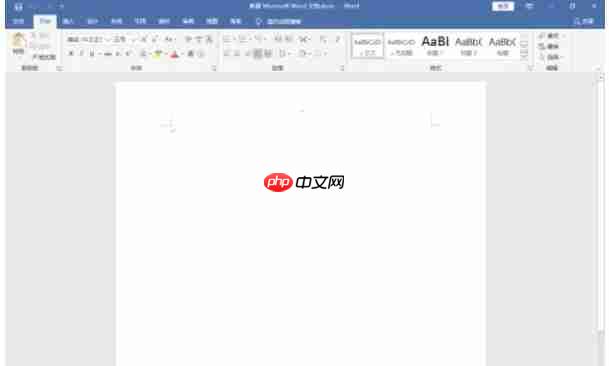
启动 Word 2016,进入文档编辑界面。
第二步
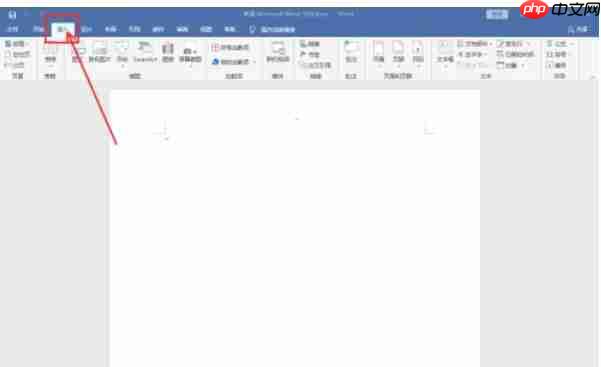
点击顶部菜单栏的 “插入” 选项卡,在“插图”功能组中选择 “图表”。
第三步
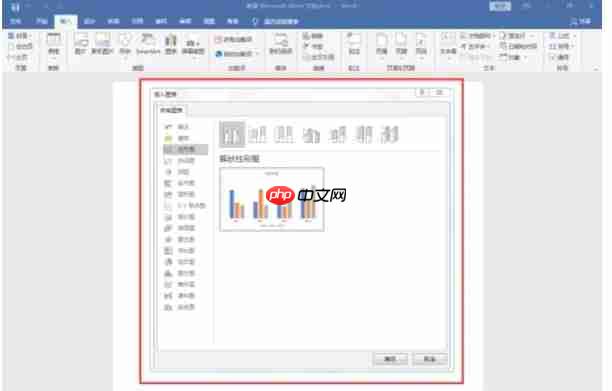
在左侧列表中选择 “柱形图”,然后在右侧样式中选取一种三维柱形图(例如“三维簇状柱形图”),点击 “确定” 完成图表插入。
第四步
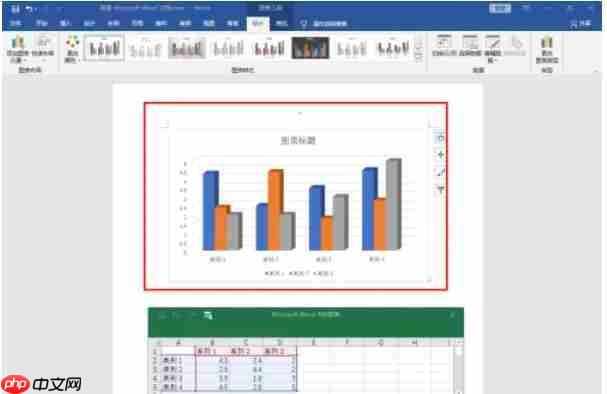
系统会自动打开一个 Excel 数据表:
将默认示例数据替换为你自己的实际数据(包括系列名称、类别和数值等)。
关闭 Excel 窗口后,Word 中的图表将自动刷新显示新数据。如需后续修改,可双击图表 → 右键选择 “编辑数据” 来重新打开 Excel 进行调整。

第五步
选中图表后,顶部会出现 “图表工具”(包含设计与格式两个选项卡):
- 在“设计”选项卡下,使用 “图表样式” 功能选择不同的配色方案和立体效果(如“样式8”)。
- 利用 “更改颜色” 按钮来切换柱形的颜色组合(可为单色渐变或多彩模式)。
- 转到“格式”选项卡,通过 “形状效果” 添加阴影、发光等增强视觉表现的3D特效。

第六步
右键点击图表 → 选择 “三维旋转” 命令,在弹出的设置窗口中:
调节 X 轴与 Y 轴的旋转角度、透视程度等参数,以获得更理想的立体呈现效果。
建议勾选 “直角坐标轴” 选项,防止因透视变形影响数据对比准确性。
第七步
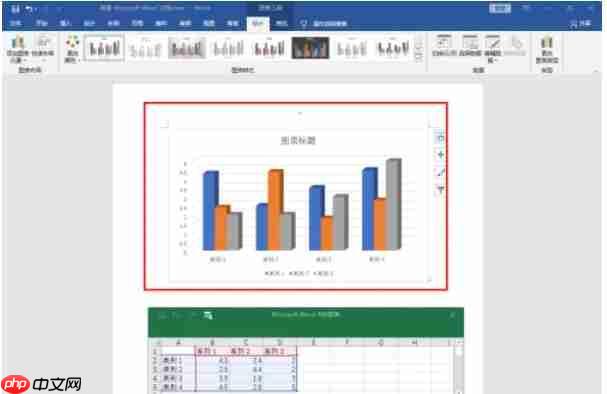
点击图表旁边的 “+” 图标 或 使用 “设计” 选项卡中的 “添加图表元素” 功能:
可以添加或编辑图表标题、图例、数据标签及坐标轴等组件,提升图表信息完整性。