



确保光猫或入户网线连接到路由器wan口,电脑连接lan口并设置为自动获取ip;2. 浏览器输入192.168.100.1登录管理界面,使用默认或已设置的管理员账号密码登录;3. 根据宽带类型选择上网模式:若有账号密码则选pppoe拨号并填入正确凭证,若无则选动态ip模式;4. 保存设置后等待路由器重启,并配置wi-fi名称和密码;5. 检查wan口指示灯状态,核对账号密码、避免mac地址绑定问题,必要时克隆mac地址或联系isp排查线路故障,最终确认网络连通。
手机wifi优化工具:☞☞☞☞立即下载
电脑wifi修复工具:☞☞☞☞立即下载
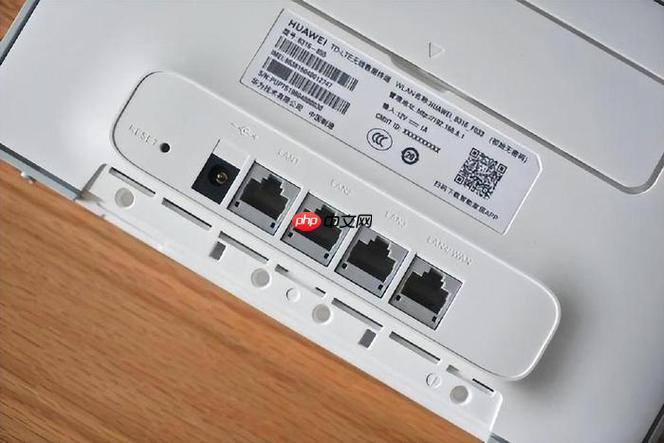
配置一个以192.168.100.1为管理地址的路由器进行上网,核心步骤是正确连接线缆,通过浏览器访问路由器管理界面,然后根据你的宽带类型选择相应的上网模式。对于大多数家庭宽带拨号用户,这意味着选择PPPoE拨号,并输入运营商提供的账号密码。如果你的宽带服务商是直接分配动态IP地址,则选择动态IP模式即可。
直接输出解决方案即可 要让一个以192.168.100.1为管理地址的路由器顺利连接互联网,通常我们需要完成几个关键步骤。这不像听起来那么复杂,但确实需要一些耐心和对细节的关注。
首先,确保物理连接无误。把光猫(或入户网线)出来的网线连接到路由器的WAN口(通常颜色不同,或有明确标识)。然后,用另一根网线连接路由器的任意一个LAN口和你的电脑。别忘了给路由器插上电源。
接着,在你的电脑上,确认网络适配器设置为自动获取IP地址(DHCP)。这是默认设置,多数情况下无需手动调整。打开任意浏览器,在地址栏输入
192.168.100.1<br/>
,回车。理论上,你应该能看到路由器的登录界面。如果遇到登录框,输入路由器底部标签上或说明书里提供的默认用户名和密码。很多新路由器首次登录会要求你设置新的管理员密码,这是个好习惯,务必设置一个强密码。
登录后,找到“上网设置”、“WAN口设置”或“快速设置”这样的选项。你会看到几种上网模式可供选择。
如果你的宽带是需要输入账号密码才能上网的(比如电信、联通、移动的家庭光纤宽带),那你就选择“PPPoE拨号”模式。然后,把你的宽带账号和密码准确无误地填进去。注意,这里错一个字母或数字都可能导致拨号失败。
如果你的网络服务商告知你无需账号密码,或者你的光猫已经完成了拨号(光猫本身就是路由模式),那么通常选择“动态IP”模式。这种情况下,路由器会自动从上级设备(光猫或ISP的网络)获取IP地址,无需你手动输入任何信息。
设置完成后,别忘了点击“保存”或“应用”,然后路由器可能会提示重启。耐心等待路由器重启完成。
最后,进入无线设置部分,给你的Wi-Fi网络设置一个容易记住但足够复杂的名称(SSID)和密码。这是保护你网络安全的重要一步。都搞定后,尝试打开一个网页,看看是否能正常访问。
路由器默认管理地址为什么是192.168.100.1?我该如何找到它? 路由器选择192.168.100.1作为默认管理地址,这其实是厂商的一种约定俗成。和192.168.0.1、192.168.1.1一样,它们都属于私有IP地址范围,专门用于局域网内部通信,不会在互联网上直接路由。选择哪个地址作为默认,完全取决于制造商的偏好和产品线规划。比如,某些厂商可能所有产品都用192.168.1.1,而另一些则可能用192.168.100.1。这就像一个品牌选择了特定的门牌号,方便他们内部管理和用户识别。
如果你不确定自己的路由器管理地址是不是192.168.100.1,或者之前被人改动过,有几种方法可以找到它:
最直接的方法是查看路由器底部或侧面的标签。绝大多数路由器都会在这里印上默认的登录地址、用户名和密码。这是我个人最推荐的查找方式,因为它是最准确、最不容易出错的。
如果标签模糊不清或者你已经扔掉了说明书,可以尝试连接你的电脑到路由器的LAN口(确保电脑设置为自动获取IP)。然后打开命令提示符(Windows用户按Win+R,输入
cmd<br/>
回车)或终端(macOS/Linux用户)。输入

ipconfig<br/>
(Windows) 或
ifconfig<br/>
(macOS/Linux),找到你当前连接的网络适配器信息,其中“默认网关”(Default Gateway)那一项的IP地址,就是你路由器的管理地址。这个方法通常很有效,因为它显示的是你的电脑当前连接到的网关地址。
万一以上方法都失效,或者你怀疑路由器配置被改得一塌糊涂,最极端的办法是——复位路由器。在路由器通电状态下,用牙签或笔尖按住路由器背面或侧面的“Reset”小孔几秒钟,直到所有指示灯闪烁或熄灭再亮起。这样路由器就会恢复到出厂设置,包括管理地址、用户名和密码都会变回默认值。但请注意,复位操作会清除所有配置,你需要从头开始设置。
宽带拨号(PPPoE)和动态IP上网有什么区别?我的家庭网络应该选哪种? 宽带拨号(PPPoE)和动态IP上网是两种截然不同的互联网连接方式,理解它们的区别对于正确配置路由器至关重要。
PPPoE(Point-to-Point Protocol over Ethernet),也就是我们常说的“宽带拨号”,它要求你在路由器里输入由你的互联网服务提供商(ISP)提供的一个宽带账号和密码。每次路由器连接互联网时,它都会通过这个账号密码向ISP的服务器进行“拨号认证”。认证成功后,ISP才会分配给你一个动态的公网IP地址,允许你上网。这种方式在家庭ADSL、光纤入户的场景中非常普遍,它提供了一种点对点的连接,确保了用户身份的唯一性和计费的准确性。你可以想象成每次上网前,路由器都要先跟ISP的“前台”报上姓名和密码,核对无误后才能进入“互联网大厅”。
动态IP(Dynamic IP),通常指的是通过DHCP(Dynamic Host Configuration Protocol)自动获取IP地址的上网方式。在这种模式下,你的路由器无需输入账号密码。它连接到上级网络设备(比如已经拨号的光猫、小区宽带的交换机或路由),然后自动从这个上级设备那里获取IP地址、子网掩码、网关和DNS服务器地址等网络参数。这种方式的特点是“即插即用”,只要物理连接正确,路由器就能自动获得上网所需的配置。它更像是你进入一个已经开放的房间,直接就能找到自己的座位。
那么,你的家庭网络应该选哪种呢?
最直接的判断依据是你的ISP提供给你的信息。如果你的宽带服务开通时,ISP给了你一个明确的“宽带账号”和“宽带密码”,那么毫无疑问,你应该选择 PPPoE拨号。这是最常见的家庭宽带连接方式。
另一种情况是,你家里有一个光猫,并且这个光猫本身就已经完成了拨号上网的功能(光猫的指示灯显示正常,直接连接电脑就能上网)。这时,光猫扮演了路由器的角色。如果你想在光猫后面再接一个路由器来扩展Wi-Fi或管理更多设备,那么你的新路由器通常应该选择 动态IP 模式。因为光猫已经完成了PPPoE拨号并获取了公网IP,它会通过DHCP给你的路由器分配一个局域网IP地址,你的路由器就相当于光猫的“下级设备”了。
简单来说,如果你有宽带账号密码,选PPPoE;如果没有,或者光猫已经拨号,选动态IP。绝大多数普通家庭用户,初次设置路由器时,都是PPPoE拨号。
路由器配置完成后,为什么还是无法上网?常见问题排查与解决。 路由器配置好了,但网络还是不通,这确实让人挠头。别急,这往往不是什么大问题,很多时候是小细节没到位。我们来一步步排查:
首先,看路由器的指示灯。这就像是路由器的“表情”,能告诉你很多信息。
- WAN口指示灯: 这个灯通常是绿色的,并且在有数据传输时会闪烁。如果它不亮或者一直灭着,说明WAN口没有连接好,或者上级设备(光猫、入户网线)没有正常工作。检查网线是否插紧,光猫是否正常运行。
- 系统指示灯: 一般会常亮或缓慢闪烁,表示路由器系统正常。如果它快速闪烁或不亮,可能路由器本身有问题。
- WLAN/Wi-Fi指示灯: 表示无线网络是否开启。如果想用Wi-Fi上网,这个灯必须亮着。
其次,检查PPPoE拨号的账号密码。这是最常见的错误源头。
- 账号密码错误: 运营商提供的宽带账号和密码,哪怕是多一个空格,少一个字符,大小写不对,都会导致拨号失败。建议你重新仔细核对,最好是复制粘贴,避免手误。
- 重复拨号: 有些老旧的宽带线路,如果光猫本身已经拨号,路由器再进行PPPoE拨号就会冲突。确保光猫处于桥接模式(桥接模式下光猫不负责拨号,只做信号转换),路由器才进行PPPoE拨号。
然后,考虑IP地址和DNS的问题。
- IP地址冲突(不常见): 你的路由器LAN口IP地址(比如192.168.100.1)如果和上级设备(比如光猫)的IP地址在同一个网段,可能会造成冲突。虽然默认情况下很少发生,但如果光猫也是192.168.100.1,那就有问题了。解决方法是修改路由器的LAN口IP地址,比如改成192.168.101.1。
- DNS解析问题: 即使网络连接正常,如果DNS服务器有问题,你也打不开网页。尝试手动在电脑或路由器里设置公共DNS,比如114.114.114.114(国内常用)或8.8.8.8(Google DNS)。
再来,考虑一些特定运营商可能遇到的问题。
- MAC地址绑定: 少数ISP会绑定你的宽带账号到特定设备的MAC地址。如果你之前用电脑直接拨号上网,现在换成了路由器,ISP可能只认你电脑的MAC地址。这时候,你需要在路由器WAN口设置里找到“MAC地址克隆”功能,将你原来能上网的电脑的MAC地址克隆到路由器的WAN口。
最后,如果上述方法都试过了,还是不行:
- 复位路由器: 作为最后的尝试,将路由器恢复出厂设置,然后从头开始一步步配置。这能排除所有错误的软件配置。
- 联系ISP: 如果所有自行排查都无效,那很可能是宽带线路本身有问题,或者ISP那边有故障。直接联系你的宽带运营商,让他们帮你检查线路状态。他们可以通过后台看到你的拨号情况,给出更专业的指导。
很多时候,问题出在最基础的环节,比如线没插好,或者账号密码输错。耐心一点,一步步来,总能找到症结所在。




