



要监控192.168.77.1路由器流量并配置端口映射,需登录其管理界面操作;1. 流量监控通过“流量统计”或“qos”等功能查看wan口数据,但可能存在统计不准问题,因多数路由器仅记录公网流量且受硬件性能限制;2. 端口映射在“虚拟服务器”或“nat设置”中配置,需指定外网端口、内网ip(如192.168.77.x)、内部端口及协议;3. “隔离模式”非标准术语,通常指增强安全性的功能,可能包括限制映射流量仅访问目标设备、限定源ip或禁止被映射设备反向访问内网,以防止攻击扩散;4. 为提升监控精度,可结合客户端工具(如任务管理器、nethogs)、第三方固件(如openwrt)、专业设备或智能dns服务(如adguard home)进行多维度分析,从而全面掌握网络流量情况。
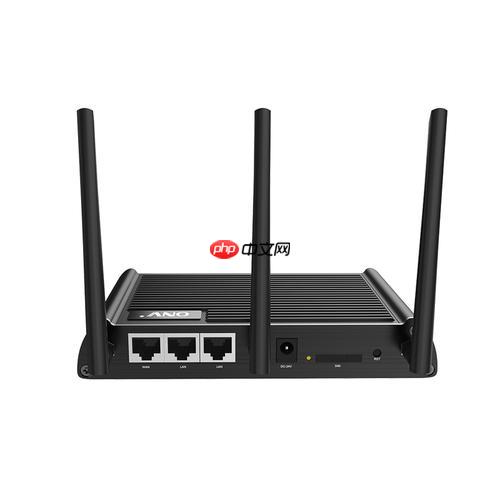
监控路由器流量和配置端口映射,特别是像192.168.77.1这样的特定地址,确实是网络管理中很常见的需求。它能让你清楚知道网络在忙些什么,也能让外部服务顺利访问内网资源,哪怕是在所谓的“隔离模式”下,这都是提高网络可控性和安全性的关键步骤。
解决方案
要实现168.77.1路由器的流量监控和192.168.77.1端口映射配置,通常需要通过路由器的管理界面来操作。
流量监控: 登录到你的路由器管理界面,通常是在浏览器中输入192.168.77.1(或者你路由器实际的管理IP,有时可能是168.77.1,但更常见的是192.168.x.x网段),然后输入用户名和密码。在管理界面里,你需要寻找类似“流量统计”、“带宽管理”、“系统状态”、“运行状态”或者“QoS”等菜单项。这些地方通常会提供实时的上传和下载速度,或者一段时间内的流量总计。有些路由器甚至能显示每个连接设备的流量使用情况,不过这功能强弱就看品牌和型号了。
端口映射配置(隔离模式): 在路由器管理界面中,找到“端口映射”、“NAT设置”、“虚拟服务器”或“DMZ”等选项。端口映射的核心是告诉路由器,当外部网络访问你的公网IP的某个特定端口时,应该将这个请求转发到内网的哪台设备的哪个端口上。
配置步骤一般是:
- 选择一个外部端口(通常是你希望外部访问的端口)。
- 输入内部IP地址(例如,你内网服务器的192.168.77.X地址)。
- 输入内部端口(服务器实际运行服务的端口)。
- 选择协议(TCP、UDP或ALL)。
- 启用此规则。
至于“隔离模式”,这并不是一个通用的标准术语,但根据我的经验,它可能指的是几种情况:
- 更严格的防火墙规则: 路由器在进行端口映射时,同时应用了更严格的防火墙规则,限制了映射端口的流量只能到达指定设备,不能访问内网的其他设备。
- DMZ(Demilitarized Zone)的变种: 某些路由器可能将DMZ称为一种“隔离模式”,即将一台内网设备完全暴露给外部网络,但将其从内部网络中“逻辑隔离”出来,防止其被攻破后影响整个内网。但这种方式风险较高,一般不推荐。
- 特定厂商的安全特性: 某些高端路由器或企业级设备会有更细致的访问控制列表(ACL)或安全策略,可以对端口映射的流量进行更精细的隔离和控制。
如果你路由器界面有明确的“隔离模式”选项,那通常意味着它会为这个映射的端口创建一个更受限的访问环境,比如只允许外部特定IP访问,或者确保被映射的设备无法主动访问内网的其他设备,从而增强安全性。
为什么我的192.168.77.1路由器流量监控数据总是不准?
我以前也遇到过,看着路由器后台的流量图,总觉得它在“骗我”,和自己电脑上的下载速度对不上号。后来才发现,这玩意儿通常只统计WAN口的流量,你内网设备之间传个文件,它可不关心。数据不准的原因很多:
- 统计口径不同: 大多数家用路由器自带的流量统计,主要统计的是广域网(WAN)口的流量,也就是你和互联网之间的数据交换。而你可能关心的是局域网(LAN)内部的流量,比如设备之间互相传输文件,或者某些应用在内网的广播,这些路由器通常不会计入。
- 刷新频率和精度: 路由器的硬件性能决定了它能以多高的频率和精度来统计流量。一些入门级路由器可能每隔几秒甚至几十秒才更新一次数据,这对于瞬时流量高峰就显得很不敏感。
- 协议识别能力: 路由器可能无法精确识别所有类型的流量。有些复杂的应用层协议,或者加密流量,路由器可能无法细分,导致统计结果不够精细。
- 内存和CPU限制: 流量统计本身也是一个耗费路由器资源的任务。如果路由器负载较高,或者硬件配置一般,它可能会优先处理路由转发等核心功能,而流量统计就成了次要任务,导致数据更新不及时或不准确。
- 显示单位误解: 有时是显示单位的误解,比如路由器显示的是KBps(千字节每秒),而你的下载软件显示的是Mbps(兆比特每秒),两者之间有8倍的换算关系。
在192.168.77.1上配置端口映射,“隔离模式”到底意味着什么?
这真的不是一个标准的网络术语,不同厂商可能有不同的实现。但从字面意思看,它大概率是为了增强安全性。它不是将你的设备完全暴露在公网(那通常是DMZ),而是对映射进来的流量施加了额外的限制。

想象一下,你映射了一个端口给家里的NAS,‘隔离模式’可能意味着:
- 流量定向专一: 这个端口进来的流量,只能到达NAS的那个特定服务,而不能顺便去访问你家里的其他电脑或设备。这就像给你的NAS开了一个“专线”,但这条线只通往它自己,不通往你家的其他房间。
- 源IP限制: 路由器可能允许你指定只有来自互联网上特定IP地址的流量才能通过这个映射端口,其他来源的IP一概拒绝。这能大大减少不必要的扫描和攻击。
- 内网访问限制: 被映射的设备(比如NAS)在接收到外部流量后,其本身可能被限制不能主动发起对内网其他设备的连接。这在一定程度上防止了如果NAS被攻破,攻击者也难以通过它进一步渗透你的局域网。
这对于避免外部攻击通过一个入口扩散到整个内网,是非常有用的。所以,如果你看到这个选项,通常是建议启用的,前提是你清楚它的具体限制不会影响你的正常服务。
除了路由器自带功能,还有哪些方法可以更精准地监控192.168.77.1的网络流量?
说实话,路由器自带的流量统计功能,很多时候就像个“大概数字”,想真搞清楚哪个应用、哪台设备在“偷跑”流量,光看它是不够的。我通常会结合一些客户端的工具来判断。
-
客户端本地监控:
-
电脑端: Windows系统有任务管理器(性能标签页的网络部分),macOS有活动监视器,Linux系统有
iftop
、nethogs
等命令行工具,或者安装图形界面的网络监控软件。这些能非常详细地显示当前电脑的网络使用情况,哪个进程占用了多少带宽一目了然。 - 手机/平板: 很多手机系统自带流量统计功能,或者可以安装第三方应用来监控每个应用的流量使用。
- 智能设备: 大部分物联网设备没有直接的流量监控界面,这时候就得靠路由器或者更专业的网络设备来监控了。
-
电脑端: Windows系统有任务管理器(性能标签页的网络部分),macOS有活动监视器,Linux系统有
-
第三方固件或高级路由器:
-
OpenWRT/DD-WRT: 如果你的路由器支持刷第三方固件,比如OpenWRT,那可玩性就高多了。能装各种流量统计插件,精细到每个IP、每个端口的流量都能看,那才是真正的“透明”。这些固件通常支持更强大的网络协议分析工具,比如
tcpdump
,甚至可以集成到一些网络管理系统(如Zabbix)中。 - 专业网络设备: 如果是对流量监控有更高要求,比如小型办公室,可能会考虑使用带有流量分析功能的管理型交换机,或者独立的网络流量分析仪。这些设备能提供更深层次的数据包分析和流量审计。
-
OpenWRT/DD-WRT: 如果你的路由器支持刷第三方固件,比如OpenWRT,那可玩性就高多了。能装各种流量统计插件,精细到每个IP、每个端口的流量都能看,那才是真正的“透明”。这些固件通常支持更强大的网络协议分析工具,比如
-
DNS层面的流量统计:
- 有些智能DNS服务(如AdGuard Home)除了过滤广告,也能提供连接到它的设备的DNS查询统计,虽然不是直接的流量数据,但能间接反映哪些设备在活跃地访问互联网。
总之,要精准监控流量,通常需要从多个维度入手,结合路由器自身的统计和客户端的详细数据,才能拼凑出完整的网络使用图景。




