



最大传输单元(mtu)指的是网络协议能够处理的数据包的最大尺寸。如果mtu值设置不当,无论是过大还是过小,都可能对网络访问的速度产生一定的影响。因此,合理地调整mtu值对于提升网络速度至关重要。如果您使用的是windows 10系统,并且想要手动设置mtu值,但又不清楚具体的操作流程,那么接下来的内容将为您详细介绍如何在windows 10系统中设置mtu值。
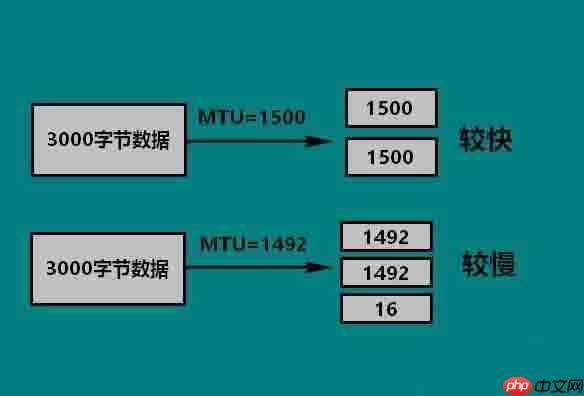
MTU是“Maximum Transmission Unit”的缩写,即最大传输单元,它表示通过通信协议层可以承载的最大数据包大小(单位为字节)。
最大传输单元的参数一般与网络接口卡、串行端口等通信设备相关联。
在Windows 10中设置MTU值的方法如下:
- 右键点击开始按钮,然后选择“命令提示符(管理员)”选项;

- 在命令提示符窗口中输入:netsh interface ipv4 show subinterfaces,按下回车键,这样就可以查看到当前系统的MTU值;
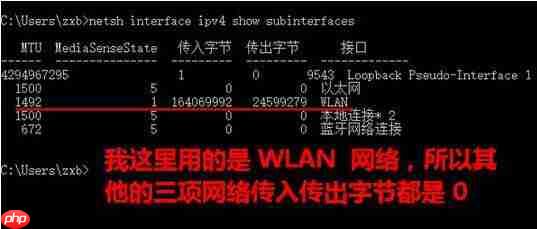
- 接着按照以下格式输入命令:netsh interface ipv4 set subinterface "连接名称" mtu=value store=persistent,例如:netsh interface ipv4 set subinterface "WLAN" mtu=1492 store=persistent,按下回车键,系统会显示修改成功的提示信息。

那么该如何确定具体的MTU值呢?

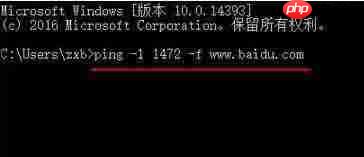
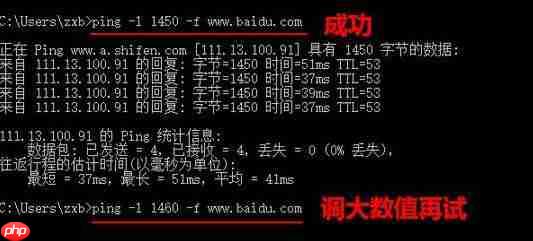
- 如果传输失败并且提示需要拆分数据包,则说明当前网络的MTU值小于指定的1472,这时就需要适当减小数据包的大小,比如设置为1450,接着输入:ping -l 1450 -f www.baidu.com,按下回车键;
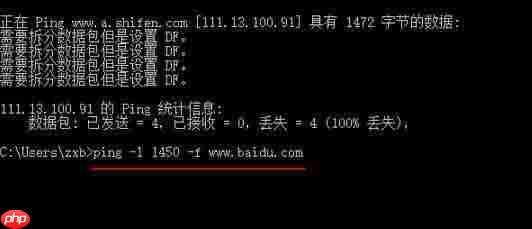
- 若传输成功,则表明当前网络的MTU值大于1450。
为了更准确地找到最佳的网络MTU值,我们可以尝试稍微增大一些数值,比如1460,最终得到的最精确的网络MTU值如图所示:
设置完成后,可以按照之前介绍的方法来进行调整。
这里将为各位读者详细讲解如何在Windows 10系统中设置MTU值的具体步骤。





