solidworks软件功能十分强大且全面,许多用户在使用过程中可能会遇到将工程图转换为pdf时出现字体乱码的问题。下面为大家提供详细的解决方案,一起来看看如何解决吧!
解决Solidworks工程图转PDF出现字体乱码的方法
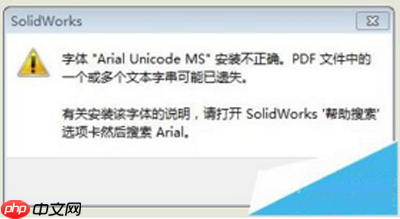
1、当在Solidworks中将工程图另存为PDF时,系统可能会弹出如下提示窗口。此时可先点击“确定”,预览生成的PDF文件,查看是否存在乱码问题。该问题可以通过接下来的步骤进行修复;
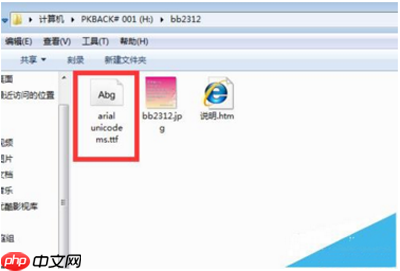
2、需要明确的是,Solidworks本身并不自带字体库,而是调用系统中的Windows字体库。因此,建议通过百度搜索“Arial Unicode MS”字体并下载,随后将该字体文件安装到系统盘的Windows/Fonts文件夹中。具体操作步骤可参考下图所示;

3、针对PDF中出现的乱码问题,主要有两种解决方式:
方法一:将Solidworks中所有文字样式统一设置为“宋体”,虽然设置过程较为繁琐,但几乎不会出错,适用于出图频率较低、操作较随意的用户;
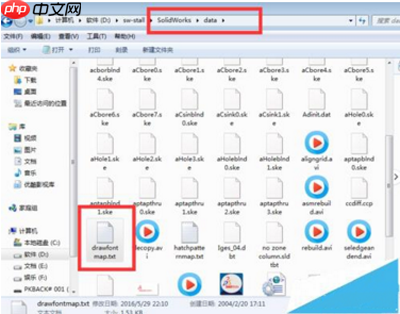
方法二:进入Solidworks安装目录,找到名为
drowfontmap.txt的字体映射文件,打开后添加相应的字体映射关系,保存文件即可生效。具体操作如下图所示。如果对映射设置不熟悉,也可通过百度搜索相关关键词获取更详细的指导。完成设置后,乱码问题即可解决。