



电脑右下角的音量图标是调节声音和管理音频设备的关键入口。当点击无响应、图标显示红叉或直接消失时,说明系统可能出现了音频相关故障。那么,该如何解决电脑右下角小喇叭没反应的问题呢?以下是几种实用且简单的修复方法。

一、基础问题排查
1、确认是否被静音
尝试使用键盘上的 音量加减键,或配合 Fn键+音量键(部分笔记本需要组合操作),查看是否有音量调节提示出现。若系统提示“无可用音频设备”,则可能是驱动异常或硬件连接问题。
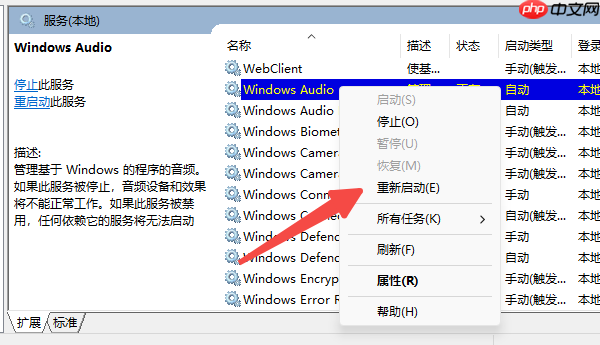
2、重启Windows音频服务
同时按下 Win+R 键,输入 services.msc 并回车,打开服务列表。找到名为 Windows Audio 的服务,右键选择 重新启动。此服务若停止运行,将导致音量控制功能失效。
二、检查与修复声卡驱动
若基础操作无效,很可能是声卡驱动出错。常见表现包括:音量图标带红叉、设备管理器中出现黄色感叹号,或播放设备提示“未插入”。
1、自动更新驱动程序
推荐使用“驱动人生”工具,可智能识别系统环境并安装最匹配的音频驱动,避免手动下载带来的兼容性风险。
启动驱动人生后,点击“立即扫描”按钮,根据检测结果,定位并更新对应的声卡驱动。

完成后重启电脑,测试音频功能是否恢复。
2、手动重装音频驱动
按下 Win + X 组合键,选择打开“设备管理器”。

展开“声音、视频和游戏控制器”选项,右键已列出的音频设备(如“High Definition Audio 设备”),选择“卸载设备”。
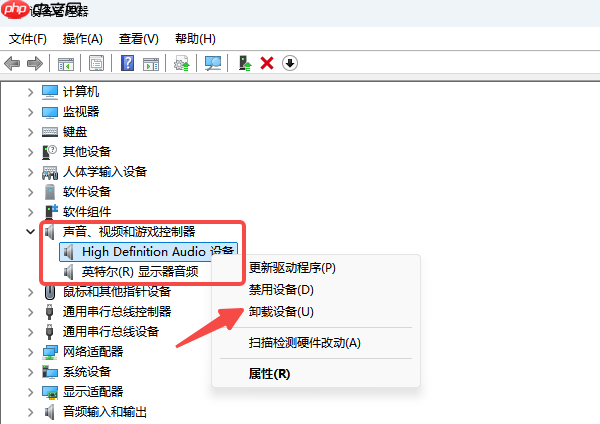
卸载后,再次运行驱动人生进行自动检测,安装缺失的驱动程序。
三、系统级修复方案
若驱动正常但问题仍存在,可能是系统组件损坏或音频设置异常。
1、使用系统自带的音频诊断工具
以Windows 11为例:进入 设置 → 系统 → 疑难解答 → 其他疑难解答 → 找到“音频”选项 → 点击 运行,系统将自动检测并尝试修复音频问题。

2、刷新音频配置
按 Win+S 搜索“控制面板”,进入后选择 硬件和声音 → 打开 声音 设置 → 在“播放”选项卡中找到当前默认设备 → 右键选择 禁用,再右键一次选择 启用,重新激活音频输出。




