



电脑使用时间久了,许多用户都会面临磁盘空间不足的困扰。无论是系统盘c盘还是其他磁盘分区,一旦空间告急,系统的响应速度和整体运行效率就会明显下降。因此,掌握有效的磁盘清理与优化方法至关重要。本文将为您详细介绍如何解决磁盘空间不足的问题。

一、借助磁盘清理工具
使用专业的清理软件如“百贝C盘助手”,能够快速扫描系统中的各类缓存和垃圾文件,一键完成清理,高效释放磁盘空间。此外,它还提供文件迁移和重复文件清理功能,进一步优化存储。具体操作如下:
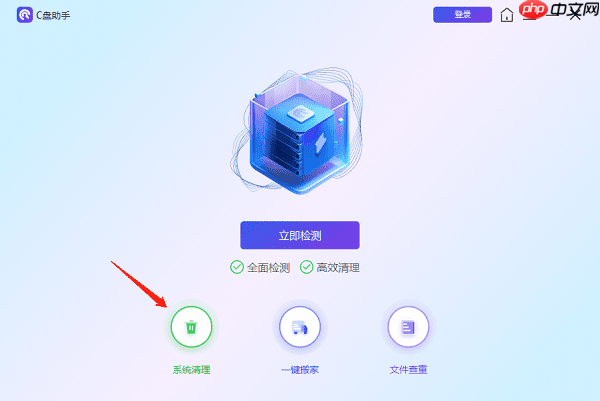
①、点击上方链接下载并安装软件,启动后选择“系统清理”功能,程序将自动扫描C盘中的临时文件、浏览器缓存、无效安装包等无用数据。
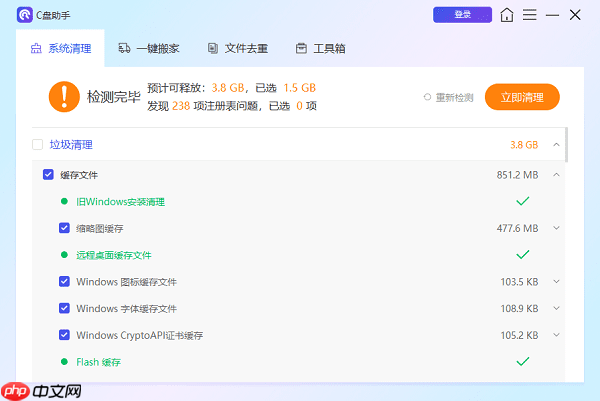
②、扫描结束后,软件会列出所有可清理的项目,您可以按需勾选,点击“立即清理”即可快速清除,也可以手动选择不需要的内容进行删除。
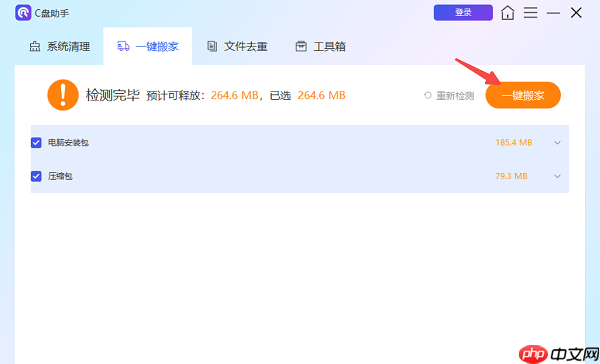
③、清理完成后,还可使用“一键搬家”或“文件去重”功能,将C盘中占用空间较大的文件迁移到其他分区,进一步释放系统盘空间。
二、清除临时文件
Windows在运行过程中会产生大量临时文件,这些文件通常存储在系统盘,长期积累会严重占用磁盘容量。
1、利用系统自带磁盘清理功能
打开“此电脑”,右键点击C盘,选择“属性”。
点击“磁盘清理”按钮,系统将开始分析可清理内容。
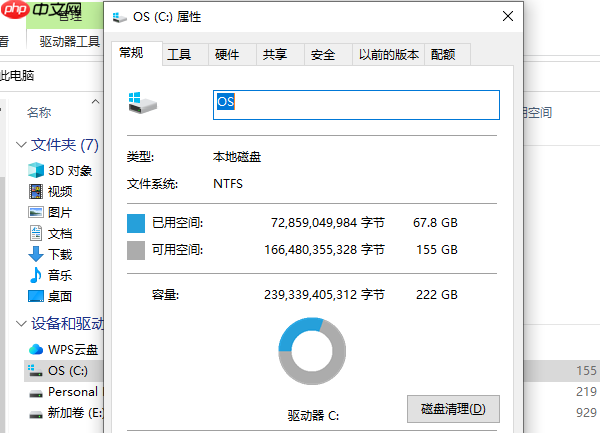

勾选需要清理的项目,例如临时文件、回收站内容、系统缓存等,确认后点击“确定”执行清理。
2、手动清理临时目录
按下Win+R键,输入%temp%后回车,进入系统的临时文件夹。
全选其中文件并删除(无法删除的系统占用文件可忽略)。
三、移除大体积及无用文件
磁盘中可能积存了一些不再需要的大文件,比如旧视频、安装包或过期备份。
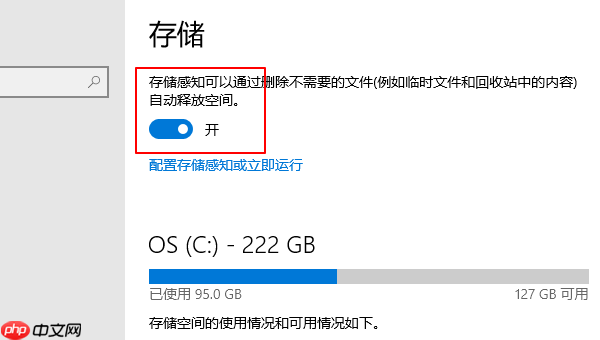
1、启用存储感知功能
进入“设置”>“系统”>“存储”,开启“存储感知”。
系统将自动识别并清理临时文件、回收站内容等,帮助维持磁盘空间健康。
四、管理并优化系统还原点
系统还原功能虽实用,但多个还原点会占用大量空间。合理设置可有效节省磁盘资源。
1、调整还原点占用空间
右键“此电脑”→“属性”→“系统保护”→“配置”。
通过拖动“最大使用量”滑块,限制还原点所占空间,必要时可手动删除部分历史还原数据。

2、清理旧的还原点
在磁盘清理工具中点击“清理系统文件”,切换至“更多选项”选项卡。
在“系统还原和影像”区域点击“清理”,即可删除旧的还原点。
五、清理浏览器缓存
浏览器在使用过程中会积累大量缓存,可能占据数GB空间,定期清理十分必要。
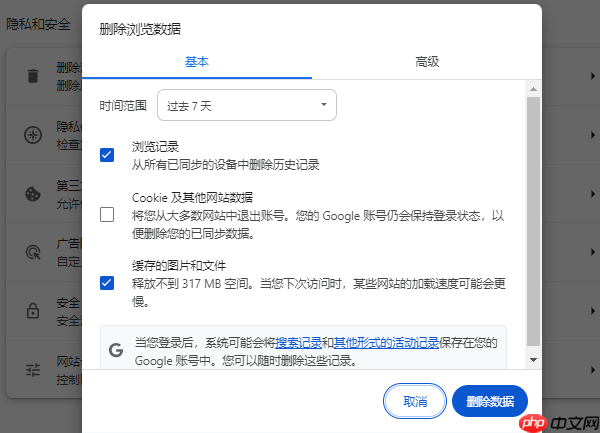
1、清除Edge或Chrome缓存数据
进入浏览器“设置”→“隐私与安全”→“清除浏览数据”。
勾选“缓存文件”等选项,点击“清除数据”即可完成清理。
2、减少浏览器扩展数量
进入扩展管理页面,停用或删除不常用的插件,避免其后台运行产生过多缓存和数据占用。




